Componenten|Computerhardware|Geheugen (RAM)|Laptop RAM|Low Voltage RAM
Hoe installeer je low voltage RAM in een laptop?

Geschreven door: Nander Westerlaken
Upgrade je laptop zonder zweetdruppels!
Als je iets koopt via onze links, ontvangen we mogelijk een commissie. Een gelieerde organisatie kan producten of diensten leveren. Meer informatie.
Om low voltage RAM in je laptop te installeren, volg je deze stappen:
1. Zet je laptop uit en ontkoppel alle stroombronnen, inclusief de batterij.
2. Verwijder de bodemplaat door de schroeven los te draaien met een geschikte schroevendraaier, meestal een Phillips #0.
3. Lokaliseer de RAM-sleuven, die zich vaak naast de CPU-koeler bevinden.
4. Verwijder het oude RAM door de clips aan de zijkanten voorzichtig naar buiten te duwen.
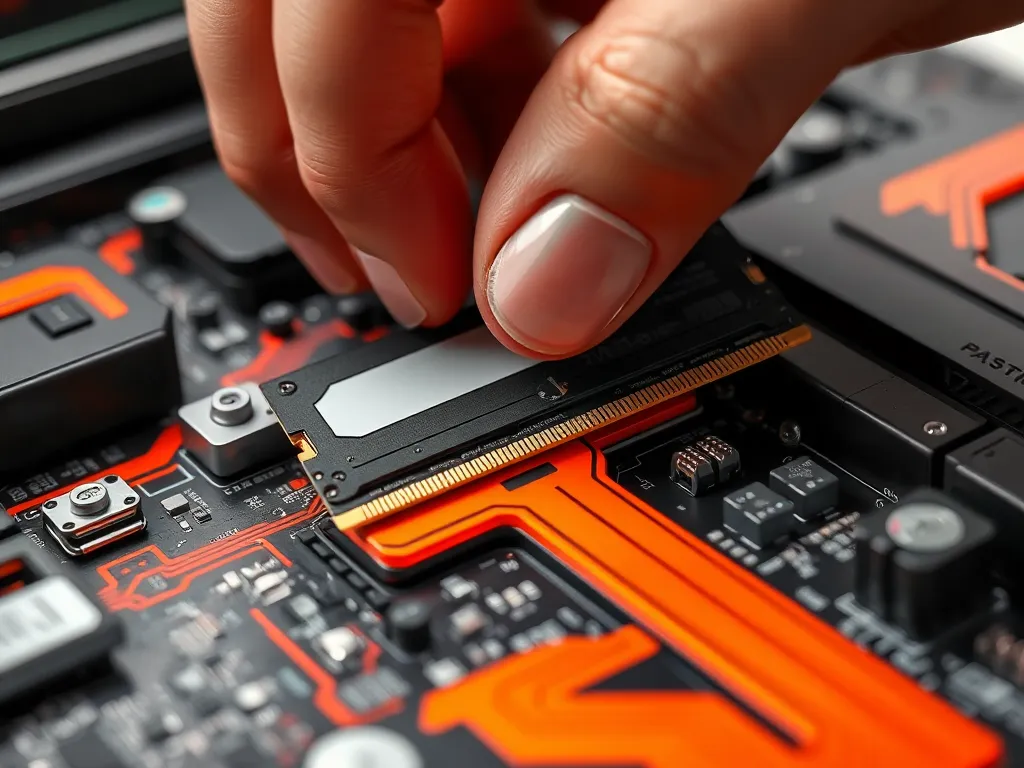
5. Plaats de nieuwe low voltage RAM-module onder een hoek van 45 graden in de sleuf en druk deze voorzichtig naar beneden tot de clips vastklikken.
Controleer of het RAM correct is geïnstalleerd en sluit de laptop weer aan voor een teststart.
Terwijl je verder leest, neem dan ook even de tijd voor deze gerelateerde artikelen, die we speciaal voor je hebben geselecteerd. Deze informatieve artikelen geven een breder perspectief en kunnen je nieuwe inzichten geven.
Welke stappen moet je volgen om low voltage RAM in een laptop te installeren?
Om low voltage RAM in je laptop te installeren, volg je deze stappen:
- Zet je laptop uit en ontkoppel alle stroombronnen, inclusief de batterij.
- Verwijder de bodemplaat door de schroeven los te draaien met een geschikte schroevendraaier, meestal een Phillips #0.
- Lokaliseer de RAM-sleuven, die zich vaak naast de CPU-koeler bevinden.
- Verwijder het oude RAM door de clips aan de zijkanten voorzichtig naar buiten te duwen.
- Plaats de nieuwe low voltage RAM-module onder een hoek van 45 graden in de sleuf en druk deze voorzichtig naar beneden tot de clips vastklikken.
Controleer of het RAM correct is geïnstalleerd en sluit de laptop weer aan voor een teststart.

Welke gereedschappen heb je nodig voor de installatie van low voltage RAM?
Voor de installatie van low voltage RAM in je laptop heb je de volgende gereedschappen nodig:
- Schroevendraaier - meestal een Phillips #0, essentieel voor het verwijderen van de bodemplaat.
- Antistatische polsband - om statische elektriciteit te voorkomen en je hardware te beschermen.
- Plastic spudger - handig voor het veilig losmaken van clips of connectoren zonder schade.
Zorg dat je deze gereedschappen bij de hand hebt voordat je begint met de installatie.
Hoe bereid je je laptop voor op de installatie van low voltage RAM?
Om je laptop voor te bereiden op de installatie van low voltage RAM, volg je deze stappen:
- Zet je laptop volledig uit en koppel de netadapter los.
- Verwijder de batterij indien mogelijk om stroom volledig te isoleren.
- Leg de laptop op een antistatische mat om schade door statische elektriciteit te voorkomen.
- Zorg dat je een geschikte schroevendraaier bij de hand hebt, meestal een Phillips #0, om de bodemplaat te verwijderen.
- Draag een antistatische polsband voor extra bescherming tegen statische ontlading.
Zo minimaliseer je risico's en ben je klaar voor een veilige installatie van low voltage RAM.
Wat zijn de veiligheidsmaatregelen bij het installeren van low voltage RAM?
Bij het installeren van low voltage RAM moet je enkele veiligheidsmaatregelen nemen om schade aan je laptop en de RAM-module te voorkomen. Zorg dat je laptop volledig is uitgeschakeld en ontkoppeld van alle stroombronnen, inclusief de batterij, om elektrische schokken te vermijden. Gebruik een antistatische polsband of raak regelmatig een ongeverfd metalen oppervlak aan om statische elektriciteit af te voeren. Werk in een omgeving met weinig statische opbouw, zoals een kamer zonder tapijt, en vermijd synthetische kleding. Bewaar de RAM-module in een antistatische verpakking tot je klaar bent voor de installatie.
Hoe bepaal je of je laptop compatibel is met low voltage RAM?
Om te bepalen of je laptop compatibel is met low voltage RAM, volg je deze stappen:
- Controleer de specificaties van je laptopmodel in de handleiding of op de website van de fabrikant om te zien of low voltage RAM (1,35 V) wordt ondersteund.
- Gebruik een systeeminformatieprogramma zoals CPU-Z om details over je huidige RAM-configuratie te bekijken, inclusief voltage en type (DDR3L of DDR4).
- Controleer de chipset van je moederbord op de website van de fabrikant om te zien of deze low voltage RAM ondersteunt.
- Vergelijk de RAM-snelheden en capaciteiten om te verzekeren dat de nieuwe modules in de beschikbare sleuven passen.
Zorg dat de specificaties van het nieuwe RAM overeenkomen met de mogelijkheden van je laptop om compatibiliteitsproblemen te vermijden.
Hoe controleer je de compatibiliteit van low voltage RAM met het moederbord van je laptop?
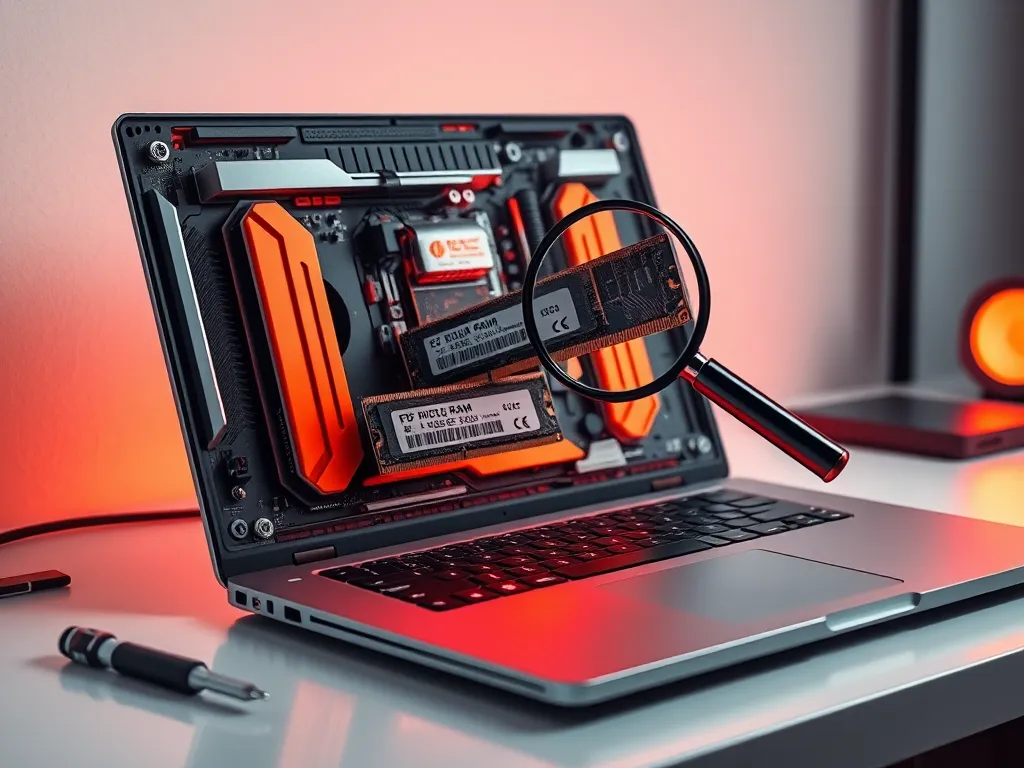
Om de compatibiliteit van low voltage RAM met het moederbord van je laptop te controleren, volg je deze stappen:
- Controleer de specificaties van je laptop in de handleiding of op de website van de fabrikant om te zien welk type en welke capaciteit RAM ondersteund worden.
- Zoek naar de ondersteunde RAM-snelheid (in MHz) en het voltage (meestal 1,35 V voor low voltage RAM).
- Gebruik een tool zoals CPU-Z om de huidige RAM-specificaties en chipsetinformatie te bekijken.
- Vergelijk de specificaties van het nieuwe RAM met die van je huidige systeem om compatibiliteit te garanderen.
- Neem bij twijfel contact op met de klantenservice van de fabrikant voor bevestiging.
Wat zijn de veelvoorkomende problemen bij het installeren van low voltage RAM en hoe los je ze op?
Bij het installeren van low voltage RAM kun je tegen enkele veelvoorkomende problemen aanlopen.
- Compatibiliteitsproblemen: Controleer of de RAM-specificaties (zoals DDR-type en frequentie) overeenkomen met die van je moederbord. Incompatibel RAM kan leiden tot opstartproblemen.
- Onjuiste installatie: Zorg dat de RAM-modules correct in de sleuven zijn geplaatst en de clips goed vastzitten. Slecht geïnstalleerd RAM kan resulteren in een onbetrouwbare werking of ertoe leiden dat de laptop het RAM niet herkent.
- Statische elektriciteit: Voorkom schade door statische ontlading door een antistatische polsband te dragen of door regelmatig een geaard metalen object aan te raken tijdens de installatie.
- BIOS-updates: Soms is een BIOS-update nodig om nieuwe RAM-modules te ondersteunen. Controleer de website van de laptopfabrikant voor de nieuwste updates.
Los deze problemen op door de compatibiliteit vooraf te controleren, zorgvuldig te installeren en de laptop goed voor te bereiden.
Hoe kun je statische elektriciteit vermijden tijdens de installatie van low voltage RAM?
Om statische elektriciteit te vermijden tijdens de installatie van low voltage RAM, volg je deze stappen:
- Zorg dat je werkt op een antistatische mat of draag een antistatische polsband die geaard is om ongewenste elektrische ladingen af te voeren.
- Raak regelmatig een ongeverfd metalen deel van je laptop of een ander geaard metalen object aan om je lichaam te ontladen.
- Houd de RAM-modules altijd vast aan de zijkanten en vermijd contact met de goudkleurige connectoren en chips om schade door statische elektriciteit te voorkomen.
- Werk liever niet in een ruimte met lage luchtvochtigheid, omdat droge lucht de kans op statische opbouw vergroot.
Deze stappen minimaliseren het risico op beschadiging van je RAM en andere gevoelige laptopcomponenten.
Heb je gevonden wat je zocht? Er is altijd meer te ontdekken! Neem een kijkje bij onze extra content voor verdiepende informatie.