Computerhardware|Monitoren|Randapparatuur|Standaard Monitoren|Uitvoerapparaten
Hoe kalibreer je een standaard monitor?

Geschreven door: Nander Westerlaken
Maak je monitor kleurrijker dan een regenboog!
Als je iets koopt via onze links, ontvangen we mogelijk een commissie. Een gelieerde organisatie kan producten of diensten leveren. Meer informatie.
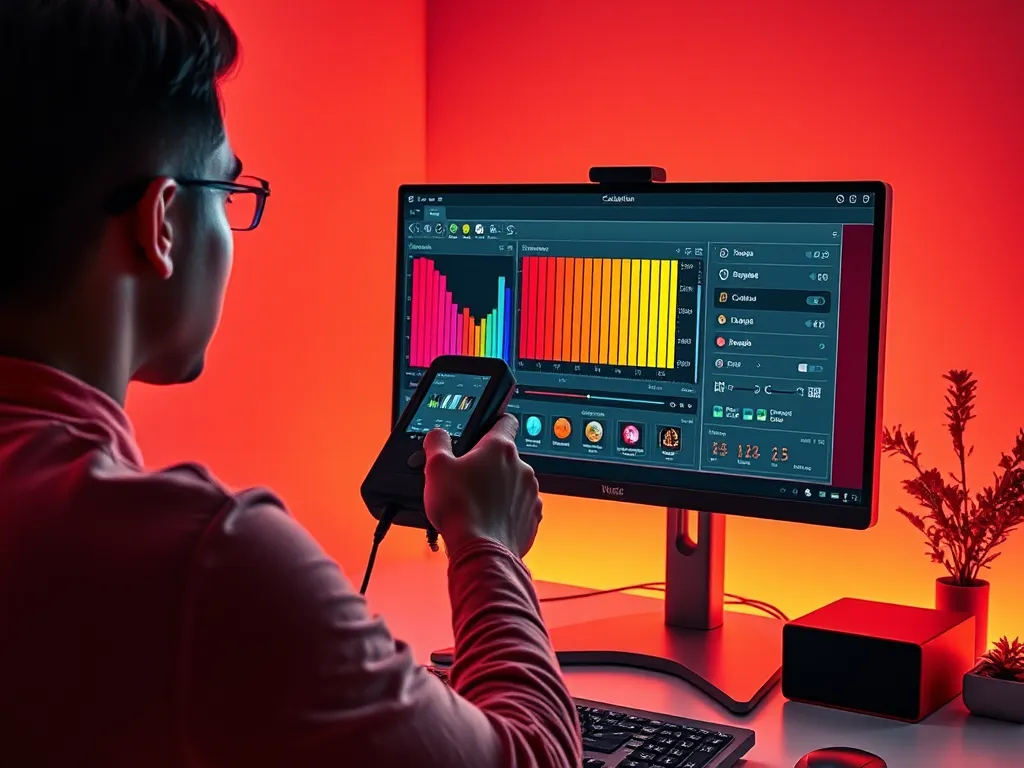
Om een standaardmonitor te kalibreren, gebruik je een kleurkalibrator zoals een colorimeter, bijvoorbeeld de X-Rite i1Display of de Datacolor SpyderX. Begin met het installeren van de bijbehorende kalibratiesoftware op je computer.
Sluit de colorimeter aan en plaats deze op het scherm van je monitor. Volg de instructies in de software om helderheid, contrast, RGB-balans en gamma in te stellen. Zorg dat de omgeving consistent is qua verlichting om nauwkeurige resultaten te garanderen.
Terwijl je verder leest, neem ook een moment om deze gerelateerde artikelen te bekijken, die mogelijk ook relevant voor je zijn. Deze posts geven een breder perspectief en kunnen je verder op weg helpen.
Welke tools zijn beschikbaar voor het kalibreren van een standaardmonitor?
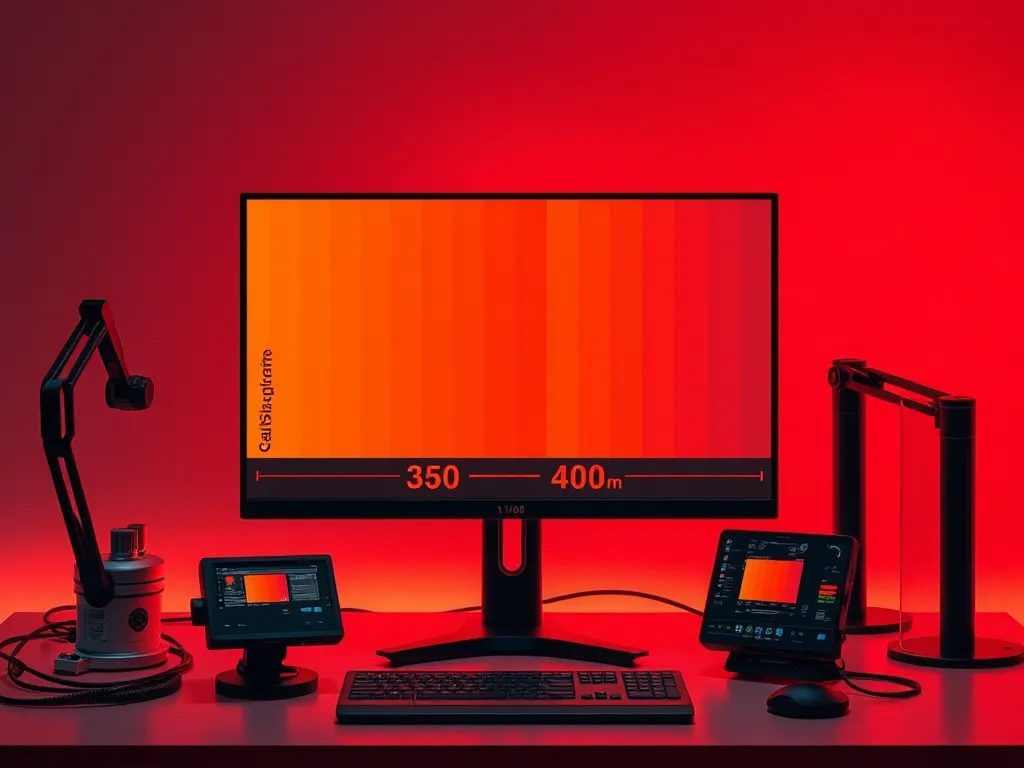
Om een standaardmonitor effectief te kalibreren, kun je de volgende tools gebruiken:
- Kleurkalibratoren: Zoals de X-Rite i1Display en Datacolor SpyderX, die nauwkeurige kleurmetingen uitvoeren.
- Kalibratiesoftware: Vaak meegeleverd met de kleurkalibrator, zoals i1Profiler of SpyderX Pro, om instellingen zoals helderheid, contrast en RGB-balans te optimaliseren.
- Kalibratie-instellingen van de monitor: Via het OSD-menu van je monitor kun je basisinstellingen aanpassen.
Het gebruik van deze tools zorgt voor optimale beeldkwaliteit en kleurnauwkeurigheid.
Hoe gebruik je de OSD-menu's voor het kalibreren van een standaardmonitor?
Om de OSD-menu's effectief te gebruiken voor het kalibreren van een standaardmonitor, volg je deze stappen:
- Druk op de OSD-knop op je monitor om het menu te openen. Dit is meestal een fysieke knop aan de voorkant of zijkant van de monitor.
- Navigeer naar de instellingen voor helderheid en contrast en pas deze aan naar wens. Idealiter stel je helderheid in op 120 cd/m² en contrast op een waarde waarbij details in donkere en lichte delen zichtbaar blijven.
- Ga naar de kleurinstellingen en selecteer de optie voor RGB-balans. Pas de rode, groene en blauwe kanalen aan om een neutrale grijstint te bereiken.
- Controleer de gamma-instelling en stel deze in op een waarde van 2,2 voor algemeen gebruik, tenzij je specifieke eisen hebt.
- Vergeet niet om je aanpassingen op te slaan voordat je het OSD-menu verlaat.
Met deze stappen kun je de beeldkwaliteit van je monitor verbeteren voor nauwkeurigere kleurweergave.
Wat zijn de meest voorkomende OSD-instellingen voor kalibratie?
De meest voorkomende OSD-instellingen voor kalibratie van een standaardmonitor omvatten:
- Helderheid: Pas de lichtintensiteit van het scherm aan voor optimale zichtbaarheid.
- Contrast: Regel het verschil tussen de donkerste en lichtste delen van het beeld.
- RGB-balans: Stem de hoeveelheid rood, groen en blauw af voor correcte kleurweergave.
- Gamma: Beïnvloedt de helderheid van middelste tonen, cruciaal voor kleurnauwkeurigheid.
- Kleurtemperatuur: Kies tussen presets zoals sRGB of gebruik een aangepaste witpuntinstelling voor consistente kleuren.
- Overdrive: Verkort de reactietijd van de pixels om bewegingsonscherpte te verminderen.
Welke stappen zijn nodig om de helderheid en het contrast van een standaardmonitor aan te passen?
Om de helderheid en het contrast van een standaardmonitor aan te passen, volg je deze stappen:
- Open het OSD-menu van je monitor door op de menu- of instellingenknop te drukken.
- Navigeer naar de beeldinstellingen of een vergelijkbare optie in het menu.
- Selecteer de instelling helderheid en pas deze aan tot het beeld comfortabel en goed zichtbaar is zonder overbelichting.
- Ga vervolgens naar de optie contrast en stel deze zo in dat je een goede balans krijgt tussen de lichtste en donkerste delen van het beeld.
- Controleer je aanpassingen met een testbeeld om te zorgen dat details in schaduwen en hooglichten goed zichtbaar zijn.
Zorg dat je de aanpassingen maakt in een omgeving met consistente verlichting voor de beste resultaten.
Hoe pas je de RGB-balans aan op een standaardmonitor?
Om de RGB-balans van je standaardmonitor aan te passen, volg je deze stappen:
- Open het OSD-menu (On-Screen Display) van je monitor door op de menu- of instellingenknop te drukken.
- Navigeer naar de optie Kleurinstellingen of een vergelijkbare categorie.
- Kies RGB-instellingen en pas de rode, groene en blauwe schuifregelaars aan om de gewenste balans te bereiken.
- Zorg dat je veranderingen test door een afbeelding met neutrale kleuren te bekijken om te controleren of de balans natuurlijk oogt.
- Sla de instellingen op en sluit het OSD-menu.
Let op dat elke monitor een iets andere interface kan hebben, dus raadpleeg indien nodig de handleiding.
Hoe pas je de witpuntinstelling aan op een standaardmonitor?
Om de witpuntinstelling op een standaardmonitor aan te passen, volg je deze stappen:
- Open het OSD-menu (On-Screen Display) van je monitor door op de daarvoor bestemde knop te drukken.
- Navigeer naar het menu voor kleurinstellingen of beeldinstellingen.
- Kies de optie voor witbalans of kleurtemperatuur. Dit kan verschillende benamingen hebben, afhankelijk van het merk en model van je monitor.
- Selecteer een vooraf ingestelde kleurtemperatuur zoals 6500K (D65) voor algemeen gebruik, of stel handmatig de RGB-waarden in om het gewenste witpunt te bereiken.
- Sla je instellingen op en sluit het OSD-menu.
Zorg dat de verlichting in je omgeving consistent is voor een nauwkeurige aanpassing.
Heb je gevonden wat je zocht? Er is altijd meer te ontdekken! Neem een kijkje bij onze extra content voor verdere verrijking.