Componenten|Computerhardware|Geheugen (RAM)|LPDDR5 RAM|Tablet RAM
Hoe installeer je LPDDR5 RAM in een tablet?

Geschreven door: Nander Westerlaken
Waarom het niet kan en wat je wel kunt doen
Als je iets koopt via onze links, ontvangen we mogelijk een commissie. Een gelieerde organisatie kan producten of diensten leveren. Meer informatie.
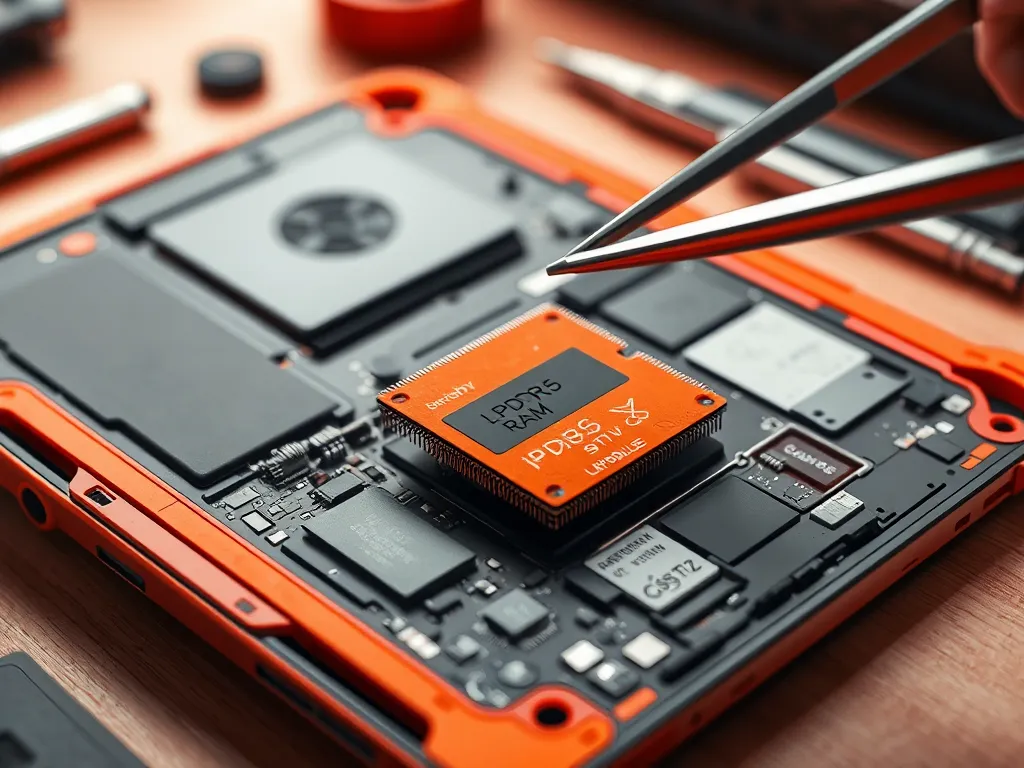
Het korte antwoord: dat kan niet. LPDDR5 RAM zit in een tablet altijd vastgesoldeerd op het moederbord, vlak naast de processor, of zelfs in dezelfde chipbehuizing. Er is geen RAM-sleuf en er bestaan geen losse LPDDR5-modules die je in een tablet kunt prikken. Dat geldt voor iPads, Android-tablets van Samsung, Lenovo of Xiaomi en ook voor Windows-tablets zoals de Microsoft Surface Pro. De hoeveelheid geheugen die je bij aankoop kiest, houd je dus de hele levensduur van het apparaat. In dit artikel lees je waarom fabrikanten dat zo doen, hoe je nagaat hoeveel geheugen je tablet heeft en wat je wel kunt doen als het te krap wordt.
Terwijl je verder leest, bekijk ook even deze gerelateerde artikelen, die we speciaal voor je hebben geselecteerd. Deze informatieve artikelen geven een breder perspectief en kunnen je nieuwe inzichten geven.
Heeft het zin om een tablet open te maken voor meer RAM?
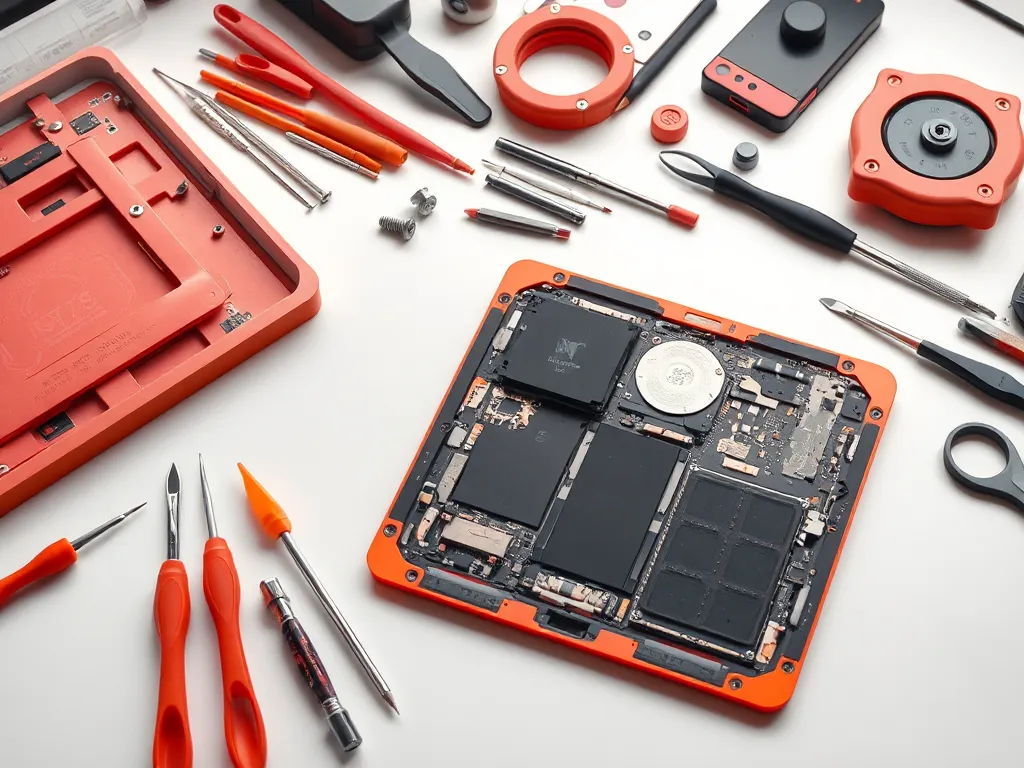
Nee. Met plectrums, een spudger en een precisieschroevendraaier krijg je een tablet wel open, maar daarbinnen vind je geen geheugen dat je kunt vervangen. Het openen zelf is bovendien lastiger dan bij een laptop:
- Het scherm of de achterkant is meestal verlijmd. Je moet de lijm eerst met warmte zacht maken, en een glasplaat breekt snel.
- De accu ligt groot en plat onder de behuizing. Wrik nooit bij de accu: een beschadigde lithiumaccu kan vlam vatten.
- Je garantie vervalt, en waterdichte tablets zijn na het openen niet meer waterdicht.
Wil je een tablet openmaken voor een reparatie die wel kan, zoals een nieuwe accu of een nieuw scherm, laat dat dan doen door een reparatiezaak of volg een stap-voor-stapgids van iFixit voor precies jouw model.
Waarom kun je LPDDR5 RAM niet zelf vervangen?
De "LP" in LPDDR5 staat voor low power. Dit geheugen is ontworpen voor apparaten die zuinig, dun en licht moeten zijn, en dat lukt alleen doordat het zo dicht mogelijk bij de processor zit. Daar zijn een paar redenen voor:
- Korte verbindingen. LPDDR5 haalt 6.400 MT/s, LPDDR5X 8.533 MT/s of meer. Bij die snelheden werkt het alleen met heel korte, nauwkeurig afgestemde sporen op de printplaat. Een connector of sleuf zou het signaal verstoren en meer stroom kosten.
- BGA-solderingen. De geheugenchips hebben geen pootjes, maar honderden piepkleine soldeerballetjes aan de onderkant (BGA). Die kun je alleen met een professioneel rework-station losmaken en opnieuw solderen.
- Gestapeld of in de processor. In veel tablets ligt het geheugen bovenop de processor (package-on-package). Bij iPads met een M-chip en sommige Snapdragon-tablets zit het zelfs in dezelfde chipbehuizing.
- De firmware kent het geheugen. Het opstartprogramma is afgestemd op de geheugenchips waarmee het apparaat uit de fabriek komt. Grotere chips worden zonder aangepaste firmware niet herkend.
Gespecialiseerde reparatiewerkplaatsen solderen soms wel grotere geheugenchips op een moederbord, vooral bij smartphones en MacBooks. Bij een tablet is dat een riskante klus waarbij het apparaat onherstelbaar beschadigd kan raken, en het kost al snel meer dan het verschil met een model met meer geheugen.
Hoe controleer je hoeveel LPDDR5 RAM je tablet heeft?
Omdat je het geheugen niet kunt uitbreiden, is de vraag eerder of je tablet genoeg heeft. Zo zoek je het op:
- Android: kijk in Instellingen bij Over de tablet (of Telefoon/tabletinfo). Bij Samsung staat het geheugen ook onder Apparaatonderhoud.
- iPad: Apple vermeldt het werkgeheugen niet in de instellingen. Zoek de specificaties van je model op, bijvoorbeeld via het modelnummer onder Instellingen > Algemeen > Info.
- Windows-tablet: open Instellingen > Systeem > Info, of Taakbeheer > Prestaties > Geheugen. Daar zie je ook het type en de snelheid.
- De website van de fabrikant: daar staat welk type geheugen het is (LPDDR5 of LPDDR5X) en hoeveel.
Als richtlijn: voor surfen, streamen en e-mail is 4 tot 6 GB genoeg. Voor multitasken, tekenen en spellen is 8 GB prettig, en voor zware apps, video-bewerking of AI-functies op het apparaat zelf is 12 GB of meer verstandig.
Heeft een tablet een RAM-sleuf?
Nee, geen enkele tablet heeft een RAM-sleuf. Wat je soms wel vindt:
- Een microSD-sleuf. Die is voor opslag (foto's, video's, muziek), niet voor werkgeheugen. Meer opslag maakt een tablet niet sneller bij multitasken.
- Een SSD-sleuf. Sommige Windows-tablets, zoals recente Surface Pro-modellen, hebben een kleine M.2-SSD die je kunt vervangen. Ook dat is opslag, geen RAM.
Verwisselbaar LPDDR-geheugen bestaat alleen in de vorm van LPCAMM2: een platte module met LPDDR5X-chips die met schroeven op het moederbord vastzit. Die zie je tot nu toe alleen in enkele laptops, zoals de Lenovo ThinkPad P1 Gen 7, en niet in tablets.
Waar let je op als je een tablet toch openmaakt?
Maak je een tablet open voor een andere reparatie, bescherm de onderdelen dan tegen statische elektriciteit en jezelf tegen de accu:
- Zet de tablet uit en koppel de lader los. Maak daarna als eerste de accuconnector los.
- Gebruik een antistatische polsband of raak regelmatig een geaard metalen object aan.
- Werk op een antistatische mat en niet op tapijt; synthetische kleding laadt je extra op.
- Prik nooit in de accu en buig hem niet. Een opgezwollen accu laat je vervangen door een reparatiezaak.
- Bewaar losse onderdelen in antistatische zakjes tot je ze terugplaatst.
Wat kun je wel doen als je tablet te weinig geheugen heeft?
Je kunt het geheugen niet uitbreiden, maar je kunt het wel beter benutten:
- Sluit apps die je niet gebruikt en schakel widgets en achtergrondactiviteit uit die je niet nodig hebt.
- Virtueel geheugen. Veel Android-tablets kunnen een deel van de opslag als extra werkgeheugen gebruiken; Samsung noemt dat RAM Plus. iPads met een M-chip doen dat automatisch. Het helpt om meer apps open te houden, maar opslag is veel trager dan echt RAM.
- Houd opslag vrij. Een bijna volle opslag maakt ook virtueel geheugen en updates trager.
- Installeer updates, of zet de tablet terug naar de fabrieksinstellingen als hij na jaren gebruik traag is geworden. Maak eerst een back-up.
- Koop een volgende keer een model met meer geheugen. Kies liever een uitvoering met meer RAM dan je nu nodig denkt te hebben: je kunt het later niet meer bijkopen.
Heb je gevonden wat je zocht? Er is altijd meer te verkennen! Neem een kijkje bij onze andere artikelen voor verdiepende informatie.