Aangepaste Koeloplossingen|Computerhardware|Gaming Hardware|Gaming PC Componenten|Gaming PC's|RGB Koeling
Hoe installeer je RGB-koeling?

Geschreven door: Nander Westerlaken
Maak je PC zo koel dat zelfs de zon jaloers wordt!
Als je iets koopt via onze links, ontvangen we mogelijk een commissie. Een gelieerde organisatie kan producten of diensten leveren. Meer informatie.
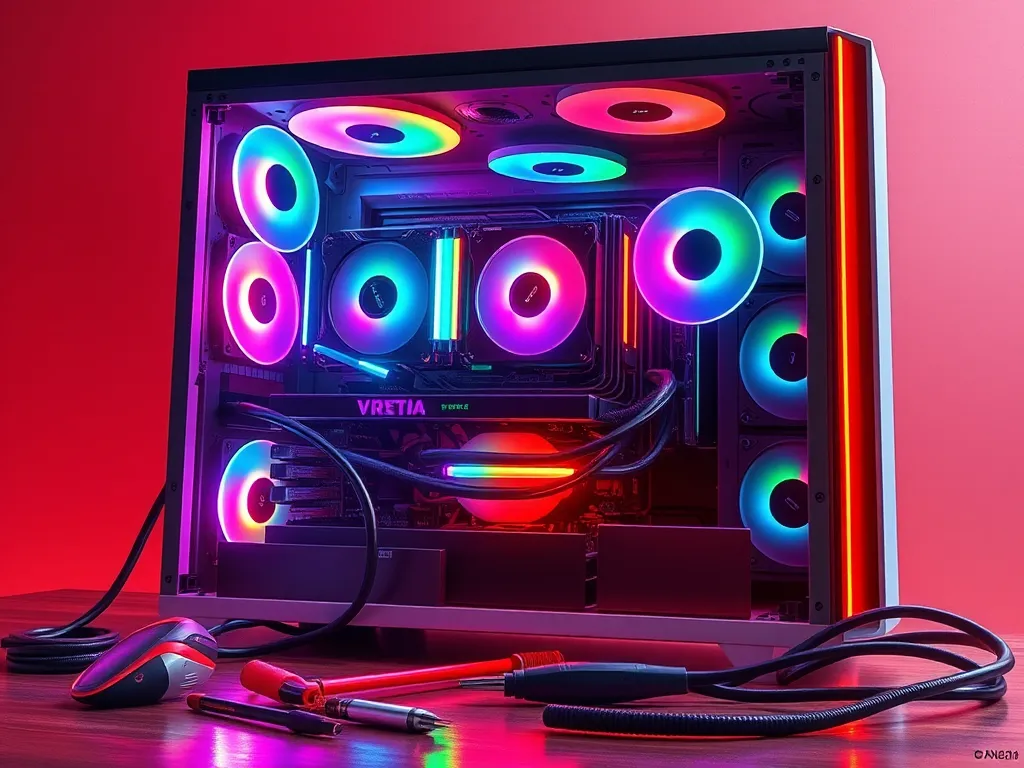
Voor het installeren van RGB-koeling begin je met het veilig uitschakelen en ontkoppelen van je PC. Plaats de RGB-ventilatoren op strategische locaties, zoals de voorkant voor inlaat en bovenkant voor uitlaat, en bevestig ze stevig met de meegeleverde schroeven. Sluit de RGB-headers van de ventilatoren aan op de corresponderende RGB-headers op je moederbord, vaak aangeduid als 4-pin of 3-pin headers voor respectievelijk 12V en 5V RGB. Gebruik indien nodig een fan controller voor extra aansluitingen en beheer de RGB-verlichting met compatibele software zoals ASUS Aura Sync of Corsair iCUE. Zorg dat je kabels netjes wegwerkt voor optimale luchtstroom en esthetiek.
Terwijl je verder leest, neem dan ook even de tijd voor deze interessante posts, die mogelijk ook relevant voor je zijn. Deze informatieve artikelen geven een breder perspectief en kunnen je nieuwe inzichten geven.
Wat zijn de vereisten voor het installeren van RGB-koeling?
Voor het installeren van RGB-koeling heb je een compatibel moederbord nodig met 3-pin 5V of 4-pin 12V RGB-headers. Zorg voor voldoende ruimte in je PC-behuizing om de RGB-ventilatoren en eventuele extra componenten zoals een fan controller te plaatsen. Je hebt ook een set schroeven en een schroevendraaier nodig om de ventilatoren stevig te bevestigen. Vergeet niet om de benodigde RGB-beheersoftware, zoals ASUS Aura Sync of Corsair iCUE, te installeren om de verlichting naar wens aan te passen. Zorg dat je PC uitgeschakeld en ontkoppeld is voor een veilige installatie.
Welke tools heb je nodig voor de installatie van RGB-koeling?
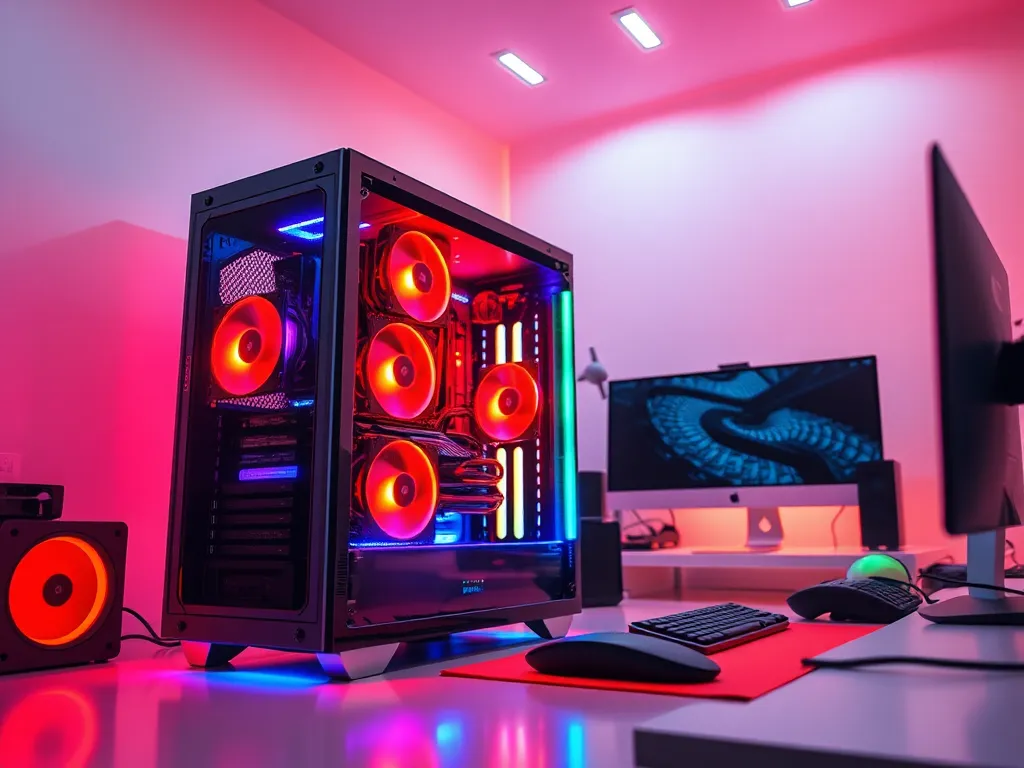
Voor het installeren van RGB-koeling heb je een paar essentiële tools nodig. Hier is een handige lijst:
- Kruiskopschroevendraaier - om de ventilatoren stevig vast te zetten in de behuizing.
- Kabelbinders - voor het netjes wegwerken van de kabels en het verbeteren van de luchtstroom.
- ESD-polsband - om statische elektriciteit te voorkomen en je componenten te beschermen.
- RGB-controller of splitter - voor het aansluiten van meerdere RGB-apparaten, indien je moederbord niet genoeg headers heeft.
- Software zoals ASUS Aura Sync of Corsair iCUE - voor het beheren en aanpassen van de RGB-verlichting.
Met deze tools kun je de installatie van je RGB-koeling efficiënt en veilig uitvoeren.
Hoe sluit je RGB-koelers aan op het moederbord?
Om RGB-koelers aan te sluiten op het moederbord, volg je deze stappen:
- Zoek de RGB-headers op het moederbord. Dit zijn meestal 4-pin headers voor 12V RGB of 3-pin headers voor 5V ARGB.
- Controleer de compatibiliteit van je RGB-koelers met het type RGB-header op het moederbord.
- Sluit de RGB-kabels van de koelers aan op de juiste headers. Let goed op de pijl of markering op de connector voor correcte aansluiting.
- Zorg dat de stroomkabel van de koeler ook op een fan header is aangesloten voor ventilatorfunctionaliteit.
- Bevestig alle kabels netjes langs de randen van de behuizing voor een opgeruimde look en goede luchtstroom.
Wat zijn RGB-headers en hoe werken ze?
RGB-headers zijn aansluitpunten op het moederbord die speciaal ontworpen zijn om RGB-verlichting aan te sturen. Ze komen in twee hoofdtypen:
- 12V RGB-headers (4-pin): Deze sturen analoge RGB-verlichting aan: alle LED's krijgen tegelijk dezelfde kleur. Ze zijn ideaal voor eenvoudige kleurveranderingen en lichteffecten.
- 5V ARGB-headers (3-pin): Deze bieden adresserbare RGB-verlichting, waarmee je elke LED individueel kunt aansturen voor complexere en dynamische lichteffecten.
Zorg dat je de juiste header gebruikt die overeenkomt met je RGB-apparatuur om compatibiliteitsproblemen en mogelijke schade te voorkomen.
Heb je een fan controller nodig voor RGB-koelers?
Of je een fan controller nodig hebt voor RGB-koelers hangt af van je setup en wensen.
- Moederbord met voldoende RGB-headers: Als je moederbord voldoende RGB-headers heeft, kun je de koelers direct hierop aansluiten zonder extra controller. Controleer of de headers compatibel zijn met je RGB-koelers (3-pin 5V of 4-pin 12V).
- Beperkt aantal RGB-headers: Heb je niet genoeg headers, dan is een fan controller handig. Het biedt extra aansluitingen en maakt het makkelijker om meerdere ventilatoren synchroon te beheren.
- Geavanceerde lichtinstellingen: Voor complexe lichtpatronen en -effecten is een controller vaak nodig, omdat deze meer controle en synchronisatie tussen verschillende merken en types biedt.
Kortom, een fan controller biedt flexibiliteit en gemak, vooral bij beperkte moederbordcapaciteit of geavanceerde RGB-wensen.
Hoe installeer je RGB-ventilatoren in een PC-behuizing?
Om RGB-ventilatoren in een PC-behuizing te installeren, volg je deze stappen:
- Schakel je PC uit en ontkoppel alle kabels voor veiligheid.
- Verwijder de zijpanelen van de behuizing om toegang te krijgen tot de interne componenten.
- Identificeer de beste posities voor je RGB-ventilatoren, zoals de voorkant voor luchtinlaat en de bovenkant of achterkant voor luchtuitlaat.
- Bevestig de ventilatoren stevig met de meegeleverde schroeven en zorg dat de stroom- en RGB-kabels naar binnen wijzen voor gemakkelijke aansluiting.
- Sluit de RGB-kabels aan op de bijbehorende RGB-headers op je moederbord, meestal aangeduid als 3-pin (5V) of 4-pin (12V) headers.
- Verbind de ventilatorstroomkabels met de fan headers op het moederbord of een fan controller voor optimale controle.
- Bevestig de zijpanelen weer en zorg dat alle kabels netjes zijn weggewerkt voor een goede luchtstroom en esthetiek.
Wat zijn de beste posities voor RGB-ventilatoren in een PC?
De beste posities voor RGB-ventilatoren in een PC zijn cruciaal voor een optimale luchtstroom en koeling. Plaats de inlaatventilatoren aan de voorkant of onderkant van de behuizing om koele lucht naar binnen te trekken. Monteer de uitlaatventilatoren aan de bovenkant of achterkant om warme lucht efficiënt af te voeren. Zorg dat de luchtrichting consistent is om turbulentie te minimaliseren en de algehele efficiëntie van je systeem te verbeteren. Door een juiste balans tussen inlaat en uitlaat te creëren, optimaliseer je zowel de temperatuur als de visuele impact van je RGB-setup.
Hoe installeer je antivibratiepads voor RGB-ventilatoren?
Antivibratiepads installeren voor RGB-ventilatoren is een effectieve manier om trillingen en geluid te minimaliseren. Volg deze stappen om ze correct te plaatsen:
- Zet je PC uit en ontkoppel alle kabels voor veiligheid.
- Verwijder de ventilator die je wilt aanpassen door de bevestigingsschroeven los te draaien.
- Plaats de antivibratiepads op de hoeken van de ventilatorbehuizing. Zorg dat ze stevig vastzitten en goed uitgelijnd zijn.
- Monteer de ventilator terug in de PC-behuizing en draai de schroeven voorzichtig vast, zodat de pads niet worden samengedrukt.
- Sluit de ventilator weer aan op het moederbord of de fan controller.
Zorg dat de pads niet te strak worden aangedraaid, zodat ze hun dempende werking behouden.
Welke software is nodig voor het beheren van RGB-verlichting?
Om RGB-verlichting effectief te beheren, heb je specifieke software nodig die compatibel is met je hardware. Hier zijn enkele populaire opties:
- ASUS Aura Sync - ideaal voor ASUS-moederborden en componenten, biedt uitgebreide aanpassingsmogelijkheden.
- Corsair iCUE - perfect voor Corsair-producten, met geavanceerde synchronisatie en verlichtingseffecten.
- MSI Mystic Light - ontworpen voor MSI-hardware, eenvoudig te gebruiken met een intuïtieve interface.
- Gigabyte RGB Fusion - geschikt voor Gigabyte-producten, biedt dynamische RGB-effecten.
Zorg dat je de software downloadt van de officiële website om compatibiliteitsproblemen te vermijden.
Heb je gevonden wat je zocht? Er is altijd meer te leren! Neem een kijkje bij onze aanvullende stukken voor verdiepende informatie.