Componenten|Computerhardware|Geheugen (RAM)|Laptop RAM|SODIMM DDR3 RAM
Hoe installeer je SODIMM DDR3 RAM in een laptop?

Geschreven door: Nander Westerlaken
Upgrade je laptopgeheugen in 6 makkelijke stappen!
Als je iets koopt via onze links, ontvangen we mogelijk een commissie. Een gelieerde organisatie kan producten of diensten leveren. Meer informatie.
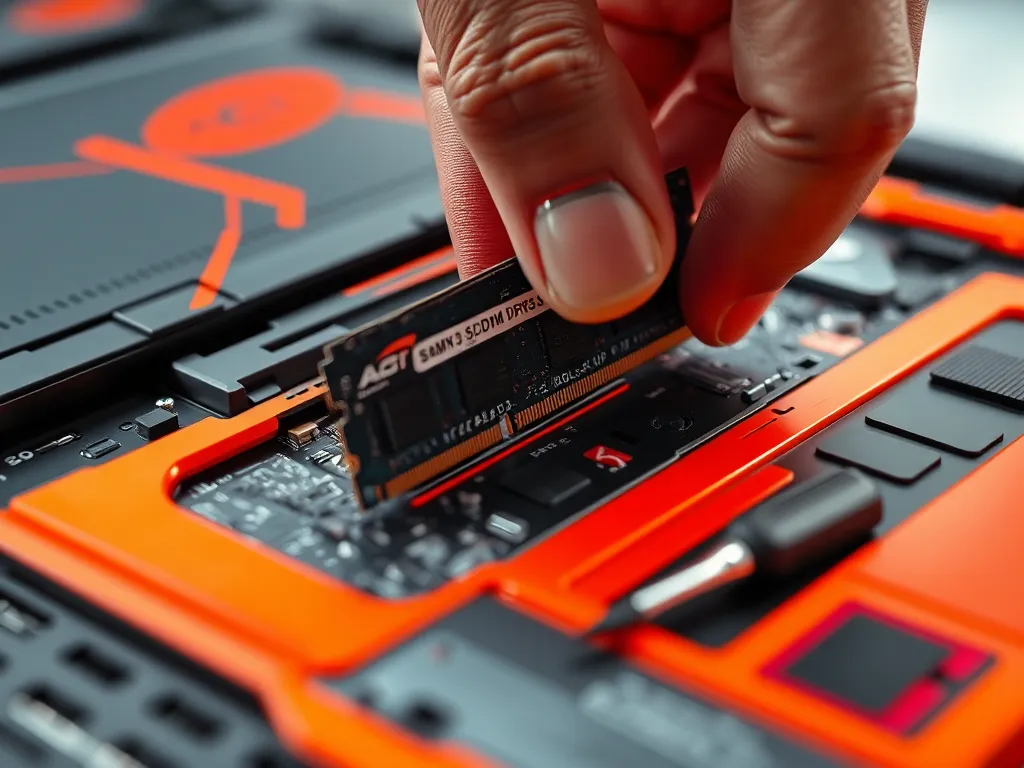
Om SODIMM DDR3 RAM in je laptop te installeren, volg je deze stappen:
1. Schakel je laptop uit en verwijder de batterij om kortsluiting en schade te voorkomen.
2. Gebruik een Phillips-schroevendraaier om het geheugencompartiment op de achterkant van de laptop te openen.
3. Draag een antistatische polsband of raak een geaard metalen oppervlak aan om statische elektriciteit te minimaliseren.
4. Verwijder voorzichtig de bestaande RAM-module door de clips aan de zijkanten los te maken.
5. Plaats de nieuwe SODIMM DDR3 RAM-module onder een hoek van 45 graden in de sleuf en druk deze zachtjes naar beneden totdat de clips vastklikken.
6. Sluit de behuizing, plaats de batterij terug en start je laptop op om te controleren of het geheugen correct wordt herkend in het systeem.
Terwijl je verder leest, verdiep je verder in deze aanvullende stukken, die we speciaal voor je hebben geselecteerd. Deze informatieve artikelen geven een breder perspectief en kunnen je verder op weg helpen.
Welke stappen moet je volgen om SODIMM DDR3 RAM in een laptop te installeren?
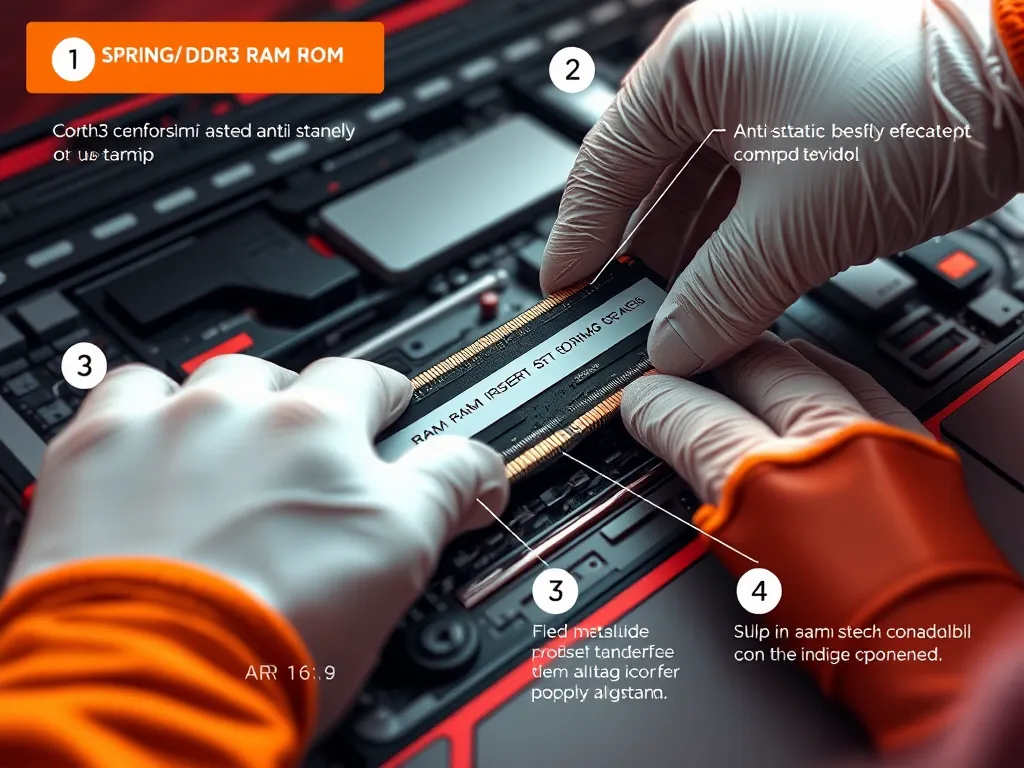
Om SODIMM DDR3 RAM in je laptop te installeren, volg je deze stappen:
- Schakel je laptop uit en verwijder de batterij om kortsluiting en schade te voorkomen.
- Gebruik een Phillips-schroevendraaier om het geheugencompartiment op de achterkant van de laptop te openen.
- Draag een antistatische polsband of raak een geaard metalen oppervlak aan om statische elektriciteit te minimaliseren.
- Verwijder voorzichtig de bestaande RAM-module door de clips aan de zijkanten los te maken.
- Plaats de nieuwe SODIMM DDR3 RAM-module onder een hoek van 45 graden in de sleuf en druk deze zachtjes naar beneden totdat de clips vastklikken.
- Sluit de behuizing, plaats de batterij terug en start je laptop op om te controleren of het geheugen correct wordt herkend in het systeem.
Welke gereedschappen heb je nodig voor de installatie van SODIMM DDR3 RAM?
Voor de installatie van SODIMM DDR3 RAM in je laptop heb je slechts een paar eenvoudige gereedschappen nodig. Zorg dat je een Phillips-schroevendraaier bij de hand hebt om de schroeven van het geheugencompartiment los te maken. Gebruik daarnaast een antistatische polsband om schade door statische elektriciteit te voorkomen. Als laatste is een zachte doek handig om stof of vuil voorzichtig te verwijderen voordat je begint met de installatie.
Hoe gebruik je een Phillips-schroevendraaier bij het installeren van laptopgeheugen?
Bij het installeren van laptopgeheugen gebruik je een Phillips-schroevendraaier om de schroeven van het geheugencompartiment los te draaien. Volg deze stappen:
- Kies een schroevendraaier met de juiste maat kop om beschadiging van de schroeven te voorkomen.
- Zet de schroevendraaier in de schroefkop en draai linksom om de schroeven los te maken.
- Bewaar de schroeven op een veilige plek zodat je ze niet kwijtraakt.
- Na het installeren van het RAM draai je de schroeven rechtsom vast om het compartiment te sluiten.
Zorg dat je niet te veel kracht gebruikt om te voorkomen dat je de schroeven of het laptopcompartiment beschadigt.
Waarom zijn antistatische voorzorgsmaatregelen belangrijk bij RAM-installatie?
Antistatische voorzorgsmaatregelen zijn cruciaal bij RAM-installatie omdat statische elektriciteit elektronische componenten kan beschadigen. Statische ontlading kan leiden tot kortsluiting of permanente schade aan de SODIMM DDR3 RAM-modules.
Door een antistatische polsband te dragen of een geaard metalen oppervlak aan te raken, bescherm je de gevoelige circuits van het RAM en andere interne laptoponderdelen tegen onzichtbare elektrische ladingen. Dit minimaliseert het risico op storingen en verlengt de levensduur van je hardware.
Hoe controleer je de compatibiliteit van SODIMM DDR3 RAM met je laptop?
Om de compatibiliteit van SODIMM DDR3 RAM met je laptop te controleren, volg je deze stappen:
- Controleer de specificaties van je laptop in de gebruikershandleiding of op de website van de fabrikant. Zoek naar het type RAM, de maximale capaciteit en het aantal beschikbare geheugensleuven.
- Gebruik software zoals CPU-Z om gedetailleerde informatie over je huidige RAM-configuratie te verkrijgen, inclusief de kloksnelheid en het type (bijvoorbeeld DDR3).
- Vergelijk de specificaties van het nieuwe SODIMM DDR3 RAM met die van je laptop. Zorg dat de kloksnelheid en het voltage overeenkomen.
- Controleer of het besturingssysteem de geplande hoeveelheid RAM ondersteunt; bijvoorbeeld: 32-bit systemen ondersteunen doorgaans maximaal 4 GB RAM.
- Bij twijfel kun je contact opnemen met de klantenservice van de fabrikant voor bevestiging van compatibiliteit.
Welke rol speelt de laptopgebruikershandleiding bij het controleren van geheugencompatibiliteit?
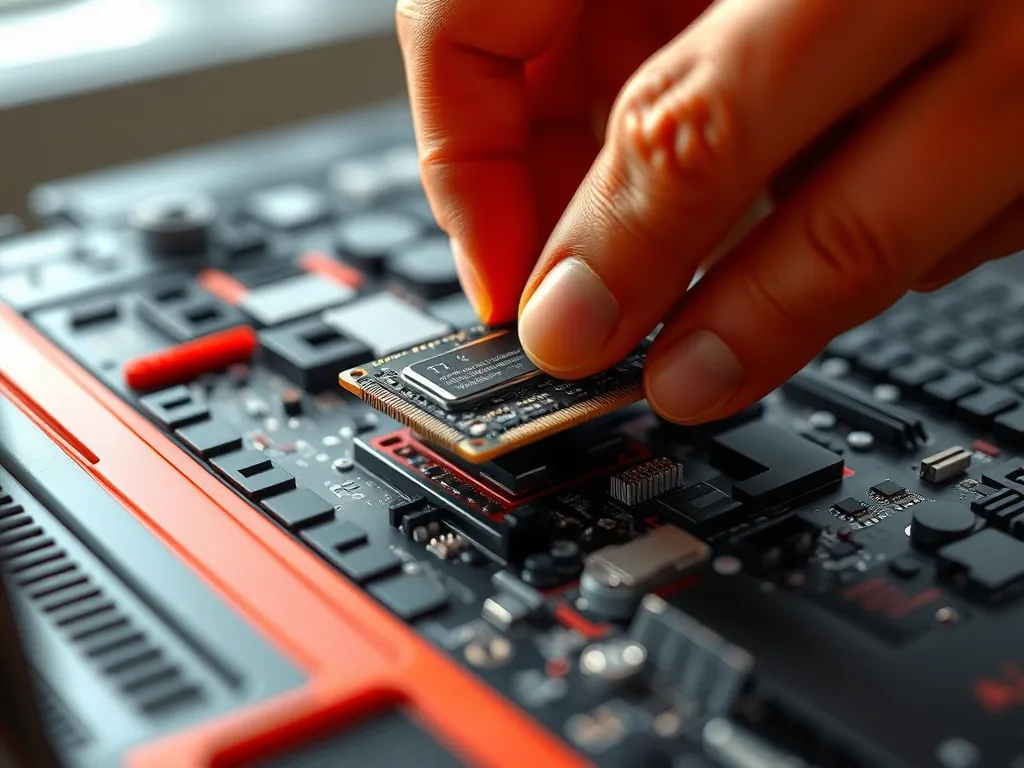
De laptopgebruikershandleiding is cruciaal bij het controleren van de geheugencompatibiliteit, omdat die specifieke informatie bevat over het maximale RAM-geheugen dat je laptop ondersteunt. Ze geeft details over de juiste RAM-snelheid en het geheugentype, zoals SODIMM DDR3, die compatibel zijn met je systeem. Raadpleeg de handleiding om te voorkomen dat je RAM koopt dat niet werkt, en om te weten hoeveel geheugensleuven beschikbaar zijn voor upgrades.
Hoe bepaal je de juiste RAM-capaciteit voor je laptop?
De juiste RAM-capaciteit voor je laptop bepalen doe je door eerst te controleren hoeveel geheugen je systeem ondersteunt. Raadpleeg de gebruikershandleiding van je laptop voor de maximale RAM-capaciteit en het aantal beschikbare geheugensleuven. Overweeg je gebruiksscenario: voor basisgebruik is 8 GB tegenwoordig het minimum, en voor veeleisende taken zoals videobewerking of gaming is 16 GB of meer aan te raden. Controleer ook het besturingssysteem, aangezien 32-bits systemen vaak beperkt zijn tot 4 GB RAM, terwijl 64-bits systemen veel meer aankunnen.
Hoe open je de geheugensleuf van je laptop voor een RAM-upgrade?
Om de geheugensleuf van je laptop voor een RAM-upgrade te openen, volg je deze stappen:
- Zet je laptop uit en haal de stekker uit het stopcontact. Verwijder ook de batterij als dat mogelijk is.
- Draai de laptop om, zodat je de onderkant kunt zien. Zoek het paneel dat de RAM-sleuf bedekt. Dit paneel heeft vaak een klein RAM-icoontje erop.
- Gebruik een Phillips-schroevendraaier om de schroeven los te draaien die het RAM-paneel op zijn plaats houden.
- Verwijder het paneel voorzichtig om toegang te krijgen tot de geheugensleuf. Wees voorzichtig met de clips en kabels in de buurt.
Hoe controleer je of de RAM-modules correct zijn geplaatst en vergrendeld in de geheugensleuven?
Om te controleren of de RAM-modules correct zijn geplaatst en vergrendeld in de geheugensleuven, volg je deze stappen:
- Controleer visueel of de RAM-modules stevig en gelijkmatig in de sleuven zijn geplaatst. De gouden contactpunten moeten volledig in de sleuf zitten.
- Zorg dat de clips aan beide zijden van de RAM-module stevig vastzitten. Ze moeten hoorbaar klikken wanneer de module correct is geplaatst.
- Start je laptop op en ga naar het BIOS- of UEFI-instellingenmenu om te controleren of het systeem de juiste hoeveelheid RAM herkent.
- Controleer in het besturingssysteem, zoals Windows of macOS, het systeeminformatie- of taakbeheerprogramma om te bevestigen dat het geïnstalleerde RAM correct wordt weergegeven.
Heb je gevonden wat je zocht? Er is altijd meer te ontdekken! Neem een kijkje bij onze andere artikelen voor meer inzichten.