Componenten|Computerhardware|Geheugen (RAM)|Laptop RAM|SODIMM DDR4 RAM
Hoe installeer je SODIMM DDR4 RAM in een laptop?

Geschreven door: Nander Westerlaken
Geef je laptop een geheugen-boost zonder schokken!
Als je iets koopt via onze links, ontvangen we mogelijk een commissie. Een gelieerde organisatie kan producten of diensten leveren. Meer informatie.
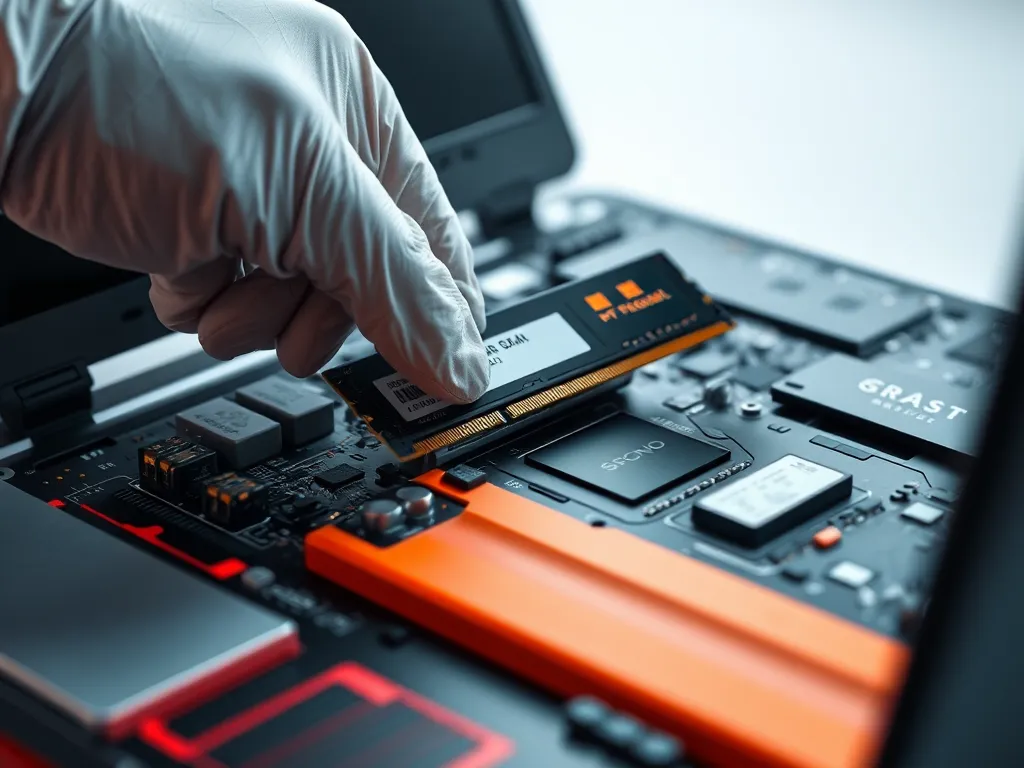
Om SODIMM DDR4 RAM in je laptop te installeren, volg je deze stappen:
1. Uitschakelen en ontkoppelen: Schakel de laptop uit en verwijder de batterij en voedingskabel om stroomschokken te voorkomen.
2. Toegang krijgen: Schroef de RAM-deksel los aan de onderkant van de laptop; vaak gemarkeerd met een geheugen- of pijlensymbool.
3. Installeren: Plaats de SODIMM DDR4-module in de RAM-sleuf onder een hoek van 30 graden. Druk voorzichtig totdat de clips aan beide zijden vastklikken.
4. Controle: Bevestig de deksel opnieuw en start de laptop. Controleer in het BIOS of het nieuwe geheugen correct wordt herkend.
Zorg dat je jezelf ontlaadt van statische elektriciteit door een metalen oppervlak aan te raken voordat je begint.
Terwijl je verder leest, bekijk ook even deze interessante posts, die mogelijk ook relevant voor je zijn. Deze stukken gaan dieper in op het thema en kunnen je nieuwe inzichten geven.
Welke gereedschappen heb je nodig om SODIMM DDR4 RAM in een laptop te installeren?
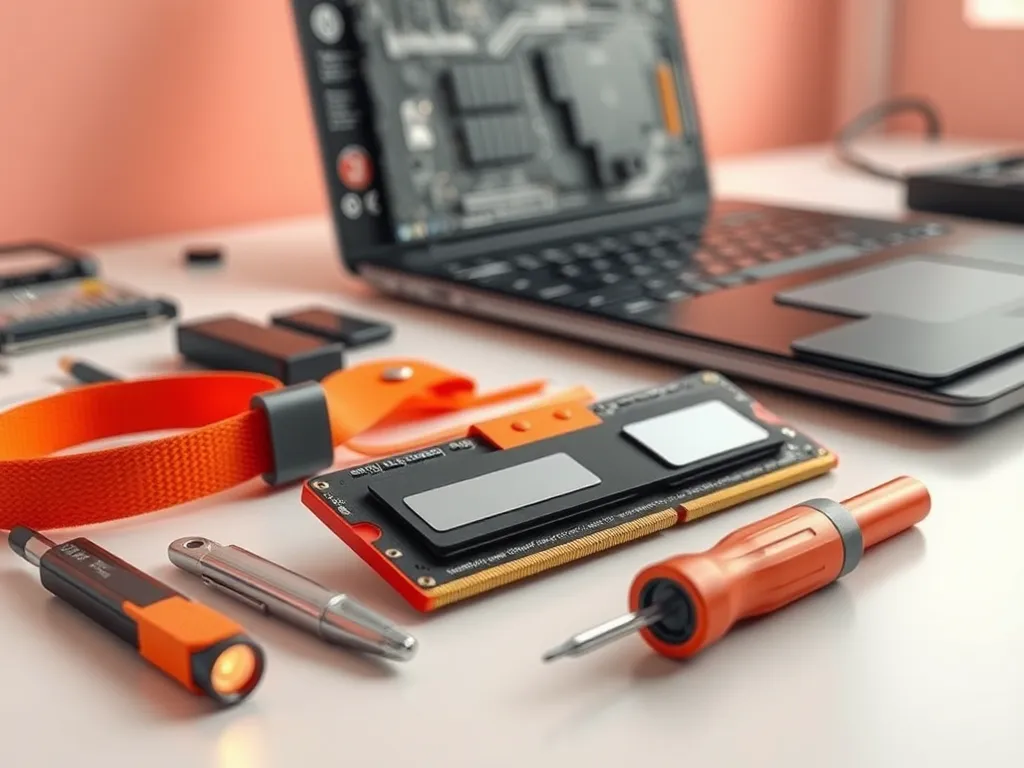
Je hebt niet veel gereedschap nodig om SODIMM DDR4 RAM in je laptop te installeren. Hier is wat je nodig hebt:
- Kruiskopschroevendraaier: voor het verwijderen van de schroeven van de RAM-deksel.
- Antistatische polsband: om statische elektriciteit te voorkomen en je hardware te beschermen.
Zorg dat je de laptop uitschakelt en de batterij verwijdert voordat je begint.
Hoe controleer je de compatibiliteit van SODIMM DDR4 RAM met je laptop?
Om de compatibiliteit van SODIMM DDR4 RAM met je laptop te controleren, volg je deze stappen:
- Controleer het type RAM dat je laptop ondersteunt in de handleiding of op de website van de fabrikant. Zoek specifiek naar de vermelding "SODIMM DDR4".
- Controleer de maximale RAM-capaciteit en snelheid (bijv. 2400 MHz of 3200 MHz) die je laptop aankan.
- Gebruik een systeemscanner zoals CPU-Z of de tool van Crucial om je huidige RAM-configuratie te bekijken en compatibiliteit te bevestigen.
- Vergelijk de spanningsvereisten, meestal 1,2 V voor DDR4, om zeker te zijn dat het overeenkomt.
- Let op het aantal beschikbare RAM-sleuven en de maximale capaciteit per sleuf.
Door deze stappen te volgen, minimaliseer je het risico op onverenigbaarheid.
Welke specificaties moet je controleren voor compatibiliteit?
Bij het controleren van de compatibiliteit van SODIMM DDR4 RAM met je laptop, moet je letten op de volgende specificaties:
- Kloksnelheid: Controleer of de kloksnelheid (bijv. 2133 MHz, 2400 MHz) overeenkomt met wat je laptop ondersteunt.
- Capaciteit: Zorg dat de capaciteit van de module (bijv. 4 GB, 8 GB) compatibel is met de maximale capaciteit die je laptop aankan.
- Voltage: Het voltage (bijv. 1,2 V) moet overeenkomen met de vereisten van je laptop om stabiliteitsproblemen te vermijden.
- Latency: Let op de CAS-latency (bijv. CL15, CL17) voor optimale prestaties.
- Pin-configuratie: Zorg dat de pin-configuratie (bijv. 260-pins) correct is voor de RAM-sleuf van je laptop.
Door deze specificaties te controleren, vermijd je compatibiliteitsproblemen en zorg je voor een soepele upgrade.
Hoe weet je of je laptop DDR4 RAM ondersteunt?
Je kunt eenvoudig controleren of je laptop DDR4 RAM ondersteunt door deze stappen te volgen:
- Raadpleeg de gebruikershandleiding van je laptop of bezoek de website van de fabrikant om de specificaties te bekijken.
- Gebruik een systeeminformatieprogramma zoals CPU-Z of Speccy om de huidige RAM-specificaties te controleren.
- Controleer het type en de snelheid van de bestaande RAM-modules. Als ze DDR4 zijn, dan ondersteunt je laptop DDR4 RAM.
- Als je nog steeds twijfelt, neem dan contact op met de klantenservice van de fabrikant voor bevestiging.
Zorg dat je RAM-type compatibel is om optimale prestaties te garanderen.
Welke voorzorgsmaatregelen moet je nemen tegen statische elektriciteit bij het installeren van RAM?
Om statische elektriciteit te vermijden bij het installeren van SODIMM DDR4 RAM, volg je deze stappen:
- Ontlaad jezelf: Raak een ongeverfd metalen oppervlak aan, zoals een radiator, om jezelf te ontladen voordat je begint.
- Antistatische polsband: Draag een antistatische polsband om jezelf voortdurend te aarden.
- Werkoppervlak: Gebruik een antistatische mat als werkoppervlak om verdere opbouw van statische elektriciteit te voorkomen.
- Vermijd tapijt: Werk niet op een tapijtvloer, omdat dit statische lading kan opbouwen.
- Kleding: Draag geen kleding van synthetische materialen die statische elektriciteit kunnen opwekken.
Door deze voorzorgsmaatregelen te nemen, minimaliseer je het risico op schade aan je RAM-module door statische elektriciteit.

Hoe vind je de RAM-sleuf in je laptop?
De RAM-sleuf in je laptop vinden is vrij eenvoudig als je weet waar je moet zoeken. Volg deze stappen:
- Zet je laptop uit en ontkoppel alle voedingsbronnen.
- Draai de laptop om en zoek naar een paneel dat vaak een geheugen- of pijlensymbool heeft.
- Verwijder de schroeven van dit paneel met een geschikte schroevendraaier.
- Trek het paneel voorzichtig los om de RAM-sleuven op het moederbord te onthullen.
- De RAM-sleuven zijn meestal smalle, lange slots waar de SODIMM DDR4-modules in passen.
Zorg dat je jezelf ontlaadt van statische elektriciteit voordat je verdergaat.
Hoe verwijder je de RAM-deksel van een laptop?
Om de RAM-deksel van een laptop te verwijderen, volg je deze stappen:
- Zorg dat de laptop volledig is uitgeschakeld en de batterij en voedingskabel zijn verwijderd.
- Draai de laptop om en zoek naar de schroeven die de RAM-deksel op zijn plaats houden; deze bevinden zich meestal op de onderkant van de laptop.
- Gebruik een geschikte kruiskopschroevendraaier om de schroeven voorzichtig los te draaien en bewaar ze op een veilige plek.
- Na het verwijderen van de schroeven, til je de RAM-deksel voorzichtig op met een plastic spudger of je nagels, zodat je de clips of het plastic niet beschadigt.
- Houd de deksel opzij en zorg dat je de blootgestelde componenten niet aanraakt.
Waar bevindt zich de RAM-sleuf op het moederbord van een laptop?
De RAM-sleuf op het moederbord van je laptop bevindt zich meestal onder een paneel aan de onderkant of soms onder het toetsenbord. Afhankelijk van het laptopmodel kan het paneel gemarkeerd zijn met een geheugen- of pijlensymbool. Let op dat je de laptop eerst uitschakelt en de batterij verwijdert voordat je het paneel opent. Het vinden van de RAM-sleuf is cruciaal voor het veilig installeren of upgraden van je SODIMM DDR4 RAM.
Hoe verwijder je oude RAM-modules uit een laptop?
Om oude RAM-modules uit je laptop te verwijderen, volg je deze stappen zorgvuldig:
- Zorg dat je laptop is uitgeschakeld en de batterij en voedingskabel zijn verwijderd.
- Ontlaad jezelf van statische elektriciteit door een metalen oppervlak aan te raken.
- Open de RAM-deksel door de schroeven los te draaien; gebruik eventueel een kleine kruiskopschroevendraaier.
- Vind de RAM-sleuf op het moederbord. Meestal zie je de RAM-modules vastgehouden door kleine clips aan beide zijden.
- Druk de clips voorzichtig naar buiten om de RAM-module los te maken; de module zal onder een hoek omhoog komen.
- Verwijder de RAM-module voorzichtig uit de sleuf door deze onder dezelfde hoek naar buiten te trekken.
Heb je gevonden wat je zocht? Er is altijd meer te leren! Neem een kijkje bij onze aanvullende stukken voor verdiepende informatie.