Computerhardware|Gaming Hardware|Meta Quest 2|Standalone VR Headsets|VR Hardware|VR Headsets
Hoe kalibreer je de Meta Quest 2?

Geschreven door: Nander Westerlaken
Zo krijg je de tracking van je Quest 2 weer strak
Als je iets koopt via onze links, ontvangen we mogelijk een commissie. Een gelieerde organisatie kan producten of diensten leveren. Meer informatie.
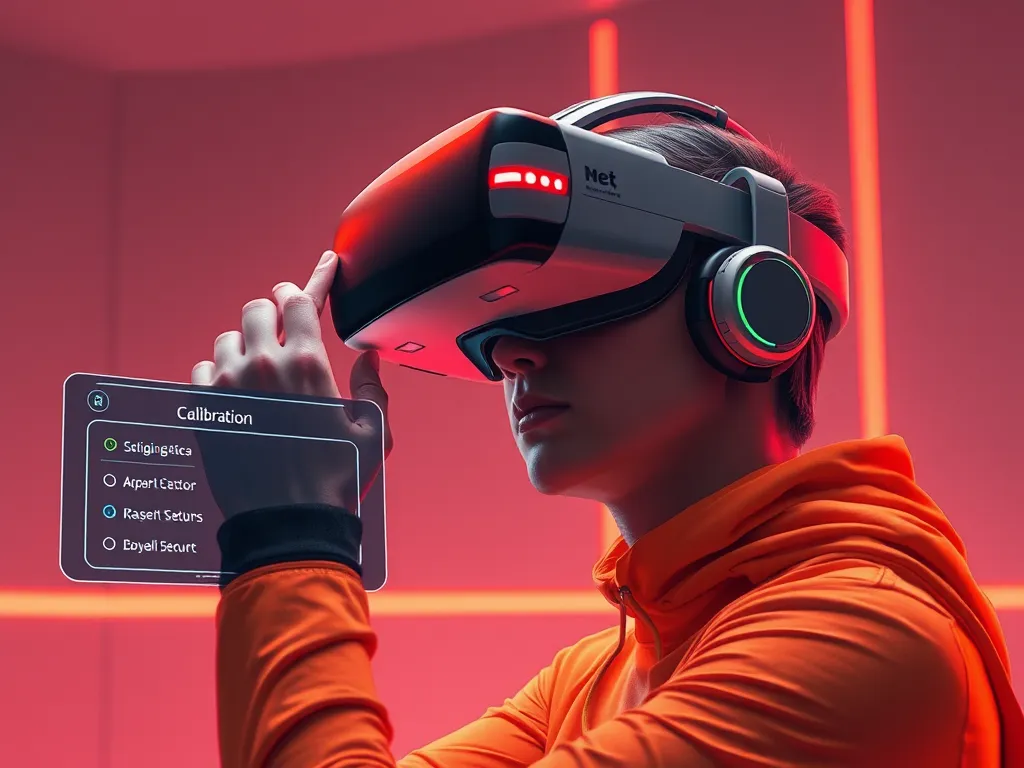
De Meta Quest 2 heeft geen kalibratiemenu, ook niet in de Meta Horizon-app (voorheen de Oculus App). De headset volgt zichzelf en de controllers met vier camera's aan de voorkant, en die tracking stelt zichzelf automatisch af. Klopt er iets niet, dan zijn er wel een paar dingen die je zelf opnieuw instelt: de vloerhoogte en de grens (vroeger Guardian), het midden van je beeld en de lensafstand. Daarnaast hangt goede tracking vooral af van je kamer: genoeg licht, geen fel zonlicht, weinig spiegels en schone camera's. In dit artikel lees je per probleem wat je doet.
Terwijl je verder leest, bekijk ook even deze interessante posts, die je verder kunnen helpen met dit onderwerp. Deze stukken gaan dieper in op het thema en kunnen je kennis vergroten.
Wat zijn de stappen om de tracking van de Meta Quest 2 opnieuw in te stellen?
Zweeft de wereld, staat de vloer te hoog of te laag of verspringt je beeld, loop dan deze stappen langs:
- Herstart de headset. Houd de aan/uit-knop ingedrukt tot het menu verschijnt en kies Opnieuw opstarten.
- Centreer het beeld. Houd de Meta-knop (het logo op de rechtercontroller) even ingedrukt. Het beeld draait dan naar de richting waarin je kijkt.
- Stel de vloer opnieuw in. Open in de headset Instellingen en zoek de grensinstellingen (Grens of Boundary, in oudere versies Guardian). Kies daar om de vloer opnieuw in te stellen en raak met een controller de grond aan.
- Teken je grens opnieuw. Heb je meubels verplaatst, maak dan een nieuwe speelruimte aan. Werkt de grens niet goed, wis dan de grensgeschiedenis in dezelfde instellingen; de headset vergeet dan alle opgeslagen ruimtes.
- Pas de trackingfrequentie aan. Flikkert het beeld of hapert de tracking bij lamplicht, zet de trackingfrequentie in de instellingen van de headset dan op 50 Hz, de frequentie van het Nederlandse stroomnet.
Na deze stappen werkt de tracking in vrijwel alle gevallen weer goed.
Wat doe je met de Meta Horizon-app voor de Meta Quest 2?
De Meta Horizon-app op je telefoon heeft geen optie om de tracking of de controllers te kalibreren. Je gebruikt hem wel voor:
- Koppelen. Een nieuwe of vervangende controller koppel je via het onderdeel Apparaten van de app.
- Instellingen op afstand. Je ziet de softwareversie en het accuniveau van je headset en je kunt een paar instellingen wijzigen.
- Casten. Je kunt meekijken met wat de speler ziet, handig bij een eerste keer instellen met kinderen of gasten.
- Fabrieksreset. Die start je via de app, of met de knoppen op de headset (zie verderop).
Alles wat met tracking, grens en vloerhoogte te maken heeft, stel je dus in de headset zelf in.
Hoe stel je de controllers van de Meta Quest 2 goed in?
De Touch-controllers van de Quest 2 hebben geen kalibratie-optie. De headset ziet de infraroodlampjes onder de ring van elke controller met zijn camera's; samen met de bewegingssensoren in de controller bepaalt hij zo de positie. Gaat het mis, kijk dan naar het volgende:
- Batterij. Elke controller werkt op een AA-batterij. Een bijna lege batterij geeft haperende tracking; vervang hem of gebruik een oplaadbare.
- De ring. Een vuile of beschadigde ring houdt het infraroodlicht tegen. Maak hem schoon met een droge microvezeldoek.
- Opnieuw koppelen. Ontkoppel de controller in de Meta Horizon-app en koppel hem opnieuw.
- Updates. Firmware-updates voor de controllers komen automatisch mee met updates van de headset.
- Zicht. Houd de controllers voor je, waar de camera's ze zien. Achter je rug of vlak tegen je gezicht raakt de headset ze tijdelijk kwijt; dat is normaal.
Drijft een controller steeds dezelfde kant op terwijl je stilstaat, dan kan de bewegingssensor defect zijn. Neem dan contact op met de klantenservice van Meta.
Wat moet je doen als de tracking van de Meta Quest 2 niet goed werkt?
Blijft de tracking slecht nadat je de grens en vloer opnieuw hebt ingesteld, probeer dan het volgende:
- Maak de vier camera's schoon aan de voorkant van de headset met een droge microvezeldoek. Een vingerafdruk is genoeg om de tracking te verstoren.
- Zorg voor genoeg licht, maar zet de headset nooit in direct zonlicht: de lenzen bundelen het licht en branden zo het scherm stuk.
- Laad headset en controllers op en installeer de nieuwste software via Instellingen > Systeem > Software-update.
- Herstart de headset volledig: houd de aan/uit-knop ingedrukt en kies Uitschakelen, wacht even en zet hem weer aan.
- Pas als laatste stap een fabrieksreset toe (zie hieronder).
Hoe gebruik je de hulppagina's van Meta bij trackingproblemen?
Meta heeft een helpcentrum met artikelen over tracking. Zo gebruik je het:
- Ga naar het helpcentrum van Meta (via de website of de Meta Horizon-app) en kies je Meta Quest 2.
- Zoek op "tracking" of "controller tracking".
- Volg de stappen; die komen grotendeels overeen met de stappen in dit artikel.
- Helpt niets, neem dan contact op met de klantenservice. Bij een defect binnen de garantie kun je de headset of controller laten vervangen.
Houd je softwareversie en het serienummer van de headset bij de hand; die vind je in de app of in de instellingen van de headset.
Is een fabrieksreset nodig voor trackingproblemen?
Zelden. Herstarten, de camera's schoonmaken en de grensgeschiedenis wissen lossen bijna alle trackingproblemen op. Een fabrieksreset wist alles op de headset; games en voortgang die in de cloud zijn opgeslagen krijg je terug, lokale bestanden niet. Zet hem in gang via de Meta Horizon-app, of zet de headset uit en houd de aan/uit-knop en de volume-omlaagknop tegelijk ingedrukt tot het opstartmenu verschijnt. Daarna moet je de headset opnieuw instellen en de controllers opnieuw koppelen.
Hoe stel je de ruimte in voor goede tracking van de Meta Quest 2?
De camera's van de Quest 2 herkennen je kamer aan details zoals randen, meubels en patronen. Zo helpt je kamer de tracking:
- Maak voor staand spelen met bewegen (roomscale) een vrije ruimte van minimaal 2 x 2 meter. Voor stilstaand spelen is minder genoeg.
- Dek grote spiegels en glazen deuren af; die verwarren de camera's.
- Zorg voor gelijkmatig licht. Een kale witte muur of een donkere kamer geeft de camera's te weinig houvast.
- Houd zon weg van de headset: draai hem met de lenzen naar beneden of leg hem in een kast als je hem niet gebruikt.
- Pas LED-strips en kerstverlichting die flikkeren aan of zet ze uit tijdens het spelen.
Op deze manier maximaliseer je de trackingnauwkeurigheid van je headset en controllers.
Hoe stel je de lenzen van de Meta Quest 2 in op je ogen?
Een wazig beeld komt meestal niet door de tracking, maar door de lenzen. De Quest 2 heeft drie standen voor de afstand tussen de lenzen: 58, 63 en 68 mm. Schuif de lenzen met je vingers naar de stand die het dichtst bij je eigen pupilafstand ligt; je hoort ze klikken. Schuif de headset daarna iets omhoog of omlaag op je gezicht tot het beeld scherp is. Draag je een bril, gebruik dan het meegeleverde brilafstandsstuk zodat je glazen de lenzen niet raken.
Heb je gevonden wat je zocht? Er is altijd meer te leren! Neem een kijkje bij onze aanvullende stukken voor meer inzichten.