Computerhardware|Gaming Hardware|Gaming Monitoren|Gaming Randapparatuur|Hoge Verversingssnelheid Monitoren
Hoe kalibreer je een hoge verversingssnelheid monitor?

Geschreven door: Nander Westerlaken
Maak je monitor zo vloeiend als een smoothie!
Als je iets koopt via onze links, ontvangen we mogelijk een commissie. Een gelieerde organisatie kan producten of diensten leveren. Meer informatie.
Om een monitor met een hoge verversingssnelheid te kalibreren, begin je met het aanpassen van de helderheid en het contrast via het OSD-menu (On-Screen Display) om een optimale balans te bereiken. Stel vervolgens de kleurtemperatuur in op 6500K voor natuurlijke tinten, en gebruik een colorimeter voor nauwkeurige kleurkalibratie. Zorg dat de verversingssnelheid is ingesteld op de maximale waarde die je monitor ondersteunt, bijvoorbeeld 144Hz of 240Hz, via de beeldscherminstellingen van je besturingssysteem. Verminder input lag door de 'Game Mode' of 'Low Latency Mode' in te schakelen, en pas ten slotte de gamma-instellingen aan voor de beste zwart-witbalans.
Terwijl je verder leest, verdiep je verder in deze aanvullende stukken, die we speciaal voor je hebben geselecteerd. Deze stukken gaan dieper in op het thema en kunnen je nieuwe inzichten geven.
Welke stappen zijn nodig om een monitor met een hoge verversingssnelheid te kalibreren?
Om een monitor met een hoge verversingssnelheid te kalibreren, volg je deze stappen:
- Pas de helderheid en het contrast aan via het OSD-menu voor een optimale weergave.
- Stel de kleurtemperatuur in op 6500K voor natuurlijke kleuren.
- Gebruik een colorimeter voor nauwkeurige kleurkalibratie.
- Controleer of de verversingssnelheid is ingesteld op de maximale waarde, zoals 144Hz of 240Hz, via de beeldscherminstellingen.
- Schakel 'Game Mode' of 'Low Latency Mode' in om input lag te verminderen.
- Pas de gamma-instellingen aan voor een gebalanceerde zwart-witweergave.
Hoe stel je de verversingssnelheid in op een monitor met een hoge verversingssnelheid?
Om de verversingssnelheid op je monitor met een hoge verversingssnelheid in te stellen, volg je deze stappen:
- Open de Instellingen op je computer en ga naar Beeldscherm.
- Klik op Geavanceerde beeldscherminstellingen.
- Selecteer je monitor uit de lijst en kies Eigenschappen van beeldschermadapter.
- Ga naar het tabblad Monitor en kies de gewenste verversingssnelheid, zoals 144Hz of 240Hz.
- Klik op Toepassen om de veranderingen op te slaan.
Zorg dat je monitor en grafische kaart deze verversingssnelheid ondersteunen om de beste prestaties te garanderen.
Hoe gebruik je de OSD-menu-opties voor kalibratie?
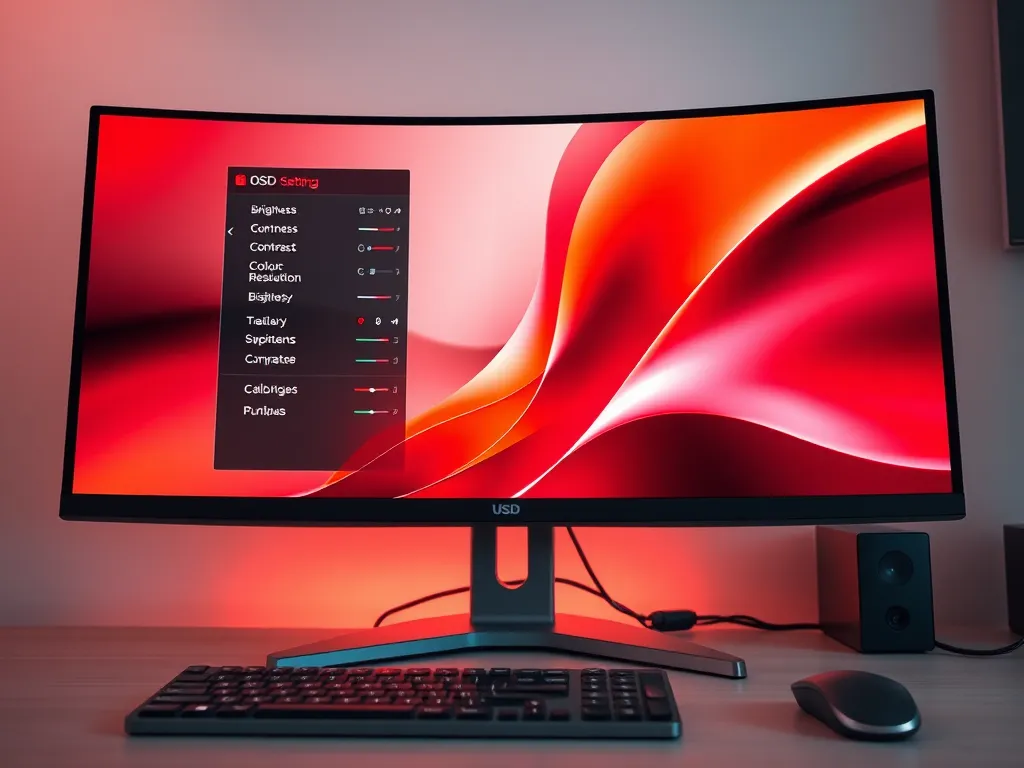
Gebruik het OSD-menu van je monitor met een hoge verversingssnelheid voor nauwkeurige kalibratie door deze stappen te volgen:
- Open het OSD-menu via de fysieke knoppen op je monitor.
- Ga naar de sectie voor helderheid en contrast en stel deze in voor de beste zichtbaarheid zonder details te verliezen.
- Navigeer naar de kleurinstellingen om de kleurtemperatuur in te stellen op 6500K, wat overeenkomt met neutraal wit licht.
- Gebruik de gamma-opties om de balans tussen lichte en donkere delen van het scherm te optimaliseren.
- Pas indien beschikbaar de specifieke gaming-instellingen aan, zoals 'Game Mode', om input lag te verminderen.
Zo zorg je voor een optimaal beeld en verminderde input lag.
Hoe verminder je input lag bij het kalibreren van een snelle monitor?
Om input lag te verminderen bij het kalibreren van een snelle monitor, volg je deze stappen:
- Activeer de Game Mode of Low Latency Mode via het OSD-menu van je monitor. Dit optimaliseert de instellingen voor een snellere reactietijd.
- Gebruik een DisplayPort-kabel in plaats van HDMI, omdat deze vaak lagere latentie biedt bij hogere verversingssnelheden.
- Zorg dat je grafische kaartdriver up-to-date is, omdat nieuwe drivers vaak verbeteringen in prestaties en latentie bevatten.
- Schakel eventuele beeldverwerkingseffecten zoals dynamisch contrast of motion blur reduction uit, die kunnen bijdragen aan extra input lag.
- Stel de verversingssnelheid in op de maximale waarde die je monitor ondersteunt, bijvoorbeeld 144Hz of 240Hz, om de reactietijd te optimaliseren.
Door deze aanpassingen te maken, verbeter je de reactietijd van je monitor aanzienlijk.
Wat is het belang van het aanpassen van helderheid en contrast op een snelle monitor?
Het aanpassen van helderheid en contrast op een monitor met een hoge verversingssnelheid is cruciaal voor een optimale kijkervaring en om oogvermoeidheid te verminderen. Helderheid bepaalt hoe fel het scherm licht uitstraalt, terwijl contrast de verhouding tussen de lichtste en donkerste delen van het beeld beïnvloedt. Door deze instellingen te optimaliseren, zorg je ervoor dat details in zowel lichte als donkere scènes duidelijk zichtbaar zijn, wat vooral belangrijk is bij snelle actiescènes in games. Een goed afgesteld scherm voorkomt ook kleurvervormingen en zorgt voor een nauwkeurige weergave van beelden, wat essentieel is voor grafisch ontwerp en videobewerking.
Heb je gevonden wat je zocht? Er is altijd meer te verkennen! Neem een kijkje bij onze extra content voor verdere verrijking.