Computerhardware|Monitoren|Randapparatuur|Touchscreen Monitoren|Uitvoerapparaten
Hoe kalibreer je een touchscreen monitor?

Geschreven door: Nander Westerlaken
Geef je touchscreen die magic touch!
Als je iets koopt via onze links, ontvangen we mogelijk een commissie. Een gelieerde organisatie kan producten of diensten leveren. Meer informatie.
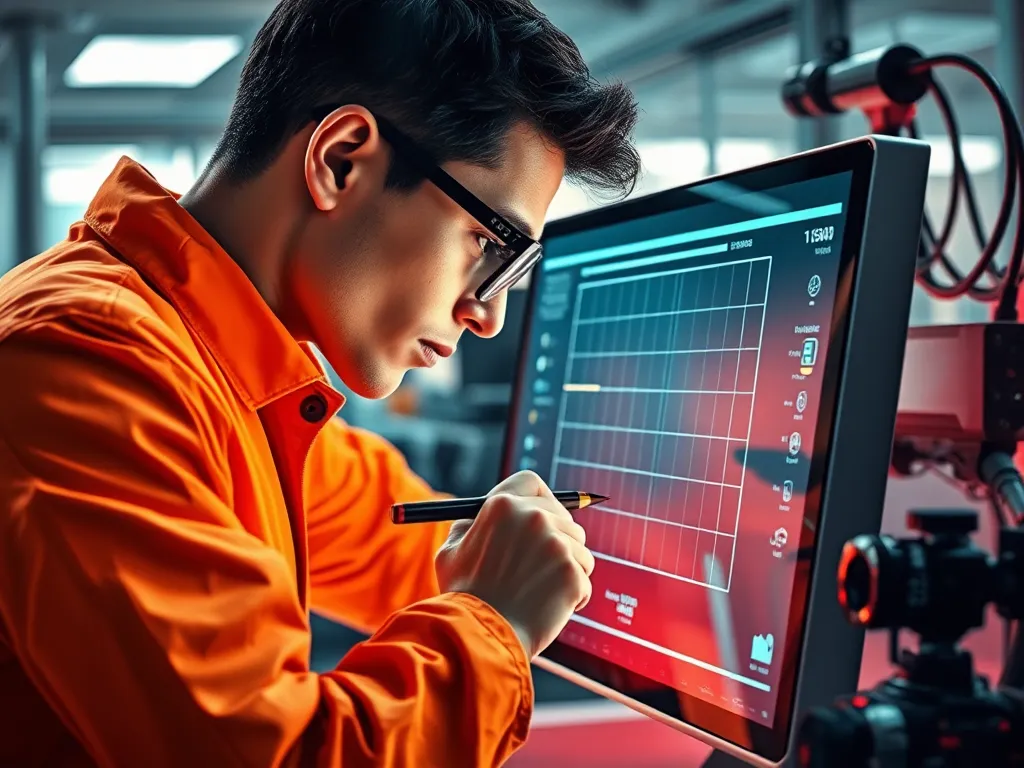
Om je touchscreenmonitor te kalibreren, volg je deze stappen:
1. Open het configuratiescherm en zoek naar 'Tablet PC-instellingen' of 'Kalibratie' onder het kopje 'Hardware en geluiden'.
2. Klik op 'Kalibreren' en volg de instructies op het scherm, waarbij je met een stylus of je vinger de aangegeven punten aanraakt.
3. Sla de kalibratie-instellingen op om de nauwkeurigheid van het touchoppervlak te verbeteren.
Zorg dat de monitor schoon is voordat je begint, zodat stof of vlekken de kalibratie niet beïnvloeden.
Terwijl je verder leest, verdiep je verder in deze interessante posts, die we speciaal voor je hebben geselecteerd. Deze informatieve artikelen bieden extra verdieping en kunnen je kennis vergroten.
Welke stappen moet ik volgen om een touchscreenmonitor te kalibreren?
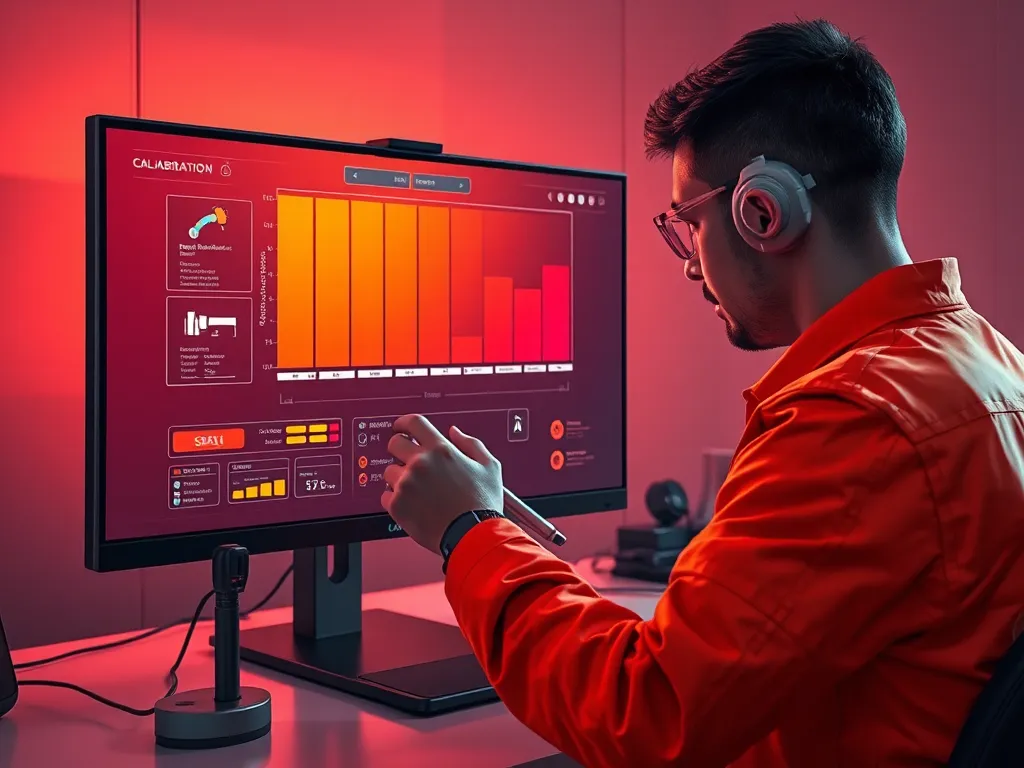
Om je touchscreenmonitor te kalibreren, volg je deze stappen:
- Open het Configuratiescherm en ga naar 'Hardware en geluiden'.
- Klik op 'Tablet PC-instellingen' of zoek naar 'Kalibratie'.
- Selecteer de optie 'Kalibreren' en volg de instructies op het scherm.
- Gebruik een stylus of je vinger om de aangegeven punten aan te raken.
- Sla de kalibratie-instellingen op om de nauwkeurigheid te verbeteren.
Zorg dat het scherm schoon is om storingen te voorkomen.
Welke kalibratiesoftware is het beste voor touchscreenmonitors?
Voor het kalibreren van touchscreenmonitors zijn er verschillende uitstekende software-opties beschikbaar. Hier zijn enkele van de beste keuzes:
- TouchKit - biedt uitgebreide kalibratiemogelijkheden en ondersteunt verschillende besturingssystemen.
- DisplayLink - ideaal voor USB-touchscreenmonitors, met gebruiksvriendelijke interface.
- Elo TouchTools - specifiek voor Elo-touchscreens, met geavanceerde kalibratiefuncties.
Zorg dat je software kiest die compatibel is met je specifieke monitor en besturingssysteem voor optimale resultaten.
Hoe beïnvloedt de resolutie van mijn monitor het kalibratieproces?
De resolutie van je monitor beïnvloedt het kalibratieproces op verschillende manieren:
- Precisie van Aanraakpunten: De aanraaklaag heeft een eigen resolutie, los van de beeldresolutie; kalibreer daarom op de native resolutie, zodat de aanraakpunten precies samenvallen met het beeld.
- Schermhelderheid en Detail: Bij een hogere resolutie worden details beter weergegeven, wat helpt bij het correct positioneren van kalibratiepunten.
- Softwarevereisten: Kalibratiesoftware kan specifieke resolutie-instellingen vereisen om optimaal te functioneren.
- Prestaties van de Monitor: Hogere resoluties vragen meer van de grafische kaart, wat de kalibratiesnelheid kan beïnvloeden.
Hoe beïnvloedt de schermoriëntatie de kalibratie van een touchscreenmonitor?
De schermoriëntatie beïnvloedt de kalibratie van een touchscreenmonitor op verschillende manieren:
- Kalibratieproces: Bij het wijzigen van de oriëntatie moet je de kalibratie opnieuw uitvoeren om ervoor te zorgen dat de touchpunten correct worden geregistreerd.
- Invoerprecisie: Als de oriëntatie niet overeenkomt met de kalibratie-instellingen, kunnen er afwijkingen optreden, waardoor aanrakingen niet op de juiste plek worden geregistreerd.
- Schermresolutie: Veranderingen in oriëntatie kunnen de effectieve resolutie beïnvloeden, wat de kalibratienauwkeurigheid kan beïnvloeden.
Wat zijn de beste methoden om de uitlijning van een touchscreen te controleren?
De uitlijning van een touchscreen controleren doe je het best met deze methoden:
1. Kalibratieproces: Gebruik de ingebouwde kalibratiefunctie van je besturingssysteem of specifieke kalibratiesoftware om de uitlijning te testen en aan te passen.
2. Testapplicaties: Maak gebruik van applicaties zoals Touchscreen Test of Touché om de nauwkeurigheid van de aanrakingen te verifiëren.
3. Visuele controle: Raak de hoeken en randen van het scherm aan en kijk of de cursor op de juiste plek verschijnt.
4. Diagnostische tools: Sommige touchscreenmonitors bieden ingebouwde diagnostische tools die de hardwarestatus en uitlijning controleren.
Zorg dat je scherm schoon is om nauwkeurige resultaten te garanderen.
Heb je gevonden wat je zocht? Er is altijd meer te ontdekken! Neem een kijkje bij onze aanvullende stukken voor verdiepende informatie.