Beveiligingssoftware|Computerhardware|Dataherstelsoftware|Software
Hoe herstel je verloren data met dataherstelsoftware?

Geschreven door: Nander Westerlaken
Krijg je verloren data terug alsof het magie is!

Als je iets koopt via onze links, ontvangen we mogelijk een commissie. Een gelieerde organisatie kan producten of diensten leveren. Meer informatie.
Om verloren data te herstellen met dataherstelsoftware, selecteer je eerst een betrouwbaar programma dat compatibel is met je besturingssysteem, zoals Windows of macOS. Vervolgens installeer je de software en start je een volledige scan van de harde schijf of het opslagapparaat waar de data verloren is gegaan. De software zal vervolgens bestanden detecteren die hersteld kunnen worden, inclusief verschillende bestandstypen zoals documenten, foto's en video's. Na de scan selecteer je de gewenste bestanden en kies je een veilige locatie voor herstel, bij voorkeur een andere schijf om overschrijving te voorkomen. Zorg dat je regelmatig back-ups maakt om toekomstig dataverlies te minimaliseren.
Terwijl je verder leest, bekijk ook even deze interessante posts, die we speciaal voor je hebben geselecteerd. Deze informatieve artikelen geven een breder perspectief en kunnen je verder op weg helpen.
Wat is dataherstelsoftware en hoe werkt het?
Dataherstelsoftware is een hulpmiddel dat je helpt om verloren of verwijderde gegevens van opslagmedia zoals harde schijven, SSD's, USB-sticks en geheugenkaarten terug te halen. Het werkt door het apparaat te scannen op sporen van verloren bestanden, zelfs na formatteren of beschadiging. De software maakt gebruik van geavanceerde algoritmes om de locatie van verloren data te identificeren en biedt vervolgens opties om deze bestanden naar een veilige locatie te herstellen. Belangrijk is om de software direct te gebruiken na dataverlies om de kans op succesvol herstel te maximaliseren.

Hoe werkt het herstelproces van verloren data met dataherstelsoftware?
Het herstelproces van verloren data met dataherstelsoftware is systematisch en effectief. Volg deze stappen om je verloren bestanden terug te halen:
- Start de dataherstelsoftware en kies de locatie waar je data verloren is gegaan, zoals een harde schijf of USB-stick.
- Klik op de scanoptie om het apparaat te analyseren. De software doorzoekt grondig alle sectoren naar herstelbare bestanden.
- Na de scan krijg je een lijst van gevonden bestanden. Bekijk de voorbeeldweergave om te verifiëren welke bestanden je wilt terughalen.
- Selecteer de gewenste bestanden en kies een veilige opslaglocatie voor herstel, bij voorkeur een andere schijf om overschrijving te voorkomen.
Gebruik regelmatig back-ups om toekomstig dataverlies te voorkomen.
Hoe herstel je verwijderde bestanden met dataherstelsoftware?
Verwijderde bestanden herstellen met dataherstelsoftware is eenvoudig en effectief. Volg deze stappen om je gegevens terug te krijgen:
- Installeer betrouwbare dataherstelsoftware op je computer, zoals Recuva of EaseUS Data Recovery Wizard.
- Start het programma en kies de locatie waar de bestanden zijn verwijderd, bijvoorbeeld een specifieke partitie of externe schijf.
- Voer een volledige scan uit en wacht tot het proces voltooid is; dit kan variëren van enkele minuten tot uren, afhankelijk van de schijfgrootte.
- Bekijk de gevonden bestanden in de lijst en selecteer de bestanden die je wilt herstellen.
- Kies een nieuwe opslaglocatie, bij voorkeur een andere schijf, om overschrijving te voorkomen en klik op ‘Herstellen’.
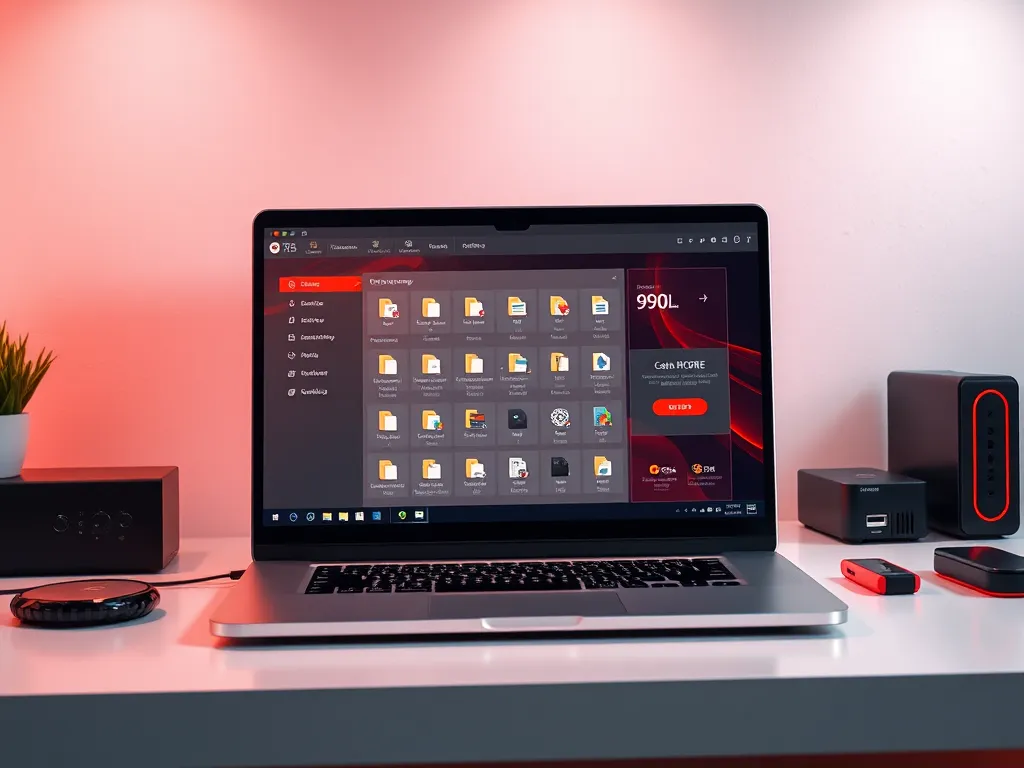
Welke bestandstypen kunnen worden hersteld met dataherstelsoftware?
Dataherstelsoftware kan een breed scala aan bestandstypen herstellen. Hier zijn enkele veelvoorkomende bestandstypen die je kunt terughalen:
- Documenten zoals DOCX, PDF en TXT.
- Afbeeldingen waaronder JPEG, PNG en RAW.
- Video's zoals MP4, AVI en MOV.
- Audiobestanden zoals MP3 en WAV.
- E-mails en bijlagen van clients zoals Outlook (PST/OST) en Thunderbird (MBOX).
- Archiefbestanden zoals ZIP en RAR.
Met deze veelzijdigheid zorgt dataherstelsoftware ervoor dat je kostbare data niet verloren gaat.
Kan dataherstelsoftware beschadigde bestanden repareren?
Ja, dataherstelsoftware kan vaak beschadigde bestanden repareren, afhankelijk van de ernst van de schade. Het proces varieert per bestandstype en software, maar hier is een overzicht:
| Bestandstype | Mogelijkheid tot reparatie |
|---|---|
| Documenten (bijv. .docx, .pdf) | Ja, vaak door herstel van headers en structuurherstel. |
| Foto's (bijv. .jpg, .png) | Beperkt, meestal herstel van metadata of reconstructie van delen. |
| Video's (bijv. .mp4, .avi) | Moeilijker, soms mogelijk door herstel van index of framereconstructie. |
Zorg dat je de meest recente versie van de software gebruikt voor de beste resultaten en maak altijd een back-up van belangrijke bestanden.
Heb je gevonden wat je zocht? Er is altijd meer te verkennen! Neem een kijkje bij onze extra content voor verdere verrijking.