Computerhardware|Monitoren|Randapparatuur|Uitvoerapparaten|Ultrawide Monitoren
Hoe kalibreer je een ultrawide monitor?

Geschreven door: Nander Westerlaken
Krijg je kleuren op rij zonder de mist in te gaan!
Als je iets koopt via onze links, ontvangen we mogelijk een commissie. Een gelieerde organisatie kan producten of diensten leveren. Meer informatie.
Een ultrawide monitor kalibreer je door eerst een colorimeter, zoals de SpyderX Pro of X-Rite i1Display, aan te sluiten op je computer. Gebruik kalibratiesoftware, bijvoorbeeld DisplayCAL of de software van de fabrikant, om de kleurinstellingen zoals helderheid, contrast en gamma te optimaliseren. Zorg dat de monitor minimaal 30 minuten aanstaat voor stabiele prestaties, en kalibreer in een ruimte met constante verlichting om omgevingslichtinvloeden te minimaliseren. Volg de stapsgewijze instructies in de software om de kleurprofielen nauwkeurig aan te passen, zodat je verzekerd bent van een natuurgetrouwe weergave van kleuren, essentieel voor grafisch ontwerp en fotografie.
Terwijl je verder leest, verdiep je verder in deze aanvullende stukken, die je verder kunnen helpen met dit onderwerp. Deze informatieve artikelen gaan dieper in op het thema en kunnen je verder op weg helpen.
Wat is het belang van kleurkalibratie voor een ultrawide monitor?
Kleurkalibratie voor een ultrawide monitor is cruciaal om nauwkeurige en consistente kleurweergave te garanderen, wat essentieel is voor grafisch ontwerp en fotografie. Zonder kalibratie kunnen kleuren onnauwkeurig worden weergegeven, wat leidt tot kleurafwijkingen en verkeerde interpretaties van visuele content. Door het kalibreren optimaliseer je helderheid, contrast en gamma-instellingen, waardoor je verzekerd bent van een betrouwbare en natuurgetrouwe kleurweergave over de gehele breedte van je scherm. Kleurverschuivingen die ontstaan door verschillende kijkhoeken, een veelvoorkomend probleem bij ultrawide monitoren, kan kalibratie overigens niet verhelpen: die hangen af van het paneel.
Welke software is het beste voor het kalibreren van een ultrawide scherm?
Voor het kalibreren van een ultrawide scherm zijn er een paar uitstekende software-opties. Enkele van de beste zijn:
- DisplayCAL - biedt uitgebreide aanpassingsmogelijkheden en ondersteunt diverse colorimeters.
- CalMAN - ideaal voor professionele kalibratie met nauwkeurige kleurweergave.
- BasICColor Display - eenvoudig te gebruiken met krachtige kalibratie-opties.
- Fabrikantspecifieke software - zoals LG True Color Pro of Dell PremierColor, afgestemd op specifieke monitoren voor optimale resultaten.
Zorg dat je software kiest die compatibel is met je colorimeter en monitor om de beste kalibratie-ervaring te garanderen.
Wat is de rol van een colorimeter bij het kalibreren van een ultrawide scherm?
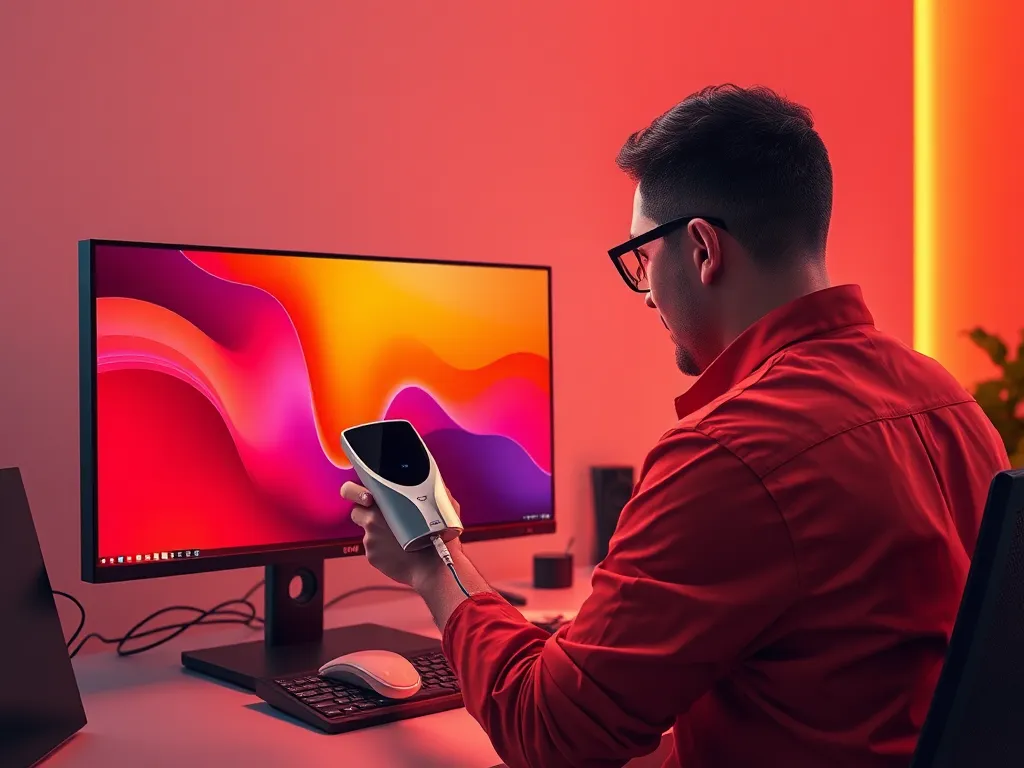
Een colorimeter speelt een cruciale rol bij het kalibreren van een ultrawide monitor. Dit apparaat meet nauwkeurig de kleurwaarden van het scherm, zoals helderheid, contrast en gamma, en zorgt dat deze overeenkomen met gestandaardiseerde kleurprofielen zoals sRGB of AdobeRGB. Met behulp van kalibratiesoftware, bijvoorbeeld DisplayCAL, pas je de instellingen aan voor een natuurgetrouwe kleurweergave. Hierdoor krijg je consistente en betrouwbare kleuren, essentieel voor taken zoals grafisch ontwerp en fotografie.
Hoe gebruik je de SpyderX Pro voor monitorkalibratie?
De SpyderX Pro gebruik je eenvoudig voor het kalibreren van je ultrawide monitor. Volg deze stappen:
- Sluit de SpyderX Pro aan op een USB-poort van je computer.
- Installeer en start de meegeleverde kalibratiesoftware.
- Plaats de colorimeter op de aangegeven positie op je monitor.
- Volg de instructies in de software om helderheid, contrast en kleurinstellingen te kalibreren.
- Sla het nieuwe kleurprofiel op en pas het toe voor een nauwkeurige kleurweergave.
Zorg dat je in een omgeving met constante verlichting kalibreert voor optimale resultaten.
Kun je een X-Rite i1Display gebruiken voor een ultrawide monitor?
Ja, je kunt een X-Rite i1Display gebruiken voor een ultrawide monitor. Deze colorimeter is compatibel met verschillende schermformaten en biedt nauwkeurige kleurkalibratie. Zorg dat je de nieuwste versie van de bijbehorende software gebruikt voor optimale resultaten. Volg de kalibratie-instructies zorgvuldig om de kleurweergave van je ultrawide monitor te verbeteren.
Wat zijn de voordelen van hardwarekalibratie ten opzichte van softwarekalibratie voor breedbeeldmonitoren?
Hardwarekalibratie voor ultrawide monitoren biedt nauwkeurigere en consistentere resultaten omdat het direct op de monitor zelf wordt toegepast, zonder tussenkomst van het besturingssysteem. Dit zorgt dat de kleuraanpassingen niet worden beïnvloed door grafische kaartinstellingen of updates van het besturingssysteem. Bovendien kunnen hardwarekalibratieoplossingen, zoals ingebouwde LUT's (Look-Up Tables), geavanceerdere aanpassingen maken in kleurnauwkeurigheid en gammawaarden, wat cruciaal is voor professionele toepassingen zoals grafisch ontwerp en videobewerking.
| Aspect | Hardwarekalibratie | Softwarekalibratie |
|---|---|---|
| Nauwkeurigheid | Hoger, monitor-gebaseerd | Gemiddeld, afhankelijk van OS |
| Consistentie | Constanter, minder OS-afhankelijk | Variabel, afhankelijk van OS-updates |
| LUT-aanpassing | Ingebouwd in monitor | Afhankelijk van software |
| Toepassingen | Professioneel, grafisch ontwerp | Consumenten, basisgebruik |
Hoe stel je de kleurtemperatuur in op een ultrawide scherm?
Het instellen van de kleurtemperatuur op een ultrawide scherm is cruciaal voor een nauwkeurige kleurweergave. Volg deze stappen om de kleurtemperatuur aan te passen:
- Zorg dat je monitor minimaal 30 minuten aanstaat voor stabiele prestaties.
- Open het OSD-menu (On-Screen Display) van je monitor door op de bijbehorende knop te drukken.
- Ga naar de sectie Kleurinstellingen of Beeldinstellingen.
- Selecteer de optie Kleurtemperatuur of Temperatuurmodus.
- Kies een vooringestelde optie zoals Warm (6500K) voor een zachtere weergave of Koel (9300K) voor een blauwachtige tint, of pas handmatig de RGB-waarden aan voor een specifieke temperatuur.
- Sla de instellingen op en sluit het OSD-menu.
Dit zorgt voor een consistente en natuurgetrouwe kleurweergave, wat essentieel is voor professionele beeldbewerking.
Heb je gevonden wat je zocht? Er is altijd meer te verkennen! Neem een kijkje bij onze extra content voor meer inzichten.