Computerhardware|Externe HDD's|Externe Opslag voor Gaming|Gaming Hardware|Gaming Opslag
Hoe maak je een back-up met een externe HDD?

Geschreven door: Nander Westerlaken
Bouw een fort van gegevens met een HDD!
Als je iets koopt via onze links, ontvangen we mogelijk een commissie. Een gelieerde organisatie kan producten of diensten leveren. Meer informatie.
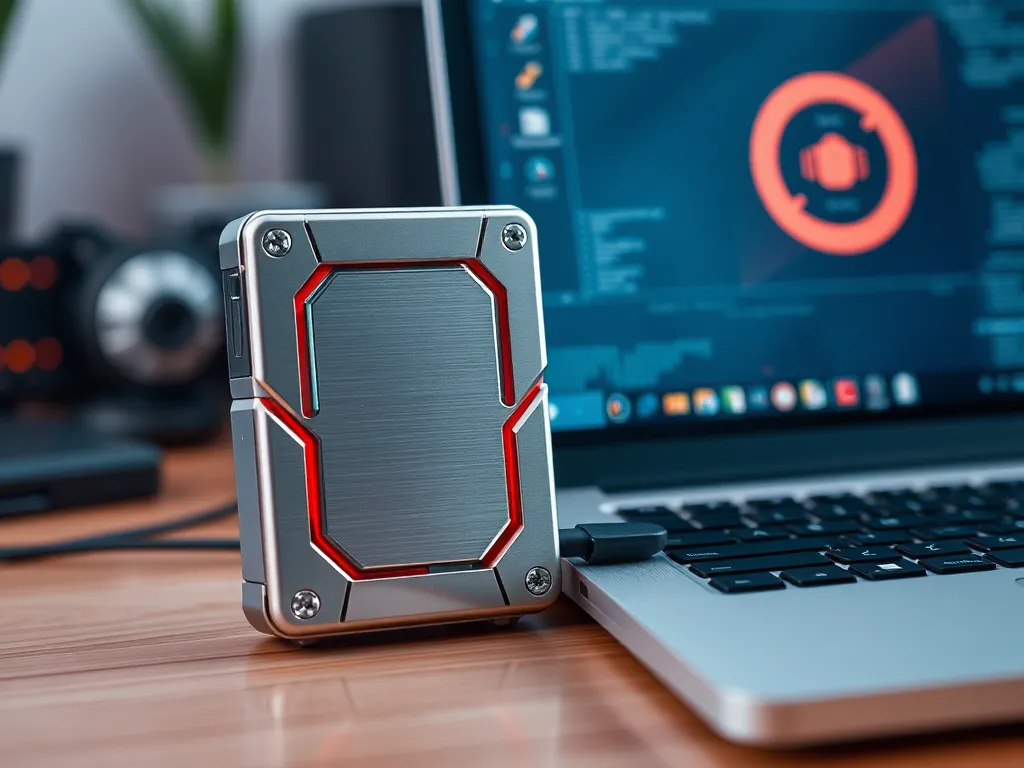
Om een back-up te maken met een externe HDD, sluit je eerst de harde schijf aan op je computer via een USB 3.0- of USB-C-kabel, afhankelijk van de poortcompatibiliteit. Open vervolgens de back-upsoftware, zoals Windows Backup and Restore of Time Machine voor macOS. Selecteer de externe HDD als doel voor je back-up en kies de bestanden of mappen die je wilt opslaan. Stel het back-upschema in op automatische, regelmatige intervallen, bijvoorbeeld dagelijks of wekelijks, om gegevensverlies te minimaliseren. Controleer na voltooiing of alle bestanden correct zijn gekopieerd door een steekproef te nemen van de opgeslagen gegevens.
Terwijl je verder leest, verdiep je verder in deze interessante posts, die mogelijk ook relevant voor je zijn. Deze informatieve artikelen gaan dieper in op het thema en kunnen je verder op weg helpen.
Hoe sluit je een externe HDD aan op een computer?
Een externe HDD aansluiten op je computer is eenvoudig. Volg deze stappen:
- Zorg dat je externe HDD en computer zijn ingeschakeld.
- Gebruik de juiste kabel: een USB 3.0-kabel of een USB-C-kabel, afhankelijk van de poorten op je computer en HDD.
- Sluit de kabel aan op de externe HDD en vervolgens op de computer.
- Wacht tot je computer de externe HDD automatisch herkent; dit kan enkele seconden duren.
- Open je bestandsbeheerder (bijvoorbeeld Verkenner op Windows of Finder op macOS) om toegang te krijgen tot de bestanden op de HDD.
Let op dat een USB 3.0-poort hogere snelheden biedt dan een USB 2.0-poort, wat handig is voor grote bestanden.
Welke kabels en poorten zijn nodig voor een externe HDD?
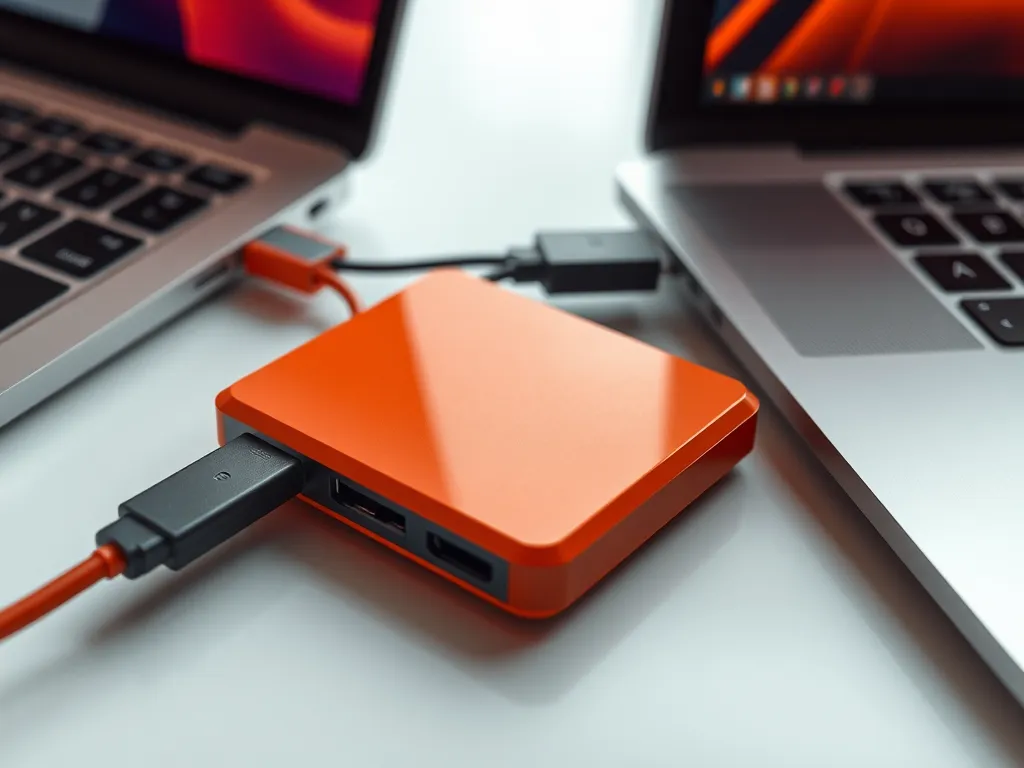
Om een externe HDD aan te sluiten, heb je doorgaans een USB 3.0- of USB-C-kabel nodig, afhankelijk van de specificaties van je apparaat en poorten op je computer. Hier zijn de details:
- USB 3.0: Deze kabel is herkenbaar aan de blauwe kleur en biedt een overdrachtssnelheid tot 5 Gbps. Compatibel met de meeste oudere en huidige apparaten.
- USB-C: Een kleinere, omkeerbare connector die overdrachtssnelheden van 10 Gbps en met USB4 zelfs 40 Gbps of meer kan bieden en vaak gebruikt wordt in moderne laptops en computers.
- Thunderbolt 3: Soms ondersteund door USB-C-poorten, met snelheden tot 40 Gbps, ideaal voor grote data-overdrachten.
Controleer altijd de specificaties van je externe HDD en computer voor compatibiliteit.
Hoe kies je de juiste back-upsoftware voor een externe HDD?
Om de juiste back-upsoftware voor je externe HDD te kiezen, moet je eerst je besturingssysteem overwegen. Voor Windows is software zoals Acronis True Image en Macrium Reflect compatibel en biedt het volledige back-upmogelijkheden. Als je een Mac gebruikt, is Time Machine een ingebouwde en betrouwbare optie. Controleer of de software automatische back-ups en encryptie ondersteunt voor extra veiligheid. Test altijd de software met een kleine back-up om te zorgen dat alles soepel werkt voordat je grote hoeveelheden data overzet.
Welke software is compatibel met Windows voor het maken van back-ups?
Voor het maken van back-ups op Windows met een externe HDD zijn er verschillende compatibele softwareopties. Hier zijn enkele populaire keuzes:
- Windows Backup and Restore: Deze ingebouwde tool in Windows 10 en 11 biedt eenvoudige back-upmogelijkheden.
- Acronis True Image: Bekend om zijn uitgebreide functies, waaronder volledige systeemback-ups en herstel.
- EaseUS Todo Backup: Ideaal voor zowel beginners als gevorderden, biedt opties voor incrementele back-ups.
- Macrium Reflect: Biedt uitgebreide back-upfuncties; de gratis versie is in 2024 gestopt.
- Paragon Backup & Recovery: Handig voor het maken van zowel lokale als cloudback-ups.
Kies een programma dat het beste aansluit bij je behoeften en zorg dat je regelmatig back-ups maakt om gegevensverlies te voorkomen.
Is er specifieke software nodig voor macOS?
Voor macOS is er geen specifieke software vereist om een back-up te maken met een externe HDD, maar Time Machine is de ingebouwde oplossing die je het leven gemakkelijk maakt. Het biedt automatische en incrementele back-ups, zodat je altijd toegang hebt tot eerdere versies van je bestanden. Zorg dat je externe HDD is geformatteerd naar HFS+ of APFS om compatibiliteit met Time Machine te garanderen. Gebruik je liever iets anders? Software zoals Carbon Copy Cloner of SuperDuper! biedt extra functies zoals opstartbare back-ups. Kies de optie die het beste bij je behoeften past en vergeet niet regelmatig te controleren of je back-ups succesvol zijn.
Hoe stel je een back-upschema in voor een externe HDD?
Om een back-upschema in te stellen voor je externe HDD, volg je deze stappen:
- Open de back-upsoftware die je gebruikt, zoals Windows Backup and Restore of Time Machine op macOS.
- Kies je externe HDD als back-updoel.
- Selecteer de bestanden of mappen die je wilt back-uppen.
- Stel het back-upschema in door de frequentie te bepalen, bijvoorbeeld dagelijks, wekelijks, of maandelijks.
- Bevestig en sla je instellingen op, zodat de back-ups automatisch volgens je schema worden uitgevoerd.
Door een regelmatig back-upschema in te stellen, zorg je ervoor dat je gegevens altijd up-to-date en veilig zijn.
Hoe controleer je of een back-up succesvol is gemaakt op een externe HDD?
Om te controleren of een back-up succesvol is gemaakt op je externe HDD, volg je deze stappen:
- Open de bestandsverkenner op je computer en navigeer naar de externe HDD.
- Controleer of de mappen en bestanden die je hebt geselecteerd voor de back-up zichtbaar zijn op de schijf.
- Vergelijk de bestandsgrootte en wijzigingsdatum van enkele bestanden op je computer met die op de externe HDD om er zeker van te zijn dat ze correct zijn gekopieerd.
- Gebruik indien beschikbaar de logbestanden of rapportagefunctie van je back-upsoftware om te bevestigen dat de back-up zonder fouten is voltooid.
Door deze stappen te volgen, minimaliseer je het risico van gegevensverlies.
Hoe veilig is een back-up op een externe HDD?
Een back-up op een externe HDD biedt een redelijke mate van veiligheid, maar er zijn enkele risico's om te overwegen. Externe HDD's zijn fysiek kwetsbaar voor schade door vallen of schokken en kunnen defect raken door slijtage of elektronische storingen. Om het risico van gegevensverlies te minimaliseren, is het verstandig om back-ups te maken op meerdere apparaten of locaties, zoals een cloudopslag. Zorg dat je de HDD regelmatig test op fouten en gebruik encryptie om je gegevens te beschermen tegen ongeoorloofde toegang.
Heb je gevonden wat je zocht? Er is altijd meer te ontdekken! Neem een kijkje bij onze extra content voor meer inzichten.