Componenten|Computerhardware|Dedicated GPU's|Desktop Dedicated GPU's|Grafische Processors (GPU's)|GTX Series|NVIDIA GeForce
Hoe overklok je een NVIDIA GeForce GTX GPU?

Geschreven door: Nander Westerlaken
Geef je gaming een boost zonder dat je GPU smelt!
Als je iets koopt via onze links, ontvangen we mogelijk een commissie. Een gelieerde organisatie kan producten of diensten leveren. Meer informatie.
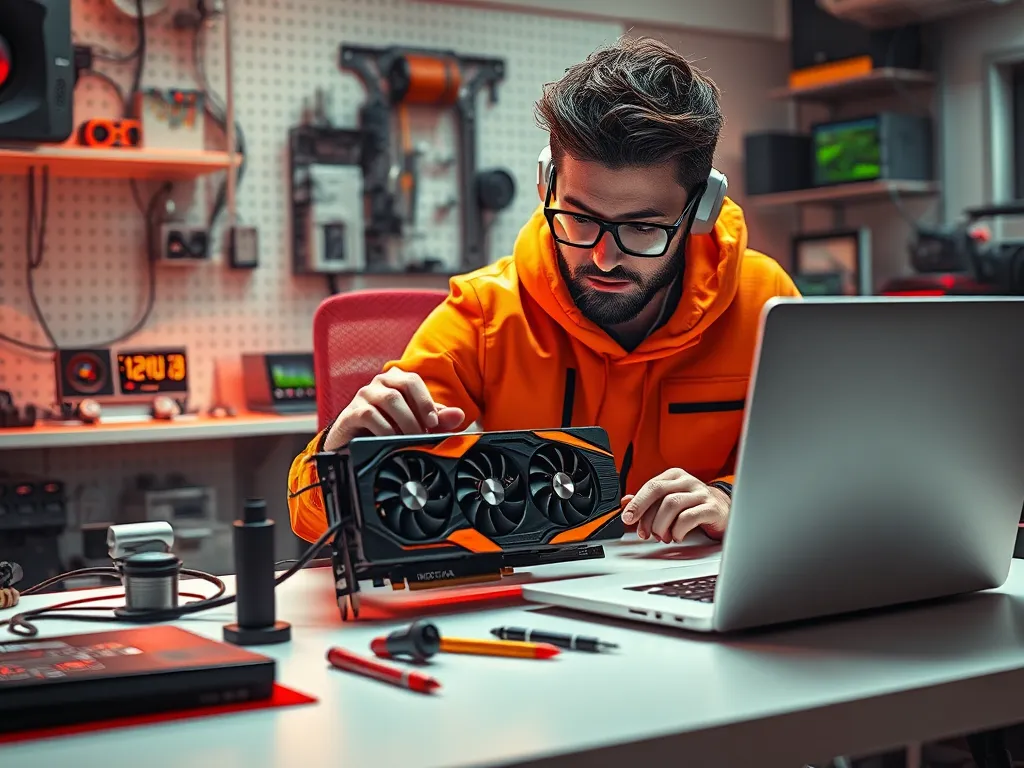
Om een NVIDIA GeForce GTX GPU te overklokken, gebruik je software zoals MSI Afterburner of EVGA Precision X. Begin met het verhogen van de core clock in kleine stappen van 10-20 MHz en test de stabiliteit met benchmarks zoals 3DMark of Unigine Heaven. Let op de temperatuur met tools als GPU-Z; houd deze onder de 85°C om thermische throttling te voorkomen. Vergeet niet de power limit en ventilatorsnelheid aan te passen voor optimale prestaties en koeling. Zorg dat je altijd een back-up van je originele instellingen hebt om risico's te minimaliseren.
Terwijl je verder leest, neem ook een moment om deze aanvullende stukken te bekijken, die je verder kunnen helpen met dit onderwerp. Deze stukken bieden extra verdieping en kunnen je nieuwe inzichten geven.
Welke software is het beste voor het overklokken van een NVIDIA GeForce GTX GPU?
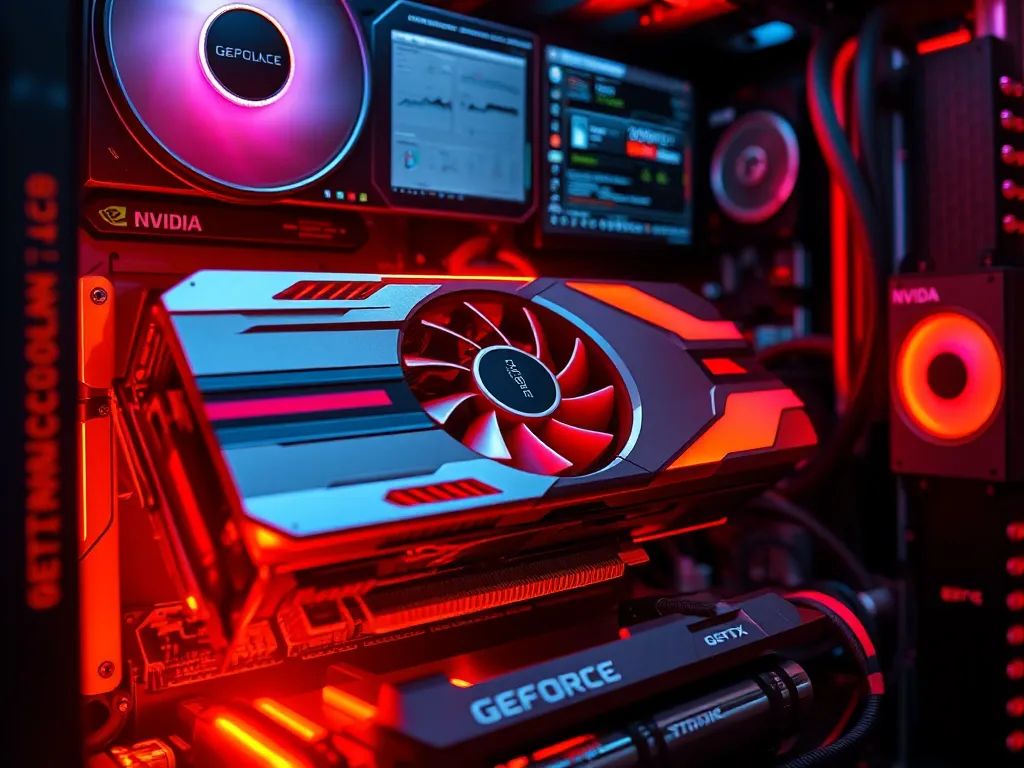
Voor het overklokken van een NVIDIA GeForce GTX GPU zijn MSI Afterburner en EVGA Precision X de beste softwareopties. Beide tools bieden uitgebreide functies zoals het aanpassen van de core clock, memory clock en voltage. Met MSI Afterburner kun je ook de ventilatorsnelheid nauwkeurig regelen en real-time monitoring uitvoeren. EVGA Precision X is vooral geliefd om zijn intuïtieve interface en geavanceerde overklokprofielen. Zorg dat je altijd de nieuwste versie van de software gebruikt voor de beste compatibiliteit en prestaties.
Hoe gebruik je MSI Afterburner voor het overklokken van een GTX videokaart?
Om MSI Afterburner te gebruiken voor het overklokken van je GTX videokaart, volg je deze stappen:
- Download en installeer MSI Afterburner van de officiële website.
- Open het programma en zorg dat je de monitoringtools inschakelt om je GPU-prestaties te volgen.
- Verhoog de core clock met kleine stappen van 10-20 MHz en test elke verhoging met benchmarks zoals 3DMark of Unigine Heaven voor stabiliteit.
- Let op de temperatuur met tools als GPU-Z en houd deze onder de 85°C.
- Pas indien nodig de power limit en ventilatorsnelheid aan om betere koeling te garanderen.
- Bewaar je instellingen en houd een back-up van je originele configuratie voor de zekerheid.
Wat zijn de voordelen van EVGA Precision X bij GPU-overklokken?
EVGA Precision X biedt je geavanceerde controle over het overklokken van je NVIDIA GeForce GTX GPU. Je kunt nauwkeurig de core clock, memory clock en voltage aanpassen voor optimale prestaties. De software heeft een intuïtieve interface en ondersteunt real-time monitoring van temperatuur en kloksnelheid. Met functies zoals de OC Scanner kun je automatisch de beste overklokinstellingen vinden. Zorg dat je de instellingen stapsgewijs aanpast om stabiliteitsproblemen te vermijden.
Hoe verhoog je veilig de kloksnelheid van een GTX videokaart?
Om veilig de kloksnelheid van een GTX videokaart te verhogen, volg je deze stappen:
- Installeer en open MSI Afterburner of EVGA Precision X om je GPU-instellingen te beheren.
- Verhoog de core clock in kleine stappen van 10-20 MHz om instabiliteit te vermijden.
- Test na elke aanpassing de stabiliteit met benchmarks zoals 3DMark of Unigine Heaven.
- Controleer de temperatuur met tools zoals GPU-Z en zorg dat deze onder de 85°C blijft.
- Pas indien nodig de power limit en ventilatorsnelheid aan voor betere koeling en prestaties.
- Maak altijd een back-up van je originele instellingen om gemakkelijk terug te kunnen keren bij problemen.
Welke rol speelt koeling bij het overklokken van een NVIDIA GeForce GTX GPU?
Koeling is cruciaal bij het overklokken van een NVIDIA GeForce GTX GPU om oververhitting en prestatieverlies te voorkomen. Zonder adequate koeling kunnen temperaturen snel stijgen, wat kan leiden tot thermische throttling of zelfs permanente schade aan de GPU. Je kunt koeling verbeteren door:
- Extra ventilatoren in je behuizing te installeren voor betere luchtstroom.
- Waterkoeling te overwegen voor efficiëntere warmteafvoer.
- Regelmatig stof en vuil van je GPU en koelelementen te verwijderen.
Houd de temperatuur onder de 85°C om een veilige werking te garanderen.
Wat zijn de beste koeloplossingen voor een overgeklokte GTX GPU?
Om je overgeklokte NVIDIA GeForce GTX GPU koel te houden, zijn er een paar topopties die je kunt overwegen:
- Waterkoeling: Een AIO (All-In-One) vloeistofkoelsysteem biedt uitstekende warmteafvoer en houdt de GPU-temperaturen laag, zelfs bij zware belasting.
- Custom luchtkoelers: High-end aftermarket-luchtkoelers voor videokaarten bieden krachtige koeling door hun grote koellichamen en efficiënte ventilatoren.
- Thermische pasta: Het aanbrengen van hoogwaardige thermische pasta zoals Arctic MX-4 helpt de warmteoverdracht tussen de GPU-chip en de koeler te verbeteren.
- Case-ventilatie: Zorg voor een goede luchtstroom in je behuizing met meerdere in- en uitlaatventilatoren om warme lucht snel af te voeren.
Kies de oplossing die het beste past bij je setup en gebruikspatronen om de levensduur en prestaties van je GPU te maximaliseren.
Hoe belangrijk is het gebruik van thermische pasta bij GPU-overklokken?
Het gebruik van thermische pasta is cruciaal bij het overklokken van je NVIDIA GeForce GTX GPU. Goede thermische pasta zorgt voor efficiëntere warmtegeleiding tussen de GPU en de koeler, wat helpt om de temperatuur te verlagen. Dit is essentieel omdat lagere temperaturen de stabiliteit verbeteren en de levensduur van je GPU verlengen. Zorg dat je de pasta gelijkmatig aanbrengt en vervang deze regelmatig om optimale prestaties te behouden.
Hoe controleer je de temperatuur van een NVIDIA GeForce GTX GPU tijdens het overklokken?
Om de temperatuur van je NVIDIA GeForce GTX GPU te controleren tijdens het overklokken, gebruik je gespecialiseerde tools. Volg deze stappen:
- Download en installeer software zoals GPU-Z, MSI Afterburner, of HWMonitor. Deze tools bieden real-time temperatuurmonitoring en andere relevante gegevens zoals GPU-belasting en kloksnelheden.
- Start de tool en zorg dat de temperatuurweergave zichtbaar is terwijl je de GPU belast, bijvoorbeeld tijdens een benchmarktest of een grafisch intensieve game.
- Houd de temperatuur in de gaten; idealiter moet deze onder de 85°C blijven om oververhitting en thermische throttling te voorkomen.
Door deze stappen te volgen, kun je de temperatuur effectief monitoren en je GTX GPU veilig overklokken.
Welke tools zijn handig voor GPU-temperatuurbewaking?
Om de temperatuur van je NVIDIA GeForce GTX GPU in de gaten te houden, kun je verschillende tools gebruiken. Hier zijn enkele van de beste opties:
- GPU-Z - biedt gedetailleerde informatie over je GPU en real-time temperatuurmonitoring.
- HWMonitor - laat je niet alleen de GPU-temperatuur zien, maar ook andere systeemtemperaturen.
- MSI Afterburner - naast overklokken kun je hiermee ook de temperatuur en ventilatorsnelheid monitoren.
- EVGA Precision X - biedt vergelijkbare functies als Afterburner, inclusief temperatuurbewaking.
Deze tools helpen je de temperatuur binnen veilige grenzen te houden, meestal onder de 85°C, en voorkomen zo oververhitting en prestatieverlies.
Wat is de veilige maximale temperatuur voor een GTX videokaart?
De veilige maximale temperatuur voor een NVIDIA GeForce GTX GPU ligt doorgaans rond de 85°C. Boven deze temperatuur kunnen problemen zoals thermische throttling optreden, waarbij de prestaties worden verlaagd om oververhitting te voorkomen. Om de levensduur van je GPU te verlengen, is het verstandig om de temperatuur onder de 80°C te houden tijdens intensief gebruik. Gebruik tools zoals MSI Afterburner of GPU-Z om de temperatuur nauwkeurig te monitoren en aanpassingen te maken aan koeling indien nodig.
Welke benchmarks zijn nuttig na het overklokken van een NVIDIA GeForce GTX GPU?
Na het overklokken van je NVIDIA GeForce GTX GPU wil je de prestaties grondig testen. Hier zijn enkele benchmarks die bijzonder nuttig zijn:
- 3DMark - biedt verschillende tests zoals Time Spy en Fire Strike voor DirectX 12- en DirectX 11-prestaties.
- Unigine Heaven - ideaal voor het testen van grafische stabiliteit en temperatuur onder belasting.
- FurMark - een stresstest die de thermische limieten van je GPU onderzoekt.
- Superposition - van Unigine, met geavanceerde grafische tests en VR-mogelijkheden.
- PassMark PerformanceTest - biedt een uitgebreide set benchmarks voor GPU-prestaties.
Gebruik deze tools om zeker te zijn van een stabiele en efficiënte overklok.
Heb je gevonden wat je zocht? Er is altijd meer te leren! Neem een kijkje bij onze extra content voor meer inzichten.