Componenten|Computerhardware|Dedicated GPU's|Desktop Dedicated GPU's|Grafische Processors (GPU's)|NVIDIA GeForce|RTX Series
Hoe overklok je een NVIDIA GeForce RTX GPU?

Geschreven door: Nander Westerlaken
Geef je GPU een snelheidsboost zonder dat 'ie gaat zweten!
Als je iets koopt via onze links, ontvangen we mogelijk een commissie. Een gelieerde organisatie kan producten of diensten leveren. Meer informatie.
Om een NVIDIA GeForce RTX GPU te overklokken, start je met software zoals MSI Afterburner of EVGA Precision X1. Begin met kleine verhogingen van de kloksnelheid, bijvoorbeeld 10-15 MHz per stap, en test stabiliteit met benchmarks zoals 3DMark. Verhoog ook voorzichtig het voltage, maar houd de GPU-temperatuur onder 85°C om thermische throttling te voorkomen. Vergeet niet om de stroomlimiet te verhogen voor betere prestaties, maar blijf binnen veilige marges om je hardware te beschermen. Regelmatig testen en monitoren is cruciaal om een stabiele en efficiënte overklok te behouden.
Terwijl je verder leest, bekijk ook even deze aanvullende stukken, die mogelijk ook relevant voor je zijn. Deze stukken bieden extra verdieping en kunnen je nieuwe inzichten geven.
Wat is overklokken en hoe beïnvloedt het de prestaties van een NVIDIA GeForce RTX GPU?
Overklokken is het verhogen van de kloksnelheid van je NVIDIA GeForce RTX GPU boven de fabrieksinstellingen om betere prestaties te behalen. Door de GPU-kloksnelheid en het geheugen te verhogen, kun je meer frames per seconde (FPS) bereiken in games en zwaardere grafische taken sneller uitvoeren. Let wel op de temperatuur en het energieverbruik; een goede koeling en een juiste stroomlimiet zijn essentieel om stabiliteit en veiligheid te waarborgen. Overklokken kan leiden tot een betere grafische ervaring, maar brengt ook risico's met zich mee zoals thermische throttling en verhoogde slijtage.
Welke software is het beste voor het overklokken van een NVIDIA GeForce RTX GPU?
Voor het overklokken van een NVIDIA GeForce RTX GPU zijn er enkele uitstekende softwareopties beschikbaar die je kunt overwegen:
- MSI Afterburner: Dit is een populaire keuze vanwege zijn uitgebreide functies, gebruiksvriendelijke interface en compatibiliteit met bijna alle GPU's.
- EVGA Precision X1: Speciaal ontworpen voor NVIDIA-kaarten, biedt deze tool geavanceerde overklokmogelijkheden en een intuïtieve interface.
- ASUS GPU Tweak III: Ideaal voor gebruikers van ASUS-kaarten, met mogelijkheden voor real-time monitoring en eenvoudige aanpassingen.
- NVIDIA Inspector: Een lichtere tool die gedetailleerde informatie biedt en basis-overklokfunctionaliteiten heeft.
Kies de software die het beste bij je behoeften en je specifieke GeForce RTX-model past, en zorg dat je altijd de nieuwste versie downloadt voor optimale prestaties en stabiliteit.
Hoe gebruik je MSI Afterburner voor het overklokken van een GeForce RTX GPU?
MSI Afterburner is een krachtige tool voor het overklokken van je GeForce RTX GPU. Volg deze stappen om te beginnen:
- Download en installeer MSI Afterburner van de officiële website.
- Open de applicatie en maak je vertrouwd met de interface. Je ziet schuifregelaars voor kloksnelheid, geheugensnelheid en stroomlimiet.
- Verhoog de core clock in stappen van 10-15 MHz en test de stabiliteit met een benchmark zoals 3DMark.
- Als alles stabiel blijft, verhoog dan de memory clock op dezelfde manier.
- Stel de stroomlimiet in op maximaal, maar houd de GPU-temperatuur onder 85°C om thermische throttling te vermijden.
- Test na elke aanpassing de stabiliteit en houd de prestaties en temperatuur nauwlettend in de gaten.
Zorg dat je regelmatig de stabiliteit controleert om een optimale balans tussen prestaties en veiligheid te behouden.
Wat zijn de voordelen van EVGA Precision X1 bij het overklokken?
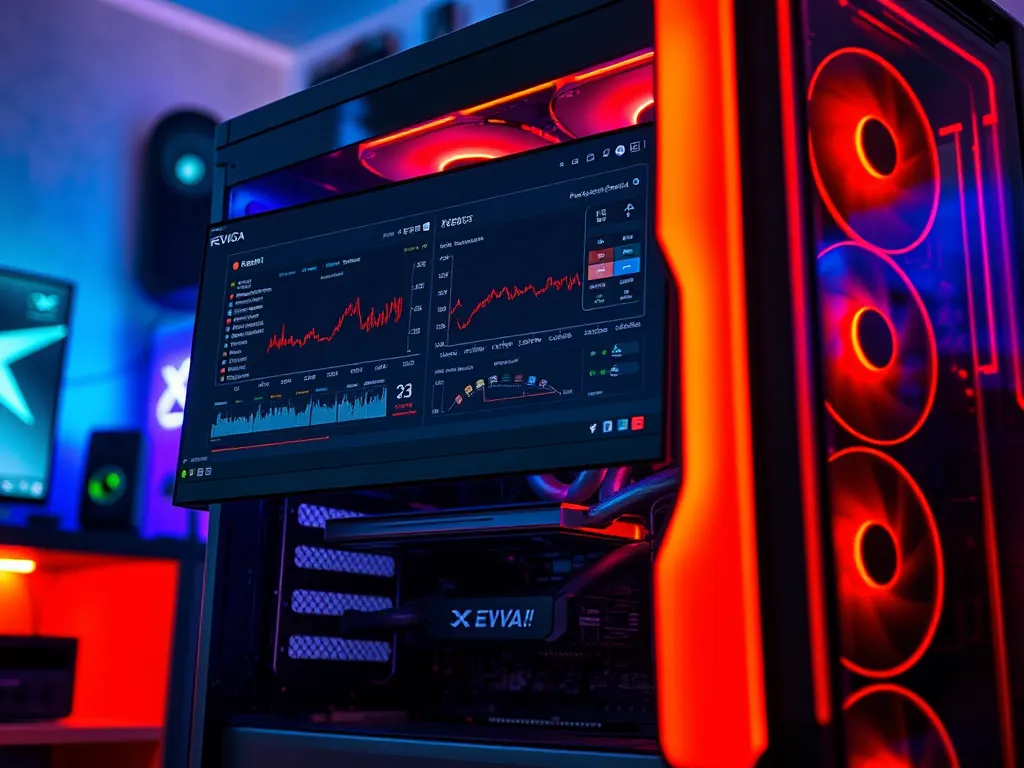
EVGA Precision X1 biedt diverse voordelen bij het overklokken van je NVIDIA GeForce RTX GPU. Met een gebruiksvriendelijke interface kun je eenvoudig kloksnelheden en voltages aanpassen, en de OC Scanner-functie zoekt automatisch naar stabiele overklokinstellingen voor maximale prestaties. De software ondersteunt real-time monitoring van temperatuur en ventilatorsnelheid, waardoor je oververhitting voorkomt. Daarnaast maakt het dynamische ventilatorprofielen mogelijk, wat zorgt voor een optimale balans tussen koeling en geluidsniveau.
Hoe stel je de kloksnelheid en het voltage in bij het overklokken van een NVIDIA GeForce RTX GPU?
Het instellen van de kloksnelheid en het voltage bij het overklokken van een NVIDIA GeForce RTX GPU vereist zorgvuldige stappen om stabiliteit en prestaties te garanderen.
- Open MSI Afterburner en verhoog de Power Limit tot het maximum dat je kaart toestaat, zodat de GPU de hogere kloksnelheden kan vasthouden.
- Verhoog de Core Clock stapsgewijs met 10-15 MHz en test stabiliteit met een benchmark zoals 3DMark.
- Pas het Memory Clock aan met incrementele stappen van 25-50 MHz.
- Verhoog het voltage voorzichtig, meestal tot een maximum van 1,1V, afhankelijk van je model.
- Houd de temperatuur goed in de gaten; zorg dat deze onder de 85°C blijft om thermische throttling te voorkomen.
- Voer na elke aanpassing langdurige stresstests uit om de stabiliteit te verifiëren.
Door deze stappen te volgen, optimaliseer je de prestaties zonder de levensduur van je GPU in gevaar te brengen.
Hoe beïnvloedt het verhogen van de stroomlimiet de prestaties van een GeForce RTX GPU?
Het verhogen van de stroomlimiet op een NVIDIA GeForce RTX GPU kan direct de prestaties verbeteren door de GPU meer vermogen te geven om hogere kloksnelheden te handhaven zonder te throttlen. Dit kan resulteren in een toename van de FPS (frames per seconde) in games en betere benchmarkresultaten. Echter, zorg dat je binnen veilige stroomlimieten blijft om oververhitting of schade aan de hardware te voorkomen. Monitor de temperatuur nauwkeurig en houd deze onder 85°C om thermische throttling te vermijden.
Wat is thermische throttling en hoe voorkom je het tijdens het overklokken?
Thermische throttling is een mechanisme waarbij je NVIDIA GeForce RTX GPU de kloksnelheid automatisch verlaagt om oververhitting te voorkomen, meestal boven de 85°C. Dit kan de prestaties aanzienlijk verminderen. Om het te voorkomen, optimaliseer je de koeling van je systeem door de ventilatorsnelheid te verhogen en zorg voor een goede luchtstroom in je behuizing. Gebruik kwaliteitskoelpasta en overweeg een efficiëntere koeler. Monitor je GPU-temperaturen met software zoals MSI Afterburner en houd deze onder de drempelwaarden.
Heb je gevonden wat je zocht? Er is altijd meer te leren! Neem een kijkje bij onze aanvullende stukken voor verdere verrijking.