Componenten|Computerhardware|Externe Geluidskaarten (USB)|Geluidskaarten|Uitbreidingskaarten
Hoe sluit je een externe geluidskaart aan?

Geschreven door: Nander Westerlaken
Breng je geluid naar een hoger niveau met één simpele klik!
Als je iets koopt via onze links, ontvangen we mogelijk een commissie. Een gelieerde organisatie kan producten of diensten leveren. Meer informatie.
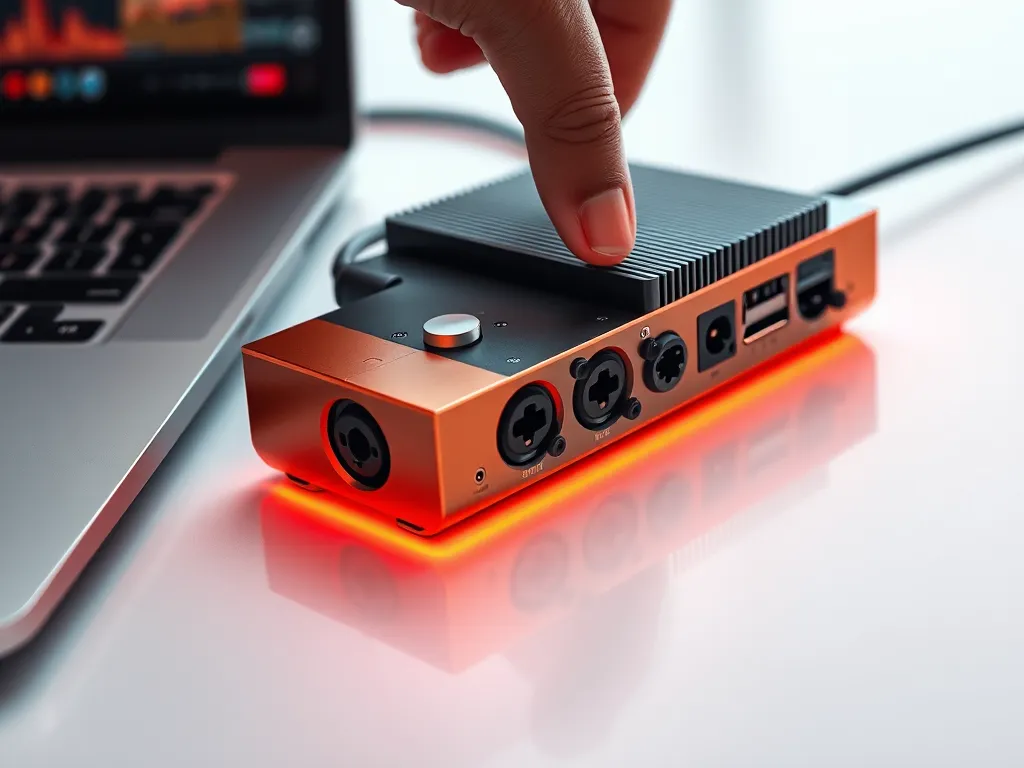
Om een externe geluidskaart aan te sluiten, volg je deze stappen: verbind de geluidskaart via een USB-poort op je computer, waarbij je een kabel van USB 2.0 of hoger gebruikt voor optimale prestaties. Zorg dat je computer de geluidskaart herkent; vaak verschijnt er een melding. Installeer indien nodig de meegeleverde drivers of download ze van de officiële website van de fabrikant om functionaliteit te garanderen. Controleer in je audio-instellingen of de externe geluidskaart als standaardgeluidsapparaat is ingesteld, zodat je kunt genieten van de verbeterde audiokwaliteit.
Terwijl je verder leest, bekijk ook even deze gerelateerde artikelen, die mogelijk ook relevant voor je zijn. Deze posts bieden extra verdieping en kunnen je verder op weg helpen.
Welke stappen moet je volgen om een externe geluidskaart via USB aan te sluiten?
Moet je drivers installeren voor een externe geluidskaart?
Ja, meestal moet je drivers installeren voor een externe geluidskaart om volledige functionaliteit te garanderen. Vaak worden de drivers meegeleverd op een cd of kun je ze downloaden van de officiële website van de fabrikant. Zonder de juiste drivers loop je het risico dat bepaalde functies niet werken of dat de geluidskwaliteit verminderd is. Controleer altijd of je de nieuwste versie hebt voor optimale prestaties en compatibiliteit met je besturingssysteem.
Hoe installeer je de juiste drivers voor een externe geluidskaart?
Om de juiste drivers voor je externe geluidskaart te installeren, volg je deze stappen:
- Verbind je externe geluidskaart met je computer via een USB-poort.
- Bezoek de officiële website van de fabrikant van je geluidskaart.
- Zoek naar het ondersteuningsgedeelte of de downloadpagina.
- Selecteer het exacte model van je geluidskaart en kies het juiste besturingssysteem (bijv. Windows, macOS).
- Download de aanbevolen drivers en volg de installatie-instructies.
- Herstart je computer om de installatie te voltooien en controleer in je audio-instellingen of de geluidskaart correct is ingesteld.
Hoe configureer je de audio-instellingen na het aansluiten van een externe geluidskaart?
Om de audio-instellingen te configureren na het aansluiten van een externe geluidskaart, volg je deze stappen:
- Open het Configuratiescherm of Instellingen op je computer.
- Ga naar Geluid of Audio-apparaten beheren.
- Selecteer je externe geluidskaart als standaardafspeelapparaat en, indien van toepassing, als standaardopnameapparaat.
- Pas de volume-instellingen en geluidskwaliteit aan naar wens.
- Test de audio door een geluidsbestand af te spelen om te controleren of alles correct werkt.
Zo zorg je ervoor dat je de beste audioprestaties uit je externe geluidskaart haalt.

Hoe los je problemen op als je externe geluidskaart niet werkt?
Als je externe geluidskaart niet werkt, volg dan deze stappen om problemen op te lossen:
- Controleer of de USB-kabel goed is aangesloten en probeer een andere USB-poort.
- Herstart je computer om softwareconflicten te verhelpen.
- Open Apparaatbeheer en kijk of er een uitroepteken bij de geluidskaart staat; installeer indien nodig de nieuwste drivers.
- Controleer in de audio-instellingen of de externe geluidskaart als standaardapparaat is geselecteerd.
- Voer een firmware-update uit als de fabrikant dit aanbeveelt.
Deze stappen minimaliseren de kans op compatibiliteits- en verbindingsproblemen.
Hoe voer je een firmware-update uit voor een externe geluidskaart?
Een firmware-update voor je externe geluidskaart uitvoeren doe je zo:
- Controleer eerst het modelnummer van je geluidskaart en bezoek de officiële website van de fabrikant.
- Download de nieuwste firmwareversie die overeenkomt met je model.
- Sluit de geluidskaart via USB aan op je computer en open het gedownloade firmwarebestand.
- Volg de instructies op het scherm om de update te starten; zorg dat je de verbinding niet verbreekt tijdens de update.
- Na voltooiing start je de computer opnieuw op en controleer je of de geluidskaart correct functioneert.
Zorg dat je tijdens het proces geen andere USB-apparaten aansluit of verwijdert.
Hoe controleer je de compatibiliteit van een externe geluidskaart met je besturingssysteem?
Om de compatibiliteit van je externe geluidskaart met je besturingssysteem te controleren, volg je deze stappen:
- Controleer de systeemvereisten van de geluidskaart op de website van de fabrikant; zoek naar compatibiliteit met je besturingssysteemversie (bijv. Windows 10, macOS Big Sur).
- Zorg dat de geluidskaart de juiste drivers heeft voor je systeem. Vaak zijn deze beschikbaar op de website van de fabrikant.
- Controleer of je systeem voldoende USB-poorten en de vereiste stroomvoorziening heeft om de geluidskaart te ondersteunen.
- Lees gebruikersrecensies en forums voor eventuele compatibiliteitsproblemen die andere gebruikers hebben ervaren met dezelfde configuratie.
Dit minimaliseert het risico op incompatibiliteit en zorgt voor een soepele installatie.
Heb je gevonden wat je zocht? Er is altijd meer te ontdekken! Neem een kijkje bij onze aanvullende stukken voor meer inzichten.