Computerhardware|Gaming Muizen|Invoerapparaten|Muizen|Randapparatuur
Hoe pas je een gaming muis aan?

Geschreven door: Nander Westerlaken
Geef je muis superkrachten met een paar klikken!
Als je iets koopt via onze links, ontvangen we mogelijk een commissie. Een gelieerde organisatie kan producten of diensten leveren. Meer informatie.
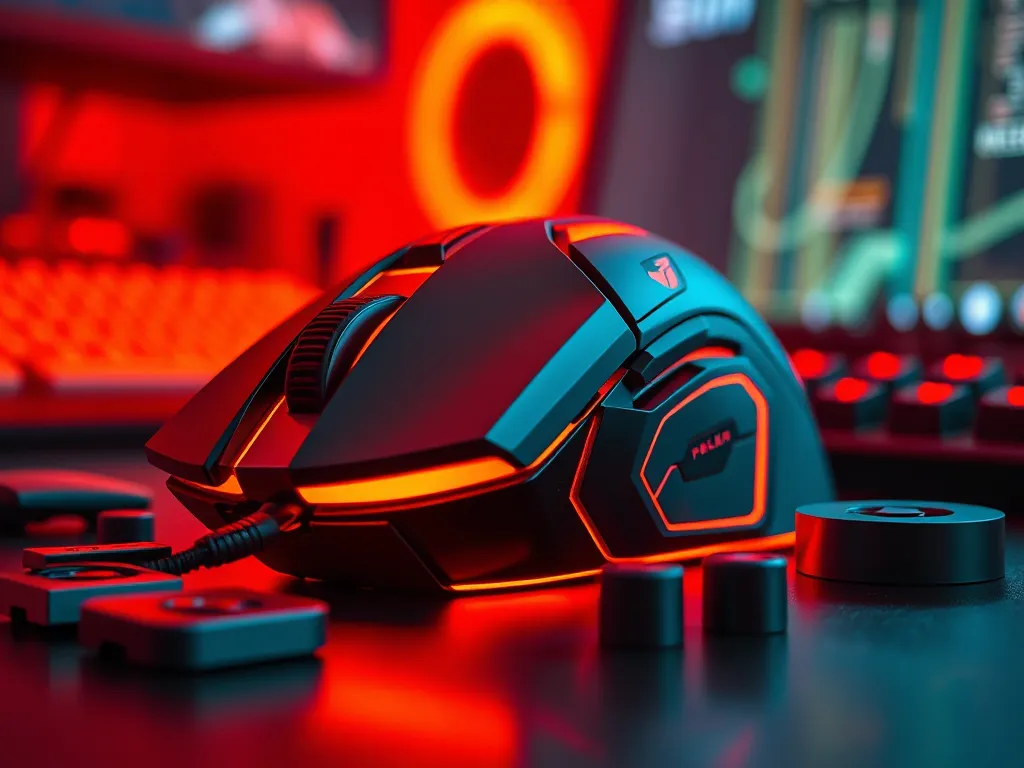
Om een gaming muis aan te passen, gebruik je gespecialiseerde software zoals Logitech G HUB, Razer Synapse of Corsair iCUE, afhankelijk van je muismerk. Hiermee kun je de DPI-instellingen verfijnen voor nauwkeurige cursorcontrole, knoppen programmeren voor macro's, en de RGB-verlichting personaliseren voor een visuele flair. Controleer of je muis beschikt over fysieke gewichtsmodules om het gewicht aan te passen voor een betere balans en hantering. Vergeet niet regelmatig je instellingen op te slaan in de software of op het ingebouwde geheugen van de muis, zodat je configuraties altijd paraat zijn.
Terwijl je verder leest, bekijk ook even deze interessante posts, die we speciaal voor je hebben geselecteerd. Deze informatieve artikelen geven een breder perspectief en kunnen je verder op weg helpen.
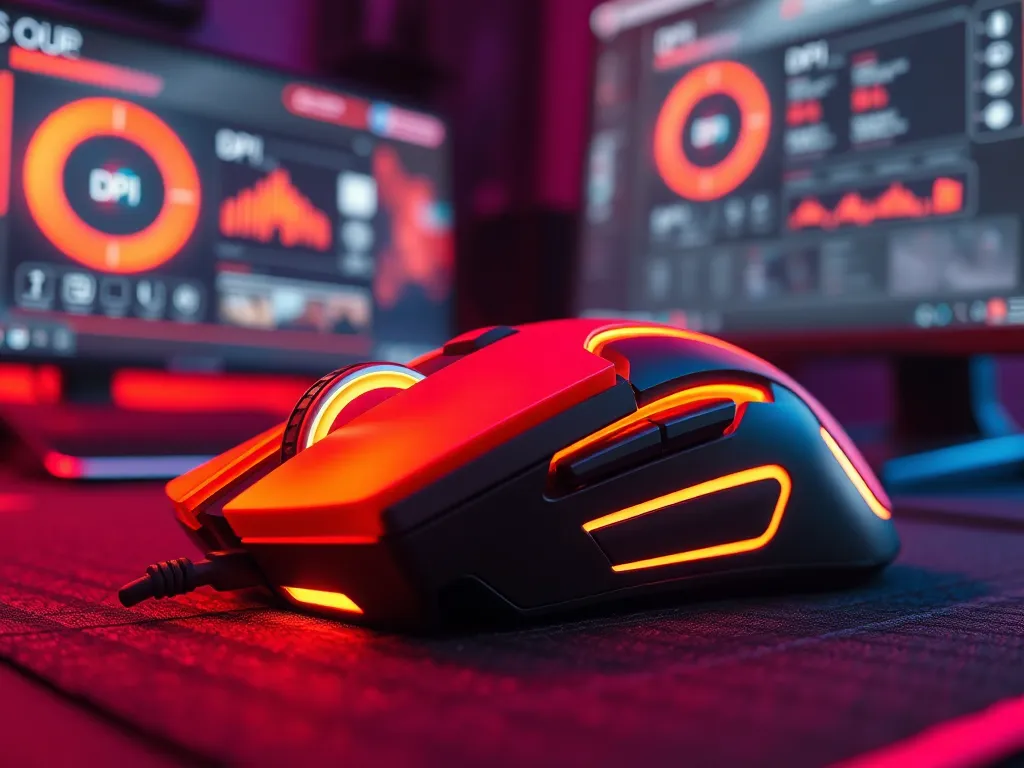
Hoe stel je de DPI van een gaming muis in?
Om de DPI van je gaming muis in te stellen, volg je deze stappen:
- Open de software die bij je muis hoort, zoals Logitech G HUB, Razer Synapse of Corsair iCUE.
- Ga naar het tabblad voor DPI-instellingen. Hier kun je verschillende DPI-niveaus instellen, vaak variërend van 100 tot 16.000 DPI.
- Pas de schuifbalken aan om de gewenste DPI-waarde voor elke instelling in te stellen. Dit kan per profiel of per knop variëren.
- Sla je instellingen op in de software en, indien beschikbaar, op het ingebouwde geheugen van de muis.
Vergeet niet te experimenteren met verschillende DPI-waarden om te zien wat het beste werkt voor je speelstijl en de spellen die je speelt.
Hoe programmeer je knoppen op een gaming muis?
Om knoppen op je gaming muis te programmeren, volg je deze stappen:
- Open de software die bij je muis hoort, zoals Logitech G HUB, Razer Synapse of Corsair iCUE.
- Selecteer je muis in het softwaremenu en ga naar de knopconfiguratie.
- Klik op de knop die je wilt programmeren en kies de gewenste functie, zoals een macro, sneltoets of multimedia-actie.
- Sla je instellingen op, zodat je wijzigingen direct worden toegepast.
Met deze stappen kun je je muis perfect afstemmen op je spelbehoeften.
Hoe configureer je RGB-verlichting op een gaming muis?
Om de RGB-verlichting van je gaming muis te configureren, volg je deze stappen:
- Open de bijbehorende software voor je muis, zoals Logitech G HUB, Razer Synapse of Corsair iCUE.
- Ga naar het RGB-verlichtingsgedeelte binnen de software-interface.
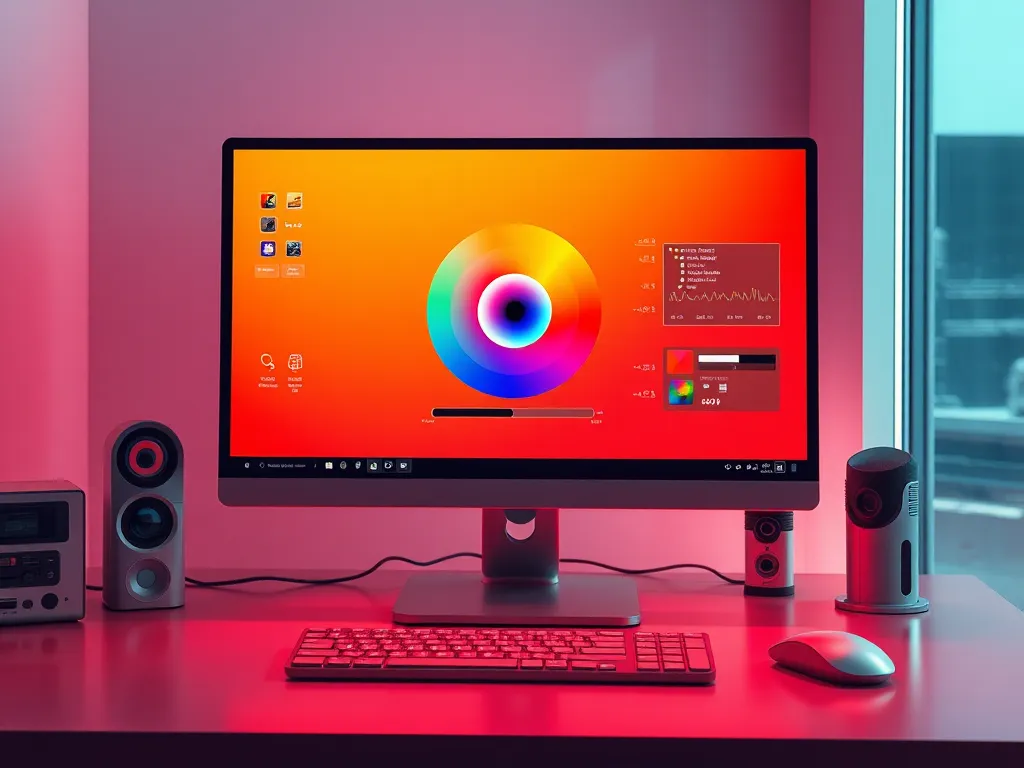
- Kies uit verschillende lichteffecten, zoals statisch, ademend of regenboog, en pas de kleuren aan naar je voorkeur.
- Stel de helderheid en snelheid van de effecten in om je persoonlijke stijl te reflecteren.
- Sla je instellingen op zodat ze direct op de muis worden toegepast en bewaard.
Zorg dat je muis is aangesloten en dat de software up-to-date is voor een soepele aanpassing.
Welke software heb je nodig voor RGB-aanpassingen?
Om de RGB-verlichting van je gaming muis aan te passen, heb je specifieke software nodig die vaak door de fabrikant wordt geleverd. Hier zijn enkele populaire opties:
- Logitech G HUB - Ideaal voor Logitech-muizen, biedt uitgebreide RGB-aanpassingen en synchronisatie met andere apparaten.
- Razer Synapse - Voor Razer-muizen, met geavanceerde verlichtingseffecten en integratie met Chroma-apparaten.
- Corsair iCUE - Geschikt voor Corsair-muizen, waarmee je complexe lichtpatronen en profielen kunt maken.
- SteelSeries GG (voorheen SteelSeries Engine) - Voor SteelSeries-muizen, biedt het eenvoudige en krachtige aanpassingen aan RGB-verlichting.
Zorg dat je de laatste versie van de software downloadt voor optimale prestaties en functionaliteit.
Hoe pas je de muisgevoeligheid aan voor verschillende spellen?
Om de muisgevoeligheid aan te passen voor verschillende spellen, volg je deze stappen:
- Open de bijbehorende software van je gaming muis, zoals Logitech G HUB, Razer Synapse of Corsair iCUE.
- Selecteer je muis in de interface en ga naar het tabblad voor gevoeligheidsinstellingen.
- Stel de DPI-waarde in die je wilt gebruiken voor specifieke spellen. Je kunt meerdere profielen maken met verschillende DPI-instellingen.
- Sla de instellingen op en pas ze toe, zodat ze automatisch worden geactiveerd wanneer je het spel start.
Vergeet niet om de instellingen in te laden in het geheugen van je muis, als deze optie beschikbaar is, voor snelle toegang zonder software.
Hoe werkt gewichtsaanpassing bij een gaming muis?
Gewichtsaanpassing bij een gaming muis werkt door het toevoegen of verwijderen van kleine gewichten, meestal variërend van 2 tot 5 gram, in speciaal ontworpen compartimenten binnen de muis. Dit systeem stelt je in staat om de muis perfect af te stemmen op je voorkeuren voor balans en snelheid. De gewichtsmodules kunnen vaak individueel worden geplaatst, zodat je niet alleen het totale gewicht maar ook de gewichtsverdeling kunt aanpassen. Hierdoor krijg je meer controle en comfort tijdens het gamen, wat cruciaal is voor precisie en lange speelsessies.
Heb je gevonden wat je zocht? Er is altijd meer te ontdekken! Neem een kijkje bij onze extra content voor verdiepende informatie.