Besturingssystemen|Computerhardware|iOS/iPadOS|Mobiele Besturingssystemen|Software
Hoe reset je iOS/iPadOS?

Geschreven door: Nander Westerlaken
Geef je iPhone een frisse start met één simpele truc!
Als je iets koopt via onze links, ontvangen we mogelijk een commissie. Een gelieerde organisatie kan producten of diensten leveren. Meer informatie.
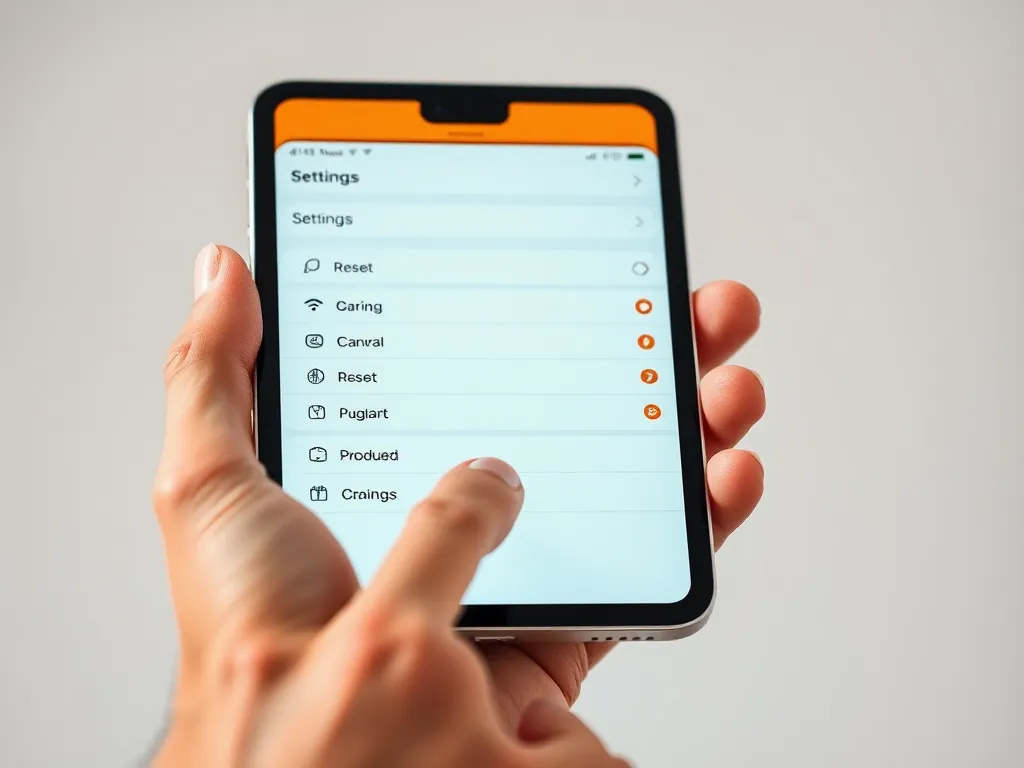
Om je iOS- of iPadOS-apparaat te resetten, ga je naar 'Instellingen' > 'Algemeen' > 'Zet over of stel opnieuw in'. Kies 'Wis alle inhoud en instellingen' om naar de fabrieksinstellingen terug te keren. Dit proces verwijdert al je gegevens, dus maak eerst een back-up in iCloud of op je computer (Finder op een Mac, iTunes of de app Apple Devices op Windows). Voor een soft reset druk je kort op de volume-omhoogknop, dan kort op de volume-omlaagknop en houd je daarna de zijknop ingedrukt tot het Apple-logo verschijnt. Zorg dat je apparaat minimaal 50% batterij heeft om onderbrekingen te voorkomen.
Terwijl je verder leest, verdiep je ook in deze aanvullende stukken, die mogelijk ook relevant voor je zijn. Deze informatieve artikelen bieden extra verdieping en kunnen je nieuwe inzichten geven.
Wat zijn de stappen om een iPhone naar fabrieksinstellingen te herstellen?
Om je iPhone naar de fabrieksinstellingen te herstellen, volg je deze stappen:
- Open de Instellingen-app op je iPhone.
- Ga naar Algemeen en scroll naar beneden.
- Kies Zet over of stel opnieuw in en daarna Wis alle inhoud en instellingen.
- Bevestig je keuze met je toegangscode en, als Zoek mijn aanstaat, je Apple Account-wachtwoord.
- Wacht tot je iPhone opnieuw opstart en het welkomstscherm verschijnt.
Zorg dat je eerst een back-up maakt, want dit proces verwijdert alle gegevens op je apparaat.
Hoe kan ik een iPadOS-apparaat resetten zonder gegevens te verliezen?
Om je iPadOS-apparaat te resetten zonder gegevens te verliezen, kun je een zachte reset uitvoeren. Volg deze stappen:
- Ga naar 'Instellingen' en tik op 'Algemeen'.
- Kies 'Zet over of stel iPad opnieuw in', tik op 'Stel opnieuw in' en selecteer 'Herstel alle instellingen'.
- Bevestig je keuze en wacht tot het apparaat opnieuw opstart.
Dit proces behoudt je data, zoals foto's en apps, maar herstelt systeeminstellingen naar de standaardwaarden. Vergeet niet een back-up te maken voor extra veiligheid.
Is het mogelijk om een iOS-apparaat te resetten via iTunes?
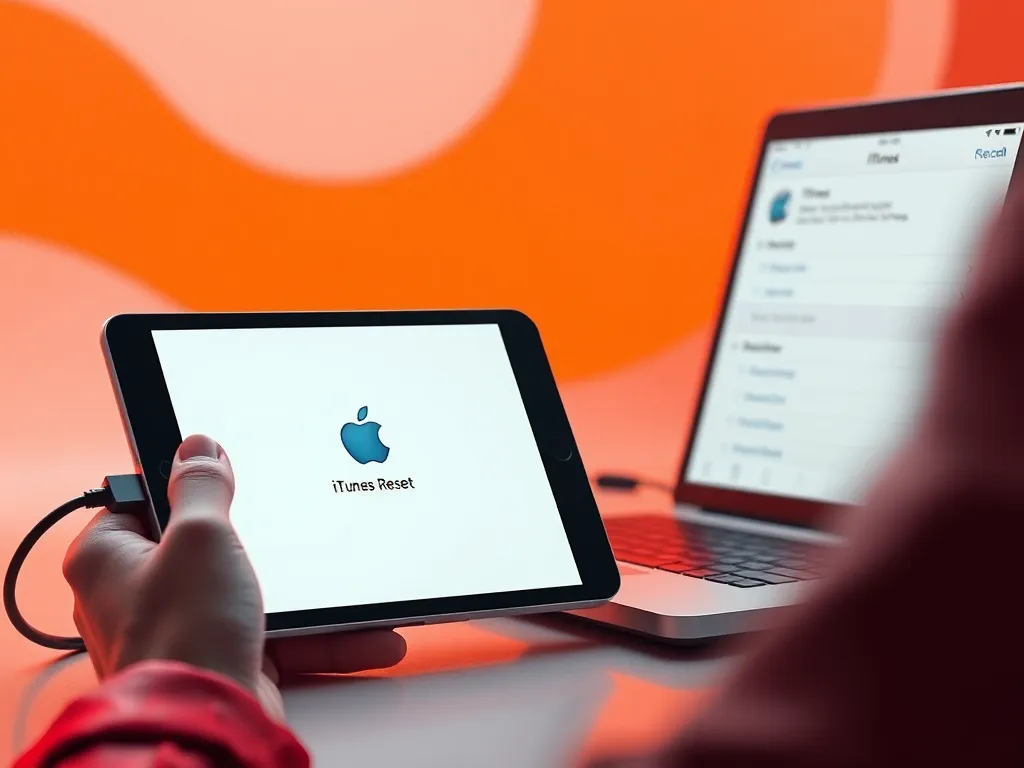
Ja, je kunt een iOS-apparaat resetten via iTunes (op een Mac met macOS Catalina of nieuwer via de Finder, op Windows ook via de app Apple Devices). Sluit je apparaat aan op je computer en open iTunes. Zorg dat je de nieuwste versie hebt. Klik op het apparaatikoon in iTunes, ga naar 'Samenvatting' en kies 'Herstel iPhone'. Volg de instructies op het scherm. Vergeet niet eerst een back-up te maken om gegevensverlies te voorkomen.
Kan ik een iOS-apparaat resetten zonder een Apple Account-wachtwoord?
Nee, zonder je Apple Account-wachtwoord kun je een iOS-apparaat niet volledig resetten naar de fabrieksinstellingen. Dit is een beveiligingsmaatregel om je gegevens te beschermen en te voorkomen dat onbevoegden toegang krijgen tot je apparaat. Als je je wachtwoord bent vergeten, kun je het herstellen via de website van Apple door op 'Wachtwoord vergeten?' te klikken en de instructies te volgen. Zorg dat je toegang hebt tot het e-mailadres of telefoonnummer dat aan je Apple Account is gekoppeld om het proces te voltooien.
Wat is het verschil tussen een soft reset en een hard reset op iOS?
Een soft reset op iOS houdt in dat je je apparaat herstart zonder gegevensverlies. Dit doe je door kort op de volume-omhoogknop te drukken, dan kort op de volume-omlaagknop, en daarna de zijknop ingedrukt te houden tot het Apple-logo verschijnt. Een hard reset daarentegen herstelt je apparaat naar de fabrieksinstellingen, waarbij alle gegevens en instellingen worden gewist. Het is belangrijk om een back-up te maken voor je een hard reset uitvoert om gegevensverlies te voorkomen.
| Kenmerk | Soft Reset | Hard Reset |
|---|---|---|
| Doel | Herstart zonder gegevensverlies | Herstel naar fabrieksinstellingen |
| Gegevens | Geen verlies | Alle gegevens gewist |
| Uitvoering | Knoppen indrukken | Instellingen > Algemeen > Zet over of stel opnieuw in |
Heb je gevonden wat je zocht? Er is altijd meer te ontdekken! Neem een kijkje bij onze andere artikelen voor meer inzichten.