Computerhardware|Gameconsoles|Gaming Hardware|Handheld Consoles|Steam Deck
Hoe pas je een Steam Deck aan?

Geschreven door: Nander Westerlaken
Maak van je Steam Deck een turbo-speeltje!
Als je iets koopt via onze links, ontvangen we mogelijk een commissie. Een gelieerde organisatie kan producten of diensten leveren. Meer informatie.
Om je Steam Deck aan te passen, begin je met de instellingen in de SteamOS-interface. Hier kun je de prestatie-opties verfijnen, zoals de TDP-instellingen, om energieverbruik en warmteproductie te beheren. SteamOS regelt de ventilator zelf; wil je de ventilatorcurve aanpassen om de koeling en het geluid te sturen, dan heb je een plug-in van derden nodig. Gebruik Steam Input om aangepaste besturingslayouts te maken, waardoor je gameplay-ervaring beter aansluit op je persoonlijke voorkeuren. Vergeet niet de instellingen voor batterijoptimalisatie te controleren om de levensduur van de batterij te maximaliseren tijdens lange speelsessies.
Terwijl je verder leest, bekijk ook even deze gerelateerde artikelen, die je verder kunnen helpen met dit onderwerp. Deze informatieve artikelen geven een breder perspectief en kunnen je nieuwe inzichten geven.
Hoe pas je de prestaties van de Steam Deck aan?
Je kunt de prestaties van je Steam Deck optimaliseren door de volgende stappen te volgen:
- Open de instellingen in de SteamOS-interface door naar het tandwielpictogram te gaan.
- Ga naar Prestatie en selecteer Geavanceerde weergave om toegang te krijgen tot gedetailleerde opties.
- Pas de framerate-limiter aan om de frames per seconde te beheren en energie te besparen.
- Wijzig de GPU-klokfrequentie om de balans tussen prestaties en batterijgebruik te vinden.
- Gebruik de TDP-instellingen om het totale energieverbruik en de warmteproductie te regelen.
Door deze instellingen zorgvuldig aan te passen, kun je een optimale balans bereiken tussen prestaties en batterijduur.
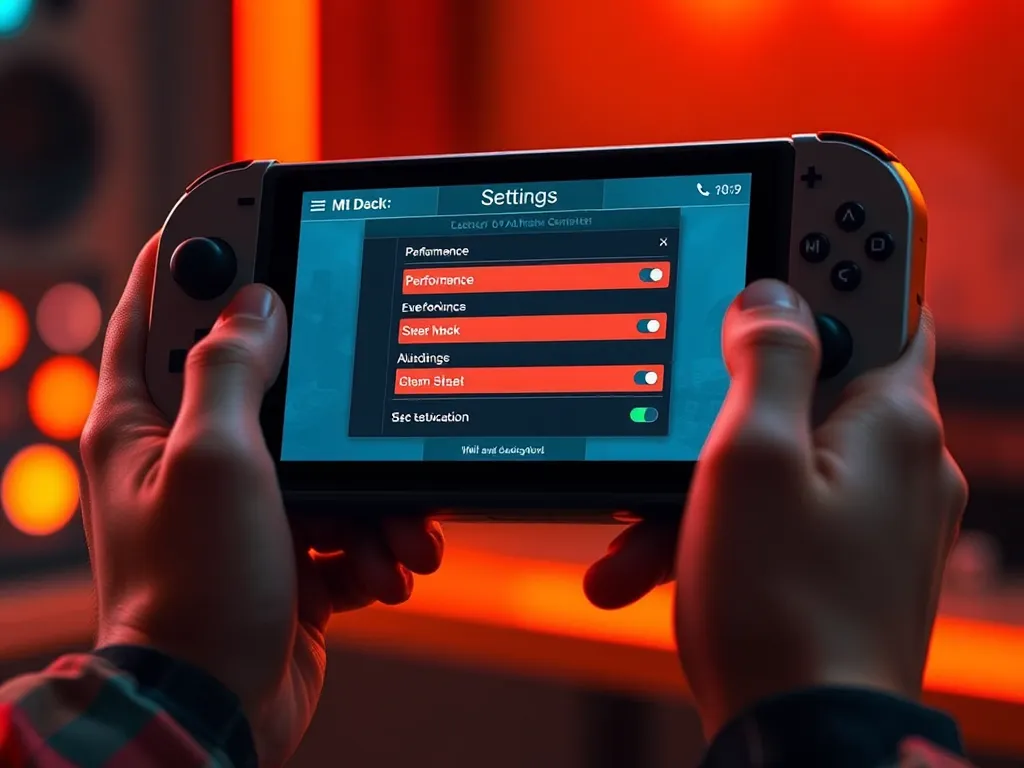
Hoe wijzig je de TDP-instellingen op een Steam Deck?
Om de TDP-instellingen op je Steam Deck te wijzigen, volg je deze stappen:
- Open het snelmenu door op de knop met de drie puntjes (...) te drukken en ga naar het prestatiemenu (het batterijpictogram).
- Kies Geavanceerde weergave om toegang te krijgen tot de TDP-opties.
- Schakel de Handmatige TDP-limiet in om het energieverbruik te optimaliseren. Je kunt de TDP aanpassen tussen 3W en 15W voor betere prestaties of langere batterijduur.
Door de TDP-limiet aan te passen, kun je de balans tussen prestaties en batterijduur verbeteren.
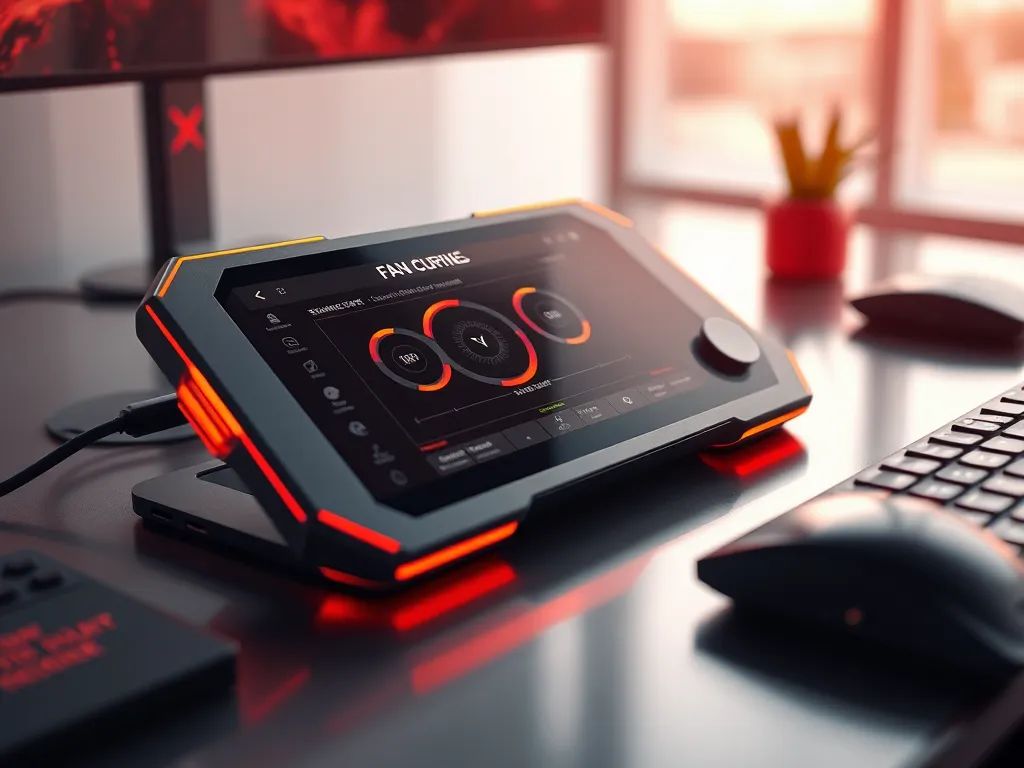
Hoe configureer je de ventilatorcurve-instellingen op de Steam Deck?
Om de ventilatorcurve-instellingen op je Steam Deck aan te passen, volg je deze stappen:
- Open de Instellingen in de SteamOS-interface.
- Ga naar het tabblad Prestaties.
- Selecteer Geavanceerde weergave om toegang te krijgen tot meer opties.
- Zoek naar de ventilatorinstellingen: SteamOS regelt de ventilator zelf en biedt standaard geen eigen ventilatorcurve.
- Wil je de curve toch aanpassen, gebruik dan een plug-in van derden (via Decky Loader) en verander de snelheid bij verschillende temperatuurpunten voorzichtig: te weinig koeling kan de Steam Deck laten oververhitten.
Zo kun je de balans vinden tussen prestaties en geluidsoverlast.
Wat zijn de beste instellingen voor batterijoptimalisatie op de Steam Deck?
Om de batterijduur van je Steam Deck te optimaliseren, focus je op een paar belangrijke instellingen. Verlaag de schermhelderheid naar ongeveer 50% en schakel de optie voor adaptieve helderheid in. Beperk de framesnelheid tot 30 FPS in games waar het kan, en stel de TDP-instellingen in op 8W om energieverbruik te minimaliseren. Gebruik de vliegtuigmodus als je geen netwerkverbinding nodig hebt en schakel achtergrondapplicaties uit om onnodig batterijverbruik te voorkomen.
Hoe gebruik je Steam Input voor aangepaste besturingslayouts?
Om aangepaste besturingslayouts te maken met Steam Input op je Steam Deck, volg je deze stappen:
- Open de Steam-app en ga naar je bibliotheek.
- Selecteer het spel waarvoor je de besturing wilt aanpassen en klik op Beheren.
- Kies Controllerconfiguratie om de huidige lay-out te bekijken.
- Pas de knoppen en functies aan naar je voorkeur. Gebruik de sjablonen of maak een volledig nieuwe lay-out.
- Sla je configuratie op en test het in-game om te zorgen dat alles naar wens werkt.
Met Steam Input kun je de optimale spelervaring creëren door de besturing volledig naar je hand te zetten.
Heb je gevonden wat je zocht? Er is altijd meer te leren! Neem een kijkje bij onze andere artikelen voor meer inzichten.