Android|Besturingssystemen|Computerhardware|Mobiele Besturingssystemen|Software
Hoe reset je Android?

Geschreven door: Nander Westerlaken
Geef je Android een frisse start met één druk op de knop!
Als je iets koopt via onze links, ontvangen we mogelijk een commissie. Een gelieerde organisatie kan producten of diensten leveren. Meer informatie.
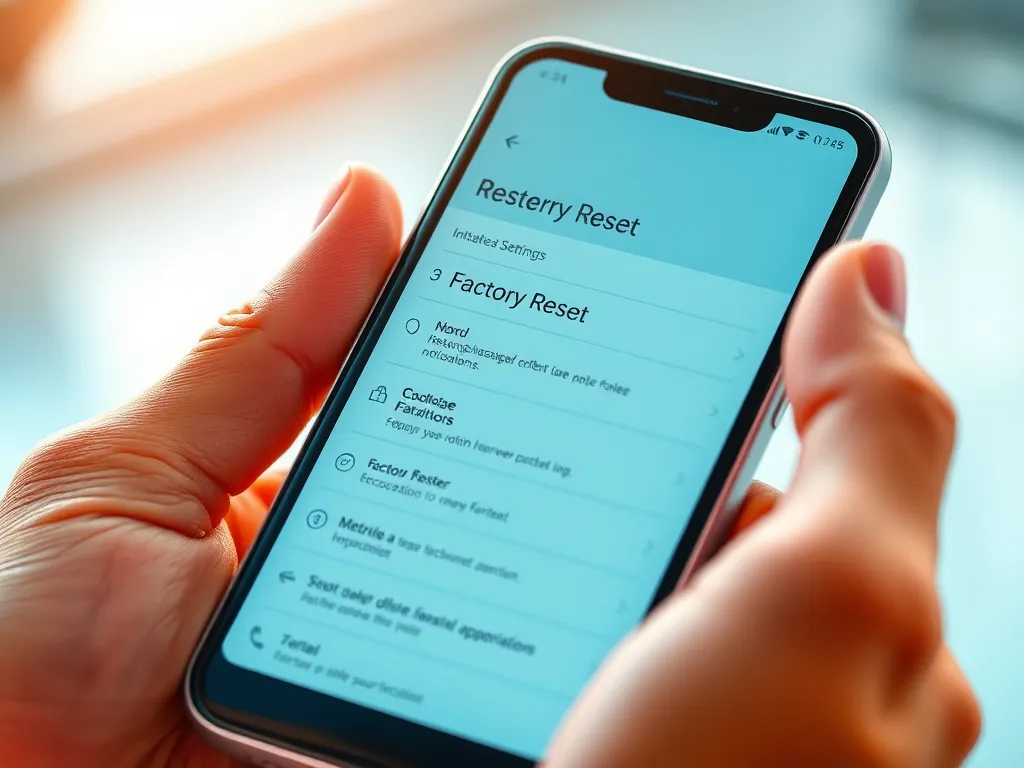
Om je Android-apparaat te resetten, ga je naar 'Instellingen' > 'Systeem' > 'Resetopties' > 'Fabrieksinstellingen herstellen'. Bevestig je keuze door op 'Telefoon resetten' te tikken en vervolgens 'Alles wissen' te selecteren. Zorg dat je een back-up hebt gemaakt van belangrijke gegevens, want deze worden permanent verwijderd. De reset kan enkele minuten duren, waarna je toestel opnieuw opstart en terugkeert naar de oorspronkelijke fabrieksinstellingen.
Terwijl je verder leest, neem ook even de tijd voor deze aanvullende stukken, die we speciaal voor je hebben geselecteerd. Deze informatieve artikelen geven een breder perspectief en kunnen je nieuwe inzichten geven.
Hoe voer je een fabrieksreset uit op een Android-telefoon?
Om een fabrieksreset op je Android-telefoon uit te voeren, volg je deze stappen zorgvuldig:
- Ga naar Instellingen op je apparaat.
- Scroll naar beneden en tik op Systeem.
- Kies Resetopties.
- Selecteer Fabrieksinstellingen herstellen.
- Bevestig door op Telefoon resetten te tikken en vervolgens Alles wissen te kiezen.
Zorg dat je een back-up van belangrijke gegevens hebt gemaakt, want deze worden permanent verwijderd tijdens het proces.
Welke stappen moet je volgen om een Android-apparaat naar fabrieksinstellingen te herstellen?
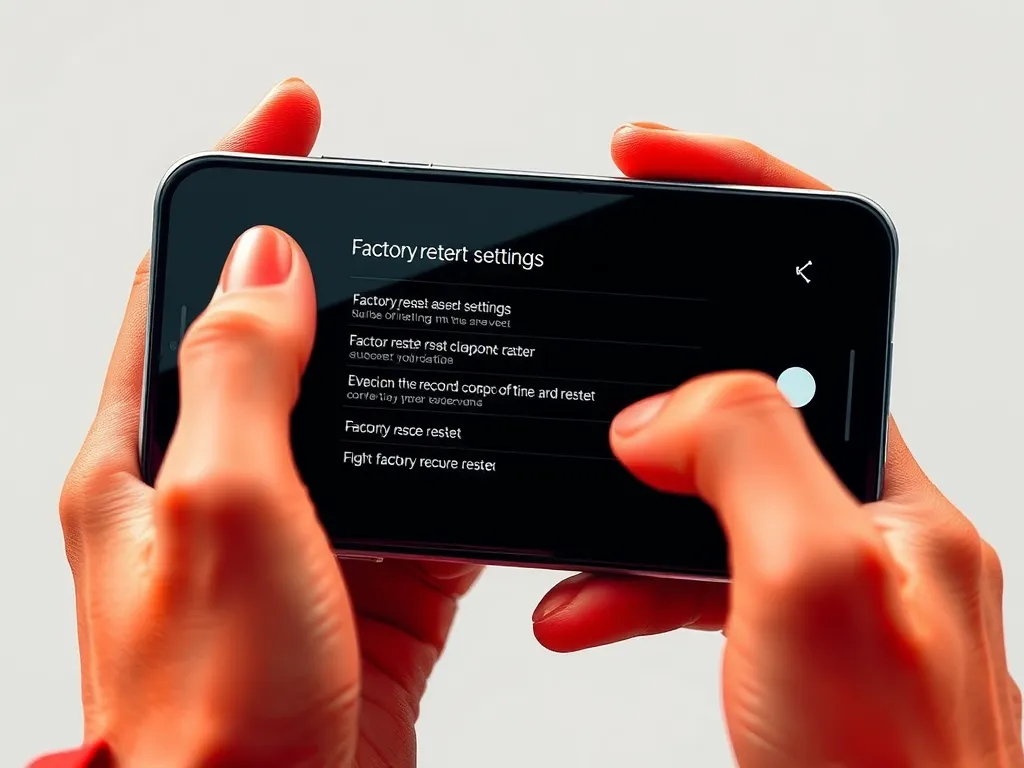
Om je Android-apparaat naar de fabrieksinstellingen te herstellen, volg je deze stappen:
- Open de Instellingen-app op je telefoon.
- Scroll naar beneden en tik op 'Systeem'.
- Kies 'Resetopties' en selecteer 'Fabrieksinstellingen herstellen'.
- Bevestig je keuze door op 'Telefoon resetten' te tikken.
- Voer indien gevraagd je pincode, wachtwoord of patroon in.
- Tik op 'Alles wissen' om het proces te starten.
- Wacht tot je apparaat opnieuw opstart en het herstel voltooid is.
Vergeet niet om eerst een back-up te maken van belangrijke gegevens, want deze worden gewist.
Hoe gebruik je de herstelmodus om een Android-toestel te resetten?
Om je Android-toestel via de herstelmodus te resetten, volg je deze stappen:
- Zet je toestel volledig uit.
- Houd de knop volume omhoog en de aan/uit-knop tegelijkertijd ingedrukt totdat het logo verschijnt.
- Laat de knoppen los zodra je het Android-herstelmenu ziet.
- Gebruik de volumeknoppen om naar 'Wipe data/factory reset' te navigeren en druk op de aan/uit-knop om te bevestigen.
- Selecteer 'Yes – delete all user data' met de volumeknoppen en bevestig met de aan/uit-knop.
- Na de reset kies je 'Reboot system now' om je toestel opnieuw op te starten.
Zorg dat je een back-up hebt van je gegevens, want alles wordt gewist.
Hoe activeer je de herstelmodus met de volumeknoppen en aan/uit-knop?
Om de herstelmodus op je Android-apparaat te activeren met de volumeknoppen en aan/uit-knop, volg je deze stappen:
- Zet je Android-telefoon volledig uit.
- Houd de knop volume omhoog en de aan/uit-knop tegelijkertijd ingedrukt totdat het logo van de fabrikant verschijnt.
- Laat beide knoppen los en je ziet het herstelmenu verschijnen.
- Gebruik de volumeknoppen om door de opties te navigeren en de aan/uit-knop om te selecteren.
Zorg dat je precies de juiste knoppencombinatie gebruikt, aangezien deze kan variëren tussen verschillende Android-modellen.

Hoe kun je een Android-telefoon resetten zonder gegevens te verliezen?
Een Android-telefoon resetten zonder gegevens te verliezen kan door een zachte reset uit te voeren. Volg deze stappen:
- Open de Instellingen op je telefoon.
- Ga naar Systeem en tik op Geavanceerd.
- Kies Resetopties en selecteer Netwerkinstellingen resetten of Alle instellingen resetten zonder je gegevens te wissen.
- Bevestig je keuze.
Deze acties herstellen instellingen zonder persoonlijke data te verwijderen, maar maak altijd een back-up voor extra zekerheid.
Is het mogelijk om een Android-telefoon te resetten zonder toegang tot de instellingen?
Ja, je kunt een Android-telefoon resetten zonder toegang tot de instellingen door gebruik te maken van de herstelmodus. Volg deze stappen:
- Schakel je telefoon uit.
- Houd de knop volume omhoog en de aan/uit-knop tegelijkertijd ingedrukt tot het logo verschijnt.
- Gebruik de volumeknoppen om 'Herstelmodus' te selecteren en bevestig met de aan/uit-knop.
- Kies 'Gegevens wissen/fabrieksinstellingen herstellen' met de volumeknoppen en bevestig met de aan/uit-knop.
Let op: dit proces verwijdert alle gegevens, dus zorg voor een back-up indien mogelijk.
Wat gebeurt er met je gegevens na een fabrieksreset?
Na een fabrieksreset worden alle persoonlijke gegevens, zoals foto's, video's, contacten en geïnstalleerde apps, permanent verwijderd van je Android-apparaat. Het toestel keert terug naar de oorspronkelijke fabrieksinstellingen, wat betekent dat alle configuraties en aanpassingen verloren gaan. Zorg dat je een back-up maakt van belangrijke informatie via Google Drive of een andere cloudservice om gegevensverlies te voorkomen. Na de reset moet je je toestel opnieuw instellen en je Google-account opnieuw toevoegen om toegang te krijgen tot gesynchroniseerde gegevens.
Heb je gevonden wat je zocht? Er is altijd meer te verkennen! Neem een kijkje bij onze extra content voor verdere verrijking.