Besturingssystemen|Computerhardware|KaiOS|Mobiele Besturingssystemen|Software
Hoe reset je KaiOS?

Geschreven door: Nander Westerlaken
Zet KaiOS terug in de tijd en maak ruimte voor nieuwe avonturen!
Als je iets koopt via onze links, ontvangen we mogelijk een commissie. Een gelieerde organisatie kan producten of diensten leveren. Meer informatie.
KaiOS is het besturingssysteem van toetsenbordtelefoons zoals de Nokia 8110 4G, de Nokia 2720 Flip en de Nokia 800 Tough, en van de JioPhone in India. Terugzetten naar de fabrieksinstellingen doe je meestal via Instellingen > Apparaat > Apparaatinformatie > Telefoon resetten. De precieze namen verschillen een beetje per toestel, taal en KaiOS-versie. Een reset wist alles wat in het telefoongeheugen staat: contacten, berichten, foto's, apps en instellingen. KaiOS werkt anders dan Android: er is geen automatische back-up naar een Google-account, dus zet je contacten en bestanden vooraf zelf veilig op een microSD-kaart of je computer. Start de telefoon niet meer goed op, dan kun je hem bij de meeste toestellen resetten via de herstelmodus.
Terwijl je verder leest, bekijk ook even deze interessante posts, die we speciaal voor je hebben geselecteerd. Deze stukken geven een breder perspectief en kunnen je kennis vergroten.
Welke stappen moet je volgen om KaiOS te resetten naar de fabrieksinstellingen?
Zo zet je een KaiOS-telefoon terug naar de fabrieksinstellingen:
- Maak eerst een back-up (zie hieronder) en laad de telefoon op.
- Open Instellingen vanuit het menu.
- Ga met de navigatietoets naar het tabblad Apparaat.
- Kies Apparaatinformatie en scrol naar Telefoon resetten.
- Bevestig met Resetten. Vraagt de telefoon om een code, voer dan je beveiligingscode of je schermvergrendelingscode in.
De telefoon start opnieuw op en begint daarna met de installatiewizard, zoals bij een nieuw toestel. Gegevens op een microSD-kaart en op de simkaart worden bij een gewone reset niet gewist; haal die kaarten eruit als je de telefoon verkoopt of weggeeft. Heb je een KaiOS-account met diefstalbeveiliging ingesteld, zorg dan dat je het wachtwoord weet of log vooraf uit; anders kan de telefoon er na de reset om vragen.
Hoe maak je een back-up van gegevens voordat je KaiOS reset?
KaiOS heeft geen ingebouwde back-up naar de cloud. Je zet je gegevens dus zelf veilig:
- Contacten: open Contacten, kies Opties > Instellingen en exporteer ze naar de geheugenkaart (als vCard-bestand). Je kunt ze ook naar de simkaart kopiëren, al bewaart die alleen naam en nummer.
- Foto's, video's en muziek: verplaats ze met de app Bestandsbeheer naar de microSD-kaart, of sluit de telefoon met een USB-kabel aan op je computer. Zet daarvoor in de instellingen bij Opslag de USB-opslag aan, dan verschijnt de telefoon als schijf.
- Berichten: KaiOS kan sms-berichten niet exporteren. Wil je iets bewaren, maak er dan een foto of schermafbeelding van (meestal door twee toetsen tegelijk in te drukken, afhankelijk van het toestel).
- Apps: die installeer je na de reset opnieuw uit de KaiStore; de gegevens in de apps zelf gaan meestal verloren.
Haal tot slot de geheugenkaart eruit voordat je reset; dan staat je back-up gegarandeerd veilig.
Wat is het verschil tussen een soft reset en een hard reset op een KaiOS-apparaat?
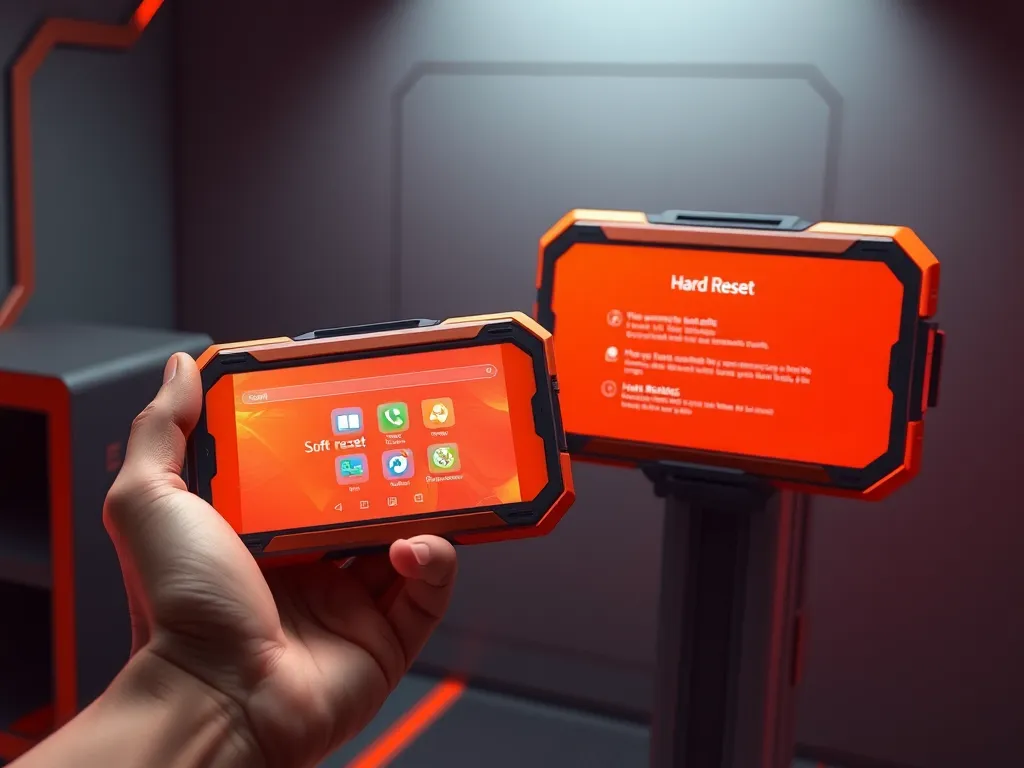
Een soft reset is gewoon een herstart: houd de aan/uit-knop (bij de meeste KaiOS-telefoons de rode ophangtoets) ingedrukt en kies Opnieuw opstarten. Je verliest niets, en het helpt bij kleine problemen zoals een app die vastloopt. Reageert de telefoon nergens meer op, houd de aan/uit-toets dan ongeveer tien seconden ingedrukt, of haal even de batterij eruit als je toestel een losse batterij heeft (zoals de Nokia 8110 4G en de 2720 Flip). Een hard reset zet het toestel terug naar de fabrieksinstellingen en wist alle gegevens in het telefoongeheugen. Dat is bedoeld voor hardnekkige problemen of als je de telefoon wilt verkopen.
| Reset Type | Soft Reset | Hard Reset |
|---|---|---|
| Gegevensverlies | Geen | Alles in het telefoongeheugen |
| Doel | Kleine softwareproblemen | Ernstige problemen, verkopen |
| Herstart | Ja | Ja |
| Fabrieksinstellingen | Nee | Ja |
Zijn er specifieke resetprocedures voor verschillende KaiOS-apparaten zoals de JioPhone of Nokia 8110 4G?
De reset via de instellingen werkt op alle KaiOS-telefoons ongeveer gelijk; de verschillen zitten in de namen van de menu's en in de toetsen voor de herstelmodus:
| Apparaat | Resetprocedure |
|---|---|
| JioPhone | Instellingen > Apparaat > Apparaatinformatie > Telefoon resetten. De JioPhone wordt alleen in India verkocht; de menu's staan daar vaak in het Engels (Device information > Reset phone). |
| Nokia 8110 4G | Instellingen > Apparaat > Apparaatinformatie > Telefoon resetten. Vraagt hij om een beveiligingscode en heb je die nooit veranderd, probeer dan de standaardcode van Nokia, 12345. |
Voor de herstelmodus verschilt de toetscombinatie per model. Bij veel toestellen met volumeknoppen houd je, met de telefoon uit, de aan/uit-knop en volume omhoog tegelijk ingedrukt; toestellen zonder volumeknoppen gebruiken een andere combinatie. Zoek die op in de handleiding of op de supportsite van de fabrikant.
Hoe kun je problemen oplossen als je KaiOS-apparaat niet wil resetten?
Lukt de reset niet, probeer dan het volgende:
- Laad het toestel eerst op tot minstens de helft. Sommige telefoons weigeren een reset met een bijna lege batterij.
- Herstart de telefoon (soft reset) en probeer het opnieuw.
- Installeer eventuele updates via Instellingen > Apparaat > Software-update en probeer het daarna nog eens.
- Ben je je beveiligingscode of het wachtwoord van je KaiOS-account kwijt, neem dan contact op met de fabrikant; die vraagt meestal om een aankoopbewijs.
- Werkt niets of start de telefoon niet meer op, gebruik dan de herstelmodus: zet de telefoon uit, start hem met de toetscombinatie voor jouw model, kies met de navigatietoetsen Wipe data/factory reset, bevestig, en kies daarna Reboot system now. Ook dit wist alle gegevens in het telefoongeheugen.
Helpt ook de herstelmodus niet, dan is een reparatie bij de fabrikant of een erkende reparateur de laatste stap.
Heb je gevonden wat je zocht? Er is altijd meer te ontdekken! Neem een kijkje bij onze aanvullende stukken voor verdere verrijking.