Antivirus Software|Beveiligingssoftware|Computerhardware|Software
Hoe scan je met antivirussoftware?

Geschreven door: Nander Westerlaken
Laat je computer niet hoesten, scan met een lach!

Als je iets koopt via onze links, ontvangen we mogelijk een commissie. Een gelieerde organisatie kan producten of diensten leveren. Meer informatie.
Om te scannen met antivirussoftware, open je eerst het programma en kies je de optie 'Scan'. Je kunt meestal kiezen tussen een 'Snelle scan', die in enkele minuten een oppervlakkige controle uitvoert, en een 'Volledige scan', die grondiger is en enkele uren kan duren, afhankelijk van de grootte van je harde schijf. Zorg dat je software up-to-date is, zodat het de nieuwste virusdefinities bevat, wat essentieel is voor het detecteren van recente bedreigingen. Start de scan en laat het programma zijn werk doen; het zal je informeren over gevonden bedreigingen en suggesties geven voor verwijdering of quarantaine.
Terwijl je verder leest, verdiep je ook in deze interessante posts, die mogelijk ook relevant voor je zijn. Deze stukken geven een breder perspectief en kunnen je verder op weg helpen.
Hoe kan ik een aangepaste scan uitvoeren met mijn antivirusprogramma?
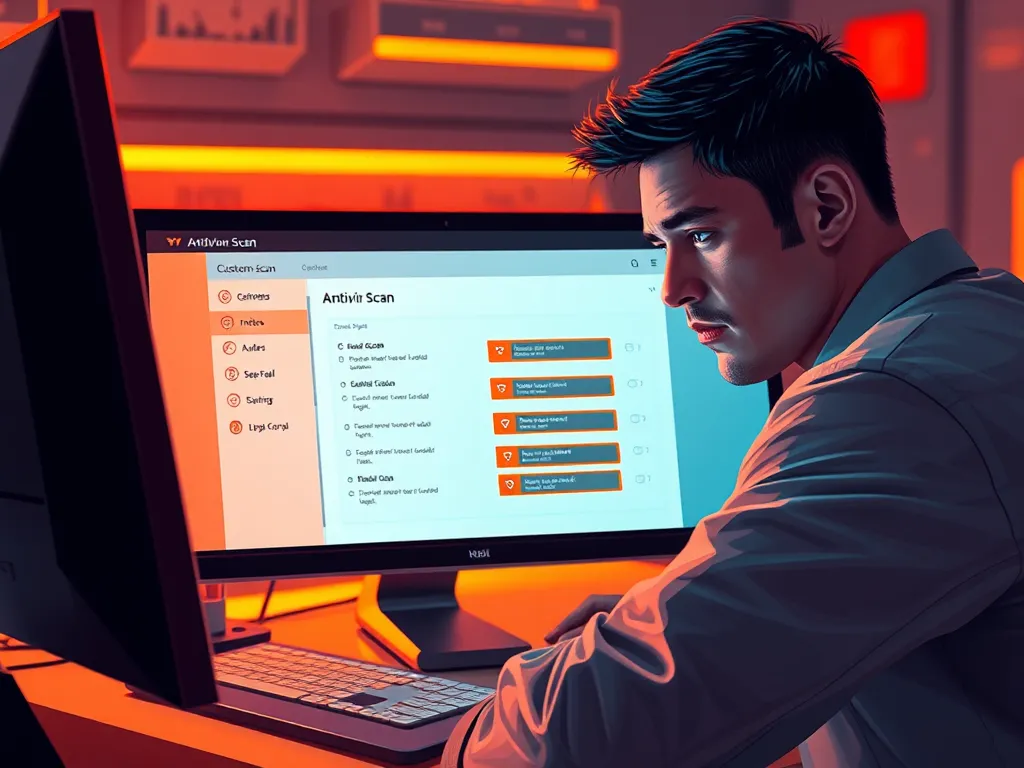
Om een aangepaste scan uit te voeren met je antivirusprogramma, volg je deze stappen:
- Open je antivirussoftware en ga naar het scanmenu.
- Kies de optie voor een aangepaste scan of custom scan.
- Selecteer de specifieke bestanden of mappen die je wilt scannen.
- Stel eventueel scanopties in, zoals het uitsluiten van bepaalde bestandstypen.
- Klik op Start scan om de aangepaste scan te beginnen.
Zorg dat je antivirusprogramma up-to-date is voor de beste resultaten.
Hoe kan ik een geplande scan instellen in mijn antivirusprogramma?
Een geplande scan instellen in je antivirusprogramma is eenvoudig en zorgt dat je systeem regelmatig gecontroleerd wordt. Volg deze stappen:
- Open je antivirusprogramma en ga naar de instellingen of scanopties.
- Kies voor geplande scans of scanplanning.
- Selecteer de frequentie (dagelijks, wekelijks, maandelijks) en het tijdstip waarop de scan moet plaatsvinden.
- Bewaar je instellingen en zorg dat je computer op het geplande tijdstip aanstaat of uit de slaapstand kan ontwaken.
Zo blijf je beschermd zonder er steeds aan te hoeven denken!
Hoe kan ik bestanden of mappen uitsluiten van een antivirusscan?
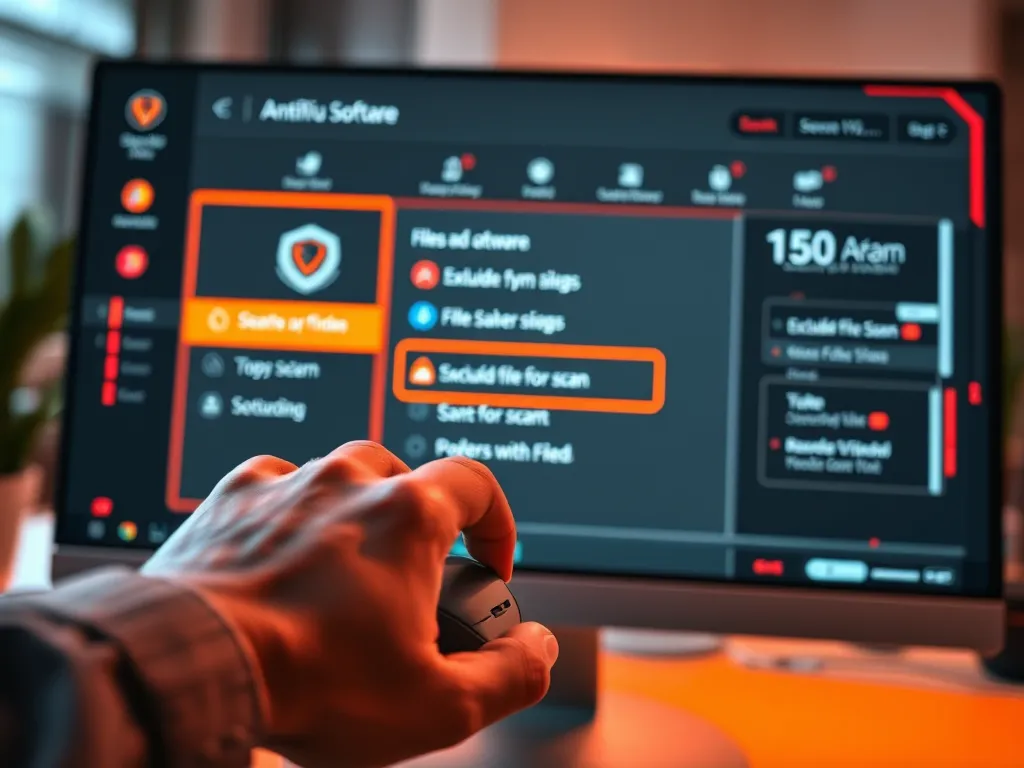
Je kunt eenvoudig bestanden of mappen uitsluiten van een antivirusscan door de instellingen van je antivirusprogramma aan te passen. Volg deze stappen:
- Open je antivirusprogramma en ga naar het menu instellingen of opties.
- Zoek naar een sectie genaamd Uitsluitingen of Uitgesloten items.
- Klik op de optie om een nieuw bestand of map toe te voegen.
- Blader naar het specifieke bestand of de map die je wilt uitsluiten en selecteer het.
- Sla je wijzigingen op en verlaat het menu.
Door deze stappen te volgen, zorg je ervoor dat je antivirussoftware bepaalde bestanden of mappen overslaat tijdens het scannen, wat handig kan zijn voor bestanden die je als veilig beschouwt.
Hoe interpreteer ik het scanrapport van mijn antivirusprogramma?
Na een scan met je antivirussoftware geeft het scanrapport je een overzicht van de gedetecteerde bedreigingen en hun status. Let op de volgende elementen:
- Bedreigingenlijst: Hier zie je gedetecteerde virussen, malware of verdachte bestanden, vaak met details zoals bestandslocatie en type bedreiging.
- Statusindicatoren: Deze tonen of bedreigingen zijn verwijderd, in quarantaine geplaatst of dat er verdere actie nodig is.
- Datum en tijd: Controleer wanneer de scan is uitgevoerd om te bepalen of de gegevens actueel zijn.
- Aanbevolen acties: Volg de suggesties van je antivirussoftware voor het veilig verwijderen of in quarantaine plaatsen van bedreigingen.
Door deze elementen zorgvuldig te analyseren, kun je snel beslissingen nemen over eventuele vervolgstappen voor systeembeveiliging.
Wat is het verschil tussen een snelle scan en een volledige scan met antivirussoftware?
Een snelle scan controleert alleen de meest kwetsbare delen van je systeem, zoals het opstartproces en actieve programmamappen, en duurt meestal enkele minuten. Een volledige scan daarentegen onderzoekt je hele harde schijf, inclusief alle bestanden en mappen, en kan enkele uren duren afhankelijk van de grootte van je schijf. De snelle scan is handig voor regelmatige, snelle controles, terwijl de volledige scan geschikt is voor grondige, periodieke controles om verborgen bedreigingen op te sporen.
| Kenmerk | Snelle scan | Volledige scan |
|---|---|---|
| Duur | Enkele minuten | Enkele uren |
| Bereik | Kwetsbare systeemdelen | Hele harde schijf |
| Frequentie | Regelmatig | Periodiek |
| Detectiekans | Basis | Grondig |
Heb je gevonden wat je zocht? Er is altijd meer te ontdekken! Neem een kijkje bij onze andere artikelen voor verdiepende informatie.