Componenten|Computerhardware|Desktop Voedingen|Flex-ATX Voedingen|Voedingen (PSU)
Hoe sluit je een Flex-ATX-voeding aan?

Geschreven door: Nander Westerlaken
Verander je pc in een powerhouse met een Flex-ATX-voeding!
Als je iets koopt via onze links, ontvangen we mogelijk een commissie. Een gelieerde organisatie kan producten of diensten leveren. Meer informatie.
Om een Flex-ATX-voeding aan te sluiten, begin je met het uitschakelen van de computer en het loskoppelen van de stroomkabel om veiligheidsrisico's te minimaliseren. Plaats de voeding in de behuizing en bevestig deze met de meegeleverde schroeven. Sluit de 24-pin ATX-connector aan op het moederbord en zorg dat de clip stevig vastklikt voor een stabiele verbinding. Verbind vervolgens de 4-pin of 8-pin CPU power connector met de CPU power socket op het moederbord. Gebruik de SATA power connectors voor je harde schijven en SSD's door ze in de corresponderende poorten te steken. Zorg dat alle kabels netjes zijn weggewerkt om de luchtstroom niet te belemmeren.
Terwijl je verder leest, neem ook even de tijd voor deze aanvullende stukken, die mogelijk ook relevant voor je zijn. Deze stukken geven een breder perspectief en kunnen je nieuwe inzichten geven.
Welke connectoren zijn er op een Flex-ATX-voeding?
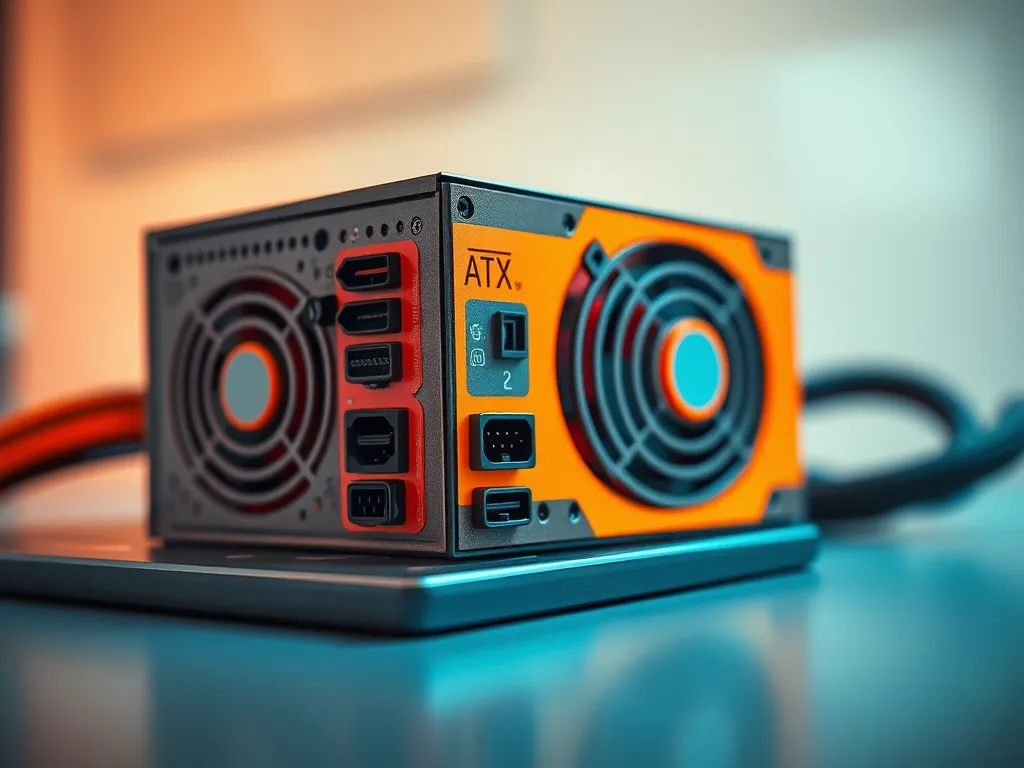
Hoe verbind je de 24-pin ATX-connector met het moederbord?
Om de 24-pin ATX-connector van je Flex-ATX-voeding met het moederbord te verbinden, volg je deze stappen:
- Zorg dat de computer is uitgeschakeld en de stroomkabel is losgekoppeld.
- Identificeer de 24-pin ATX-aansluiting op het moederbord; meestal bevindt deze zich aan de rechterkant van de printplaat.
- Pak de 24-pin ATX-connector van de voeding en controleer of de clip aan de connector overeenkomt met de vergrendeling op het moederbord.
- Druk de connector stevig in de aansluiting totdat de clip met een klik vastklikt, wat aangeeft dat de verbinding stevig en correct is.
Zorg dat de kabel niet te strak staat om beschadiging te voorkomen.
Hoe sluit je de 4-pin CPU power connector aan?
Om de 4-pin CPU power connector aan te sluiten, volg je deze stappen:
- Zoek de 4-pin CPU power socket op het moederbord, meestal dichtbij de CPU-socket.
- Neem de 4-pin connector van de Flex-ATX-voeding en controleer of de pinnen en uitsparingen overeenkomen met de socket.
- Steek de connector voorzichtig in de socket tot je een klik hoort, wat betekent dat de verbinding stevig is.
- Controleer of de kabel goed is aangesloten en geen spanning op de connector staat.
Zorg dat de pc is uitgeschakeld en de stroomkabel is losgekoppeld voordat je begint.
Hoe gebruik je de SATA power connector voor harde schijven?
Om de SATA power connector van je Flex-ATX-voeding te gebruiken voor harde schijven, volg je deze stappen:
- Identificeer de SATA power connector aan de kabels van de voeding. Deze connector is meestal plat en zwart met een L-vormige aansluiting.
- Zoek de SATA stroomaansluiting op je harde schijf of SSD. Dit is een L-vormige poort die overeenkomt met de vorm van de connector.
- Steek de SATA power connector voorzichtig in de stroomaansluiting van de schijf. Zorg dat de connector stevig en volledig is ingestoken om een goede stroomtoevoer te garanderen.
- Controleer of alle verbindingen goed vastzitten en geen kabels in de luchtstroom van de kast hangen.
Door deze stappen te volgen, zorg je voor een stabiele en veilige verbinding tussen je voeding en je harde schijven.
Hoe installeer je een Flex-ATX-voeding in een PC?
Een Flex-ATX-voeding installeren in je pc is eenvoudig als je deze stappen volgt:
- Schakel je computer uit en koppel de stroomkabel los om veiligheidsrisico's te vermijden.
- Plaats de Flex-ATX-voeding in de behuizing en bevestig deze met de meegeleverde schroeven.
- Sluit de 24-pin ATX-connector aan op het moederbord en zorg dat de clip stevig vastklikt.
- Verbind de 4-pin of 8-pin CPU power connector met de CPU power socket op het moederbord.
- Gebruik de SATA power connectors voor je harde schijven en SSD's door ze in de corresponderende poorten te steken.
- Zorg dat alle kabels netjes zijn weggewerkt om de luchtstroom in de behuizing niet te belemmeren.
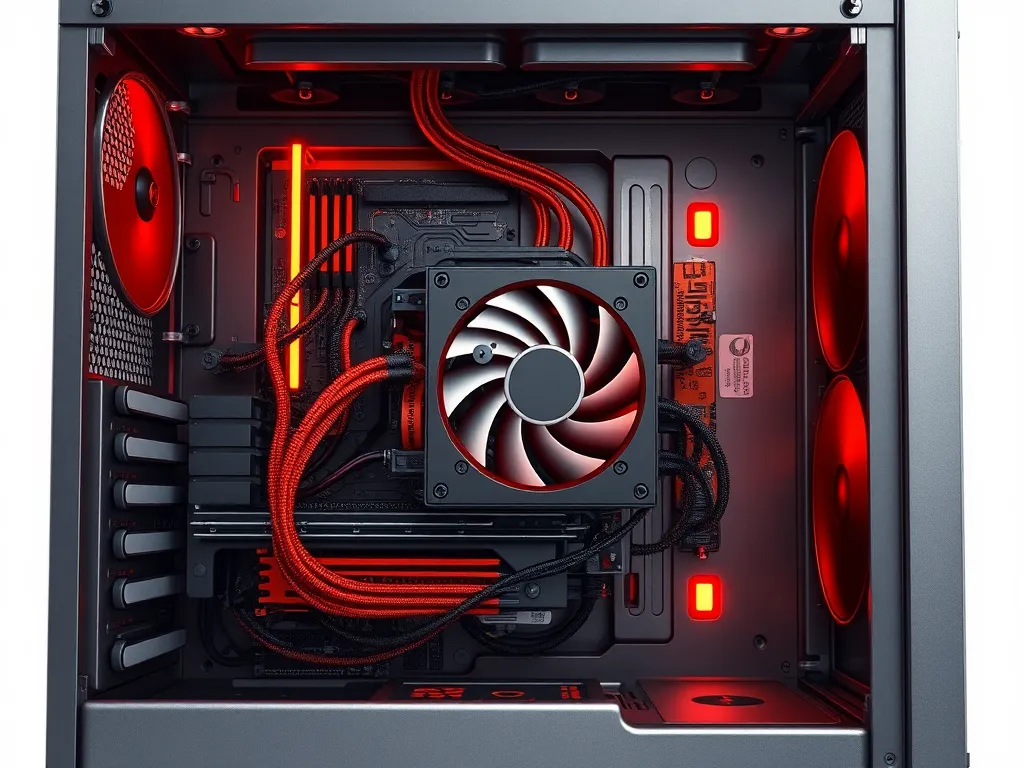
Welke stappen zijn er in de montagehandleiding voor een Flex-ATX-voeding?
Om een Flex-ATX-voeding correct te installeren, volg je deze stappen:
- Voorbereiding: Schakel de computer uit en ontkoppel de stroomkabel. Verwijder het zijpaneel van de behuizing voor gemakkelijke toegang.
- Plaatsing: Plaats de Flex-ATX-voeding in de voorziene ruimte en bevestig deze met de bijgeleverde schroeven. Zorg dat de ventilatieopeningen niet worden geblokkeerd.
- Aansluiting: Sluit de 24-pin ATX-connector aan op het moederbord en zorg dat de clip stevig vastklikt. Verbind vervolgens de 4-pin of 8-pin CPU power connector met de CPU power socket.
- Opslag: Gebruik de SATA power connectors voor harde schijven en SSD's door ze in de corresponderende poorten te steken.
- Kabelbeheer: Zorg dat alle kabels netjes zijn weggewerkt om de luchtstroom niet te belemmeren. Gebruik kabelbinders indien nodig.
- Controle: Controleer of alle verbindingen stevig vastzitten en geen draden loshangen die kortsluiting kunnen veroorzaken.
Hoe beheer je de kabels bij het installeren van een Flex-ATX-voeding?
Kabelbeheer bij het installeren van een Flex-ATX-voeding is cruciaal voor optimale luchtstroom en esthetiek. Volg deze stappen voor efficiënt kabelbeheer:
- Gebruik kabelbinders om overtollige kabels samen te binden en weg te werken.
- Routeer de kabels langs de randen van de behuizing en gebruik eventuele kabelgoten of -clips.
- Zorg dat er geen kabels in de buurt van ventilatoren hangen om blokkering te voorkomen.
- Bevestig de kabels met klittenband of kabelbinders aan de achterkant van de moederbordtray indien mogelijk.
- Controleer of alle verbindingen stevig zijn en er geen spanning op de kabels staat.
Dit helpt niet alleen bij het verbeteren van de luchtstroom maar maakt ook toekomstige upgrades eenvoudiger.
Welke veiligheidsmaatregelen moet je nemen bij het aansluiten van een Flex-ATX-voeding?
Bij het aansluiten van een Flex-ATX-voeding moet je een aantal veiligheidsmaatregelen nemen om risico's te minimaliseren:
- Schakel de computer uit en koppel de stroomkabel los voordat je begint. Dit voorkomt elektrische schokken.
- Gebruik antistatische armbanden om statische elektriciteit af te voeren, zodat je gevoelige componenten beschermt.
- Zorg voor goede ventilatie in de werkruimte om oververhitting te voorkomen.
- Controleer de polariteit van alle aansluitingen om verkeerde aansluitingen te vermijden.
- Controleer de aarding van de voeding en de behuizing om elektrische storingen te voorkomen.
Waarom is elektrische aarding belangrijk bij de installatie van een voeding?
Elektrische aarding is cruciaal bij de installatie van een voeding vanwege verschillende redenen:
- Veiligheid: Aarding voorkomt elektrische schokken door ongewenste stroom naar de aarde af te voeren, waardoor jij en je apparatuur beschermd blijven.
- Bescherming tegen overspanning: Aarding helpt bij het afvoeren van overspanningen, zoals die veroorzaakt door blikseminslag, waardoor schade aan je systeem wordt verminderd.
- Storingsonderdrukking: Goede aarding minimaliseert elektromagnetische interferentie, wat zorgt voor stabielere prestaties van je computer.
- Voorkoming van componentenschade: Zonder aarding kunnen statische ladingen zich ophopen en schade toebrengen aan gevoelige componenten zoals de processor en het moederbord.
Heb je gevonden wat je zocht? Er is altijd meer te ontdekken! Neem een kijkje bij onze aanvullende stukken voor verdere verrijking.