Computerhardware|G-Sync Monitoren|Monitoren|Randapparatuur|Uitvoerapparaten
Hoe sluit je een G-Sync-monitor aan?

Geschreven door: Nander Westerlaken
Maak je klaar voor een synchronisatie-sensatie!
Als je iets koopt via onze links, ontvangen we mogelijk een commissie. Een gelieerde organisatie kan producten of diensten leveren. Meer informatie.
Om een G-Sync-monitor aan te sluiten, gebruik je een DisplayPort-kabel, omdat G-Sync deze verbinding nodig heeft voor optimale prestaties en synchronisatie. Controleer of je grafische kaart een DisplayPort-uitgang heeft en sluit de kabel stevig aan op zowel de kaart als de monitor. Zorg dat de juiste stuurprogramma's van NVIDIA zijn geïnstalleerd voor compatibiliteit en activeer G-Sync via het NVIDIA Control Panel om de adaptieve synchronisatie in te schakelen. Vergeet niet om de monitor in te stellen op de aanbevolen resolutie en verversingssnelheid voor de beste beeldkwaliteit.
Terwijl je verder leest, bekijk ook even deze gerelateerde artikelen, die we speciaal voor je hebben geselecteerd. Deze stukken geven een breder perspectief en kunnen je nieuwe inzichten geven.
Welke kabels zijn nodig om een G-Sync-monitor aan te sluiten?
Om je G-Sync-monitor aan te sluiten, heb je vooral een DisplayPort-kabel nodig. Deze kabel is cruciaal omdat G-Sync voor optimale prestaties en synchronisatie afhankelijk is van DisplayPort. Daarnaast is het handig om te controleren of je grafische kaart een DisplayPort-uitgang heeft. Sluit de kabel stevig aan op zowel de monitor als de grafische kaart voor een stabiele verbinding. Vergeet niet de juiste NVIDIA-stuurprogramma's te installeren om compatibiliteitsproblemen te vermijden.
Hoe controleer je de compatibiliteit van je grafische kaart met een G-Sync-monitor?
Om de compatibiliteit van je grafische kaart met een G-Sync-monitor te controleren, volg je deze stappen:
- Controleer of je grafische kaart een DisplayPort-uitgang heeft, aangezien G-Sync dit vereist.
- Bezoek de NVIDIA-website en zoek naar de lijst met ondersteunde GPU-modellen voor G-Sync.
- Vergelijk je grafische kaartmodel met de lijst om compatibiliteit te bevestigen.
- Zorg dat de nieuwste NVIDIA-stuurprogramma's zijn geïnstalleerd voor optimale prestaties.
Dit helpt je om ervoor te zorgen dat je setup G-Sync volledig kan benutten.
Hoe gebruik je het NVIDIA Control Panel om een G-Sync-monitor in te stellen?
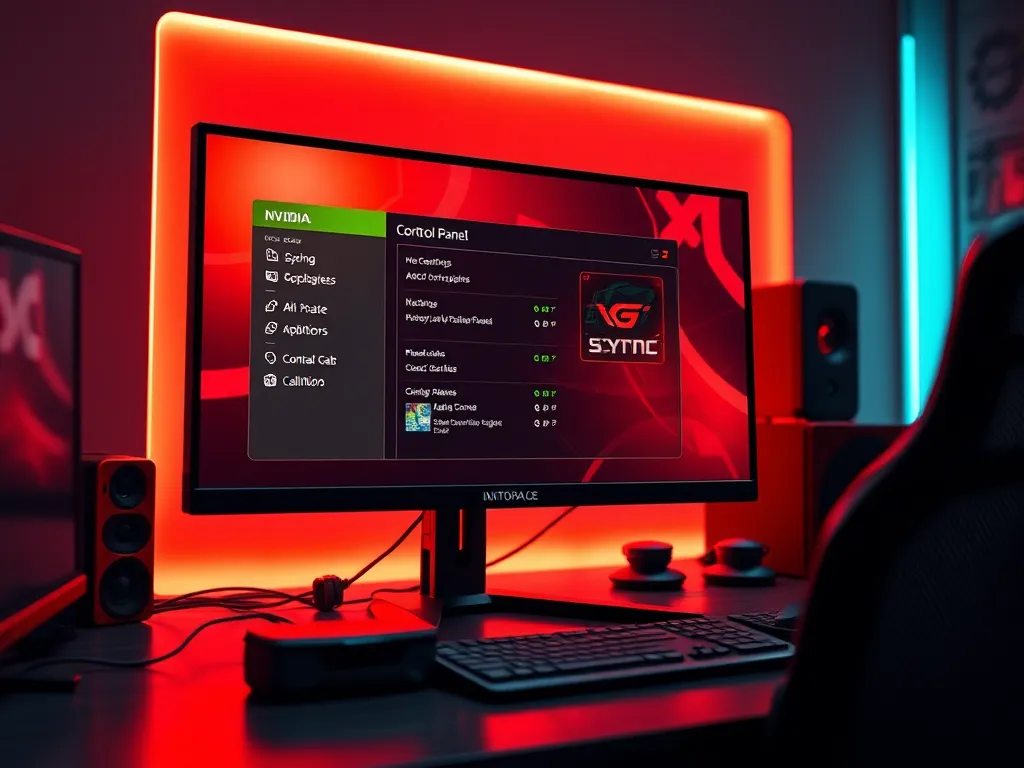
Om je G-Sync-monitor via het NVIDIA Control Panel in te stellen, volg je deze stappen:
- Open het NVIDIA Control Panel door met de rechtermuisknop op je bureaublad te klikken en "NVIDIA Control Panel" te selecteren.
- Navigeer naar "Beeldscherm" en klik op "G-SYNC instellen".
- Zorg dat "G-SYNC inschakelen" is aangevinkt voor je hoofdbeeldscherm.
- Kies of je G-SYNC wilt inschakelen voor venstermodus en/of volledige schermmodus.
- Klik op "Toepassen" om de instellingen op te slaan.
Zorg dat je monitor is ingesteld op de aanbevolen verversingssnelheid en resolutie voor optimale prestaties.
Hoe los je problemen op bij het aansluiten van een G-Sync-monitor?
Bij het oplossen van problemen met het aansluiten van een G-Sync-monitor, volg je deze stappen:
- Controleer of je DisplayPort-kabel goed is aangesloten op zowel de monitor als de grafische kaart.
- Controleer of je grafische kaart G-Sync-compatibel is en dat de nieuwste NVIDIA-stuurprogramma's zijn geïnstalleerd.
- Open het NVIDIA Control Panel en zorg dat G-Sync is ingeschakeld onder "Beeldscherm" > "G-SYNC configureren".
- Controleer de monitorinstellingen en stel deze in op de aanbevolen resolutie en verversingssnelheid.
- Als het probleem aanhoudt, probeer een andere DisplayPort-kabel of poort op de grafische kaart.
Dit zorgt voor optimale prestaties en synchronisatie.
Hoe gebruik je de gebruikershandleiding voor de installatie van een G-Sync-monitor?
Gebruik de gebruikershandleiding van je G-Sync-monitor om de installatie soepel te laten verlopen. Volg deze stappen:
- Lees eerst de veiligheidsinstructies en installatievereisten zorgvuldig door.
- Controleer of alle meegeleverde onderdelen aanwezig zijn, zoals de DisplayPort-kabel en stroomkabel.
- Volg de stap-voor-stap installatie-instructies voor het monteren van de monitorstandaard en het aansluiten van de kabels.
- Configureer de monitorinstellingen volgens de aanbevolen specificaties in de handleiding, zoals resolutie en verversingssnelheid.
- Raadpleeg de probleemoplossingssectie als je tijdens de installatie tegen problemen aanloopt.
Door de handleiding te volgen, minimaliseer je het risico op fouten en zorg je voor een optimale instelling van je monitor.
Heb je gevonden wat je zocht? Er is altijd meer te ontdekken! Neem een kijkje bij onze extra content voor meer inzichten.