Computerhardware|Gaming Hardware|PlayStation Move Controllers|VR Controllers|VR Hardware
Hoe stel je PlayStation Move Controllers in?

Geschreven door: Nander Westerlaken
Beweeg als een pro met je PlayStation Move!
Als je iets koopt via onze links, ontvangen we mogelijk een commissie. Een gelieerde organisatie kan producten of diensten leveren. Meer informatie.
Om je PlayStation Move Controllers in te stellen, verbind je ze eerst via de USB-kabel met je PlayStation 4. Vervolgens houd je de PS-knop ingedrukt tot de controller gekoppeld is. Zorg dat je controllers volledig zijn opgeladen, zodat ze optimaal functioneren. Daarna kun je ze kalibreren via het instellingenmenu, waarbij je bewegingen zoals draaien en kantelen uitvoert om de sensoren nauwkeurig af te stemmen. Vergeet niet de firmware regelmatig bij te werken voor de beste prestaties en compatibiliteit.
Terwijl je verder leest, verdiep je ook eens in deze gerelateerde artikelen, die mogelijk ook relevant voor je zijn. Deze stukken geven een breder perspectief en kunnen je nieuwe inzichten geven.
Hoe verbind je PlayStation Move Controllers met een PlayStation 4?
Om je PlayStation Move Controllers met een PlayStation 4 te verbinden, volg je deze stappen:
- Sluit de Move Controller aan op de PS4 met een USB-kabel.
- Druk op de PS-knop op de controller.
- Wacht tot de lichtbol op de controller stopt met knipperen, wat aangeeft dat de verbinding succesvol is.
- Verwijder de USB-kabel; de controller blijft draadloos verbonden.
Herhaal dit proces voor elke extra Move Controller die je wilt verbinden.
Hoe koppel je PlayStation Move Controllers via Bluetooth?
Om je PlayStation Move Controllers via Bluetooth te koppelen, volg je deze stappen:
- Zorg dat je PS4 is ingeschakeld en dat je Move Controllers zijn opgeladen.
- Verbind de Move Controller met de PS4 via een USB-kabel.
- Druk op de PS-knop op de Move Controller om deze te activeren.
- De PS4 koppelt de controller nu automatisch via Bluetooth; je hoeft hiervoor niets in het menu Bluetooth-apparaten te kiezen.
- Wacht tot de lichtbol stopt met knipperen en ontkoppel dan de USB-kabel. De Move Controller blijft verbonden via Bluetooth.
Zorg dat je geen andere Bluetooth-apparaten tegelijk probeert te koppelen om storingen te voorkomen.
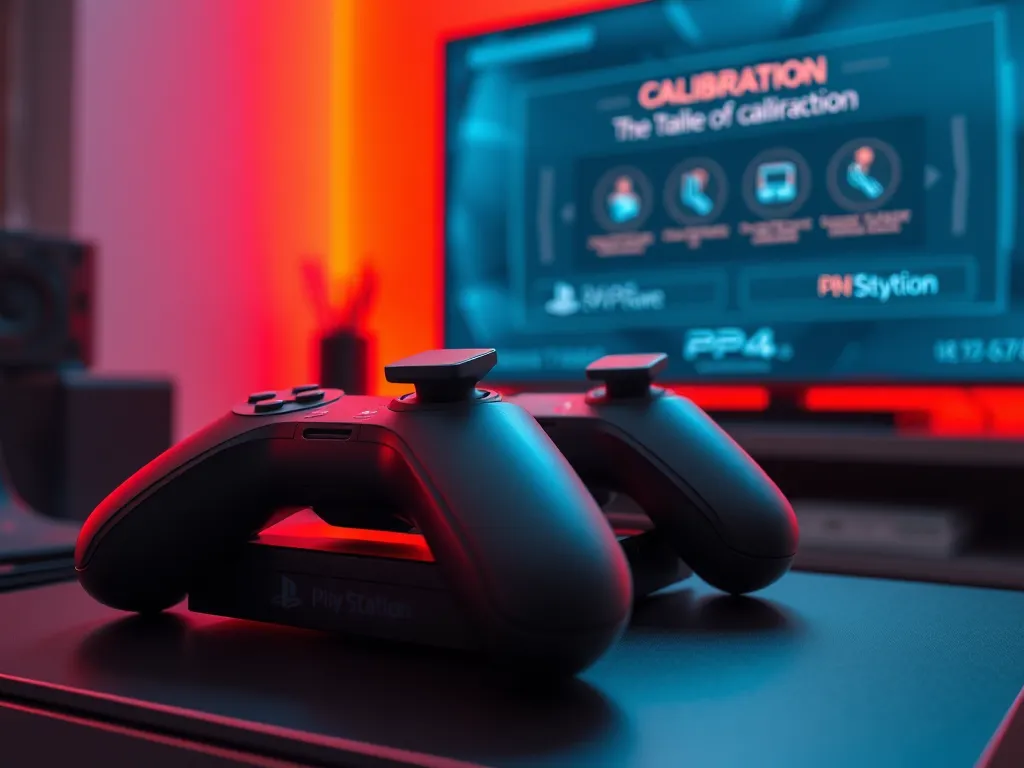
Welke stappen zijn nodig om PlayStation Move Controllers te kalibreren?
Om je PlayStation Move Controllers nauwkeurig te kalibreren, volg je deze stappen:
- Ga naar het instellingenmenu van je PlayStation 4.
- Kies Apparaten en vervolgens PlayStation Move-bewegingscontroller.
- Selecteer Kalibreren en volg de instructies op het scherm.
- Voer bewegingen uit zoals draaien en kantelen om de sensoren af te stemmen.
- Zorg dat de controllers op een vlak oppervlak liggen wanneer daarom wordt gevraagd.
Deze stappen zorgen dat je controllers optimaal reageren op je bewegingen tijdens het gamen.
Hoe stel je de bewegingssensoren van de PlayStation Move Controllers in?
Om de bewegingssensoren van je PlayStation Move Controllers nauwkeurig in te stellen, volg je deze stappen:
- Ga naar het Instellingenmenu van je PlayStation 4 en selecteer Apparaatinstellingen.
- Kies Bewegingscontroller-instellingen en selecteer Kalibreren.
- Volg de instructies op het scherm, waarbij je de controller in verschillende richtingen draait en kantelt.
- Na voltooiing zijn de sensoren opnieuw gekalibreerd en kun je de nauwkeurigheid testen in een game.
Dit zorgt voor optimale prestaties tijdens het gamen.
Hoe stel je de knoppen van de PlayStation Move Controllers in?
Om de knoppen van je PlayStation Move Controllers in te stellen, volg je deze eenvoudige stappen:
- Zet je PlayStation 4 aan en ga naar het menu Instellingen.
- Selecteer Apparaten en kies vervolgens Controllers.
- Kies Knoppen toewijzen en selecteer de Move Controller die je wilt aanpassen.
- Gebruik de interface om de gewenste knoppenfuncties aan te passen en sla de wijzigingen op.
- Test de nieuwe instellingen in een game om ervoor te zorgen dat alles naar wens werkt.
Zo zorg je ervoor dat de knoppen van je Move Controllers perfect zijn afgestemd op je speelstijl!
Heb je gevonden wat je zocht? Er is altijd meer te ontdekken! Neem een kijkje bij onze aanvullende stukken voor verdiepende informatie.