Componenten|Computerhardware|Desktop Voedingen|TFX Voedingen|Voedingen (PSU)
Hoe sluit je een TFX-voeding aan?

Geschreven door: Nander Westerlaken
Geef je pc een power-up met de juiste TFX-voeding!
Als je iets koopt via onze links, ontvangen we mogelijk een commissie. Een gelieerde organisatie kan producten of diensten leveren. Meer informatie.
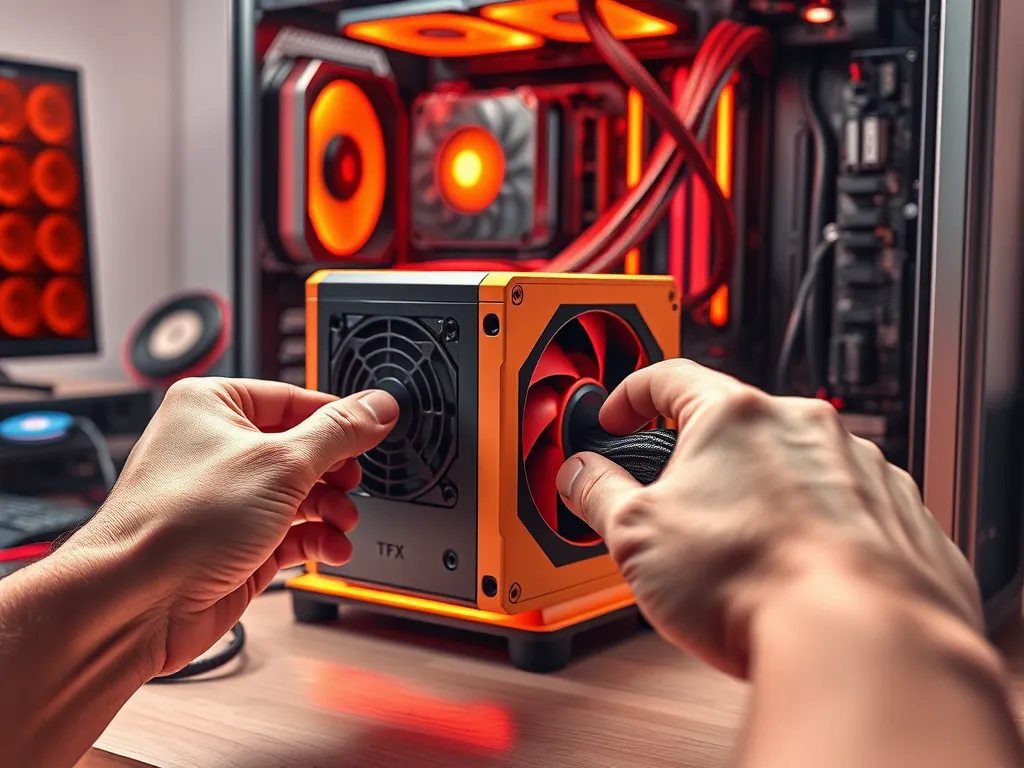
Om een TFX-voeding aan te sluiten, begin je met het uitschakelen van de stroomvoorziening naar je computer en het verwijderen van de zijpanelen van de behuizing. Plaats de voeding in de daarvoor bestemde ruimte, meestal aan de boven- of onderkant van de behuizing. Bevestig de voeding met de bijgeleverde schroeven, zorg dat de ventilatieopeningen niet geblokkeerd zijn voor optimale luchtstroom.
Verbind de 24-pin ATX-connector met de bijbehorende aansluiting op het moederbord voor de hoofdzakelijke stroomvoorziening. Sluit vervolgens de 4-pin CPU power connector aan op de CPU power aansluiting voor stabiele processorprestaties. Gebruik de SATA-connectoren voor harde schijven en SSD's, en de Molex-connectoren voor oudere apparaten zoals sommige ventilatoren of optische drives. Zorg dat alle kabels stevig vastzitten om stroomverlies of kortsluiting te voorkomen.
Terwijl je verder leest, verdiep je ook in deze interessante posts, die we speciaal voor je hebben geselecteerd. Deze stukken bieden extra verdieping en kunnen je verder op weg helpen.
Welke stappen moet je volgen om een TFX-voeding aan te sluiten?
Om een TFX-voeding aan te sluiten, volg je deze stappen:
- Zet de computer uit en verwijder het netsnoer.
- Haal de zijpanelen van de behuizing eraf.
- Plaats de TFX-voeding in de juiste ruimte, meestal boven- of onderin de behuizing.
- Bevestig de voeding met de bijgeleverde schroeven, zorg dat ventilatieopeningen vrij blijven.
- Sluit de 24-pin ATX-connector aan op het moederbord voor de hoofdvoeding.
- Verbind de 4-pin CPU power connector met de CPU-aansluiting voor processorstroom.
- Gebruik de SATA-connectoren voor harde schijven en SSD's, en Molex voor oudere apparaten.
- Zorg dat alle kabels stevig vastzitten om stroomverlies of kortsluiting te voorkomen.
Welke connectoren zijn er op een TFX-voeding en hoe sluit je ze aan?
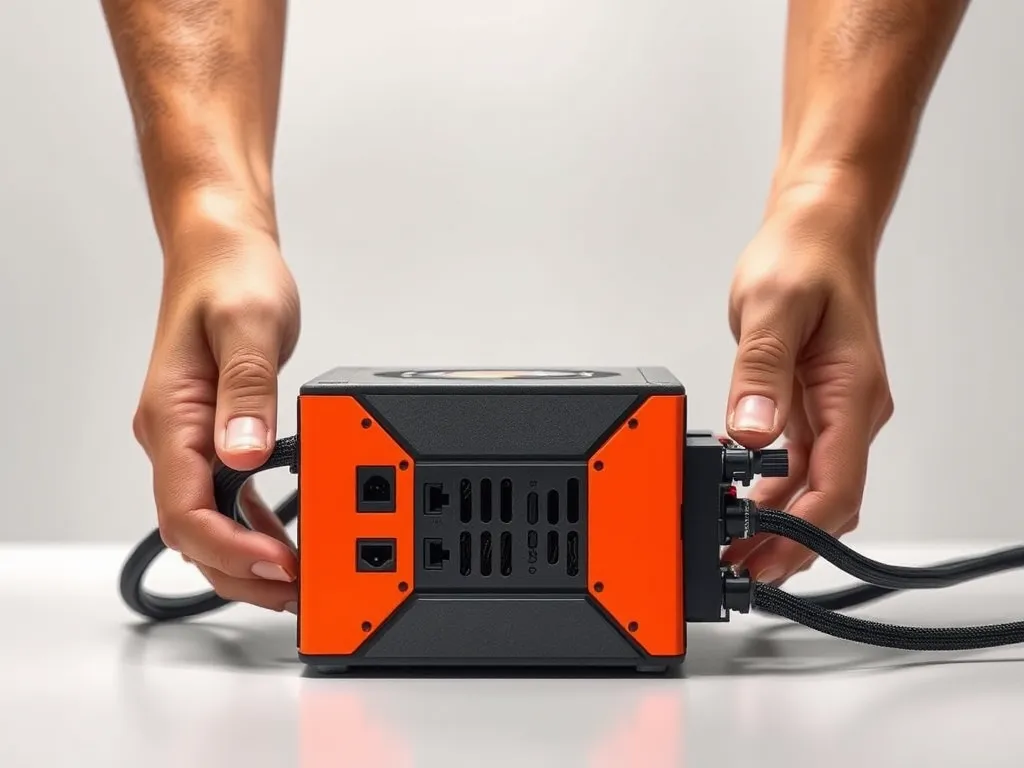
Een TFX-voeding beschikt over verschillende connectoren die je correct moet aansluiten:
- 24-pin ATX-connector: Deze voorziet het moederbord van stroom. Plaats hem stevig in de ATX-poort op het moederbord.
- 4-pin CPU power connector: Zorgt voor extra stroom naar de processor. Sluit deze aan op de CPU power aansluiting dichtbij de CPU-socket.
- SATA-connectoren: Gebruik deze voor het aansluiten van moderne harde schijven en SSD's. Verbind ze met de SATA-poorten op je apparaten.
- Molex-connectoren: Geschikt voor oudere apparatuur zoals ventilatoren of optische drives. Plaats ze in de bijbehorende poorten van deze apparaten.
Zorg dat alle verbindingen stevig zijn om stroomverlies en kortsluiting te voorkomen.
Hoe verbind je de 24-pin ATX-connector met het moederbord?
Om de 24-pin ATX-connector met het moederbord te verbinden, volg je deze stappen:
- Identificeer de 24-pin ATX-aansluiting op je moederbord. Deze bevindt zich meestal aan de rechterkant van het moederbord.
- Neem de 24-pin ATX-connector van de TFX-voeding en controleer of de pinnen overeenkomen met de aansluiting op het moederbord.
- Plaats de connector voorzichtig op de aansluiting en duw deze stevig maar voorzichtig naar beneden totdat je een klik hoort. Dit betekent dat de connector goed vastzit.
- Controleer of de connector volledig is aangesloten en geen pinnen zichtbaar zijn.
Zorg dat je de stroomvoorziening uitschakelt voordat je begint, om elektrische schokken of schade aan componenten te voorkomen.
Hoe sluit je de 4-pin CPU power connector correct aan?
Om de 4-pin CPU power connector correct aan te sluiten, volg je deze stappen:
- Zorg dat de stroom uitgeschakeld is en de computer niet is aangesloten op het stopcontact om elektrische schokken te voorkomen.
- Zoek de 4-pin CPU power aansluiting op het moederbord, meestal dicht bij de CPU-socket.
- Neem de 4-pin CPU power connector van de TFX-voeding en controleer de vorm van de connector; deze is meestal rechthoekig met twee afgeronde hoeken.
- Sluit de connector aan door deze voorzichtig maar stevig in de aansluiting op het moederbord te drukken. Zorg dat de clip op de connector goed vastklikt aan de aansluiting.
- Controleer of de verbinding stevig is en dat er geen speling is om stroomverlies te voorkomen.
Let op dat je nooit kracht moet uitoefenen; als de connector niet past, controleer dan of deze correct is uitgelijnd.
Hoe gebruik je de SATA- en Molex-connectoren bij een TFX-voeding?
Gebruik de SATA- en Molex-connectoren op een TFX-voeding als volgt om je apparaten van stroom te voorzien:
- Identificeer de SATA-connectoren; deze zijn smal en rechthoekig. Sluit ze aan op moderne opslagapparaten zoals SSD's en harde schijven. Zorg dat de connector stevig vastklikt.
- Lokaliseer de Molex-connectoren; deze zijn breder en hebben vier pinnen. Gebruik ze voor oudere apparatuur zoals ventilatoren of optische drives. Druk de connector stevig in de juiste poort.
- Controleer of alle verbindingen goed vastzitten om stroomverlies of kortsluiting te voorkomen.
Door deze stappen te volgen, garandeer je een stabiele stroomvoorziening en vermijd je potentiële schade aan je apparaten.
Welke veiligheidsmaatregelen moet je nemen bij het aansluiten van een TFX-voeding?
Bij het aansluiten van een TFX-voeding zijn er enkele belangrijke veiligheidsmaatregelen die je moet volgen:
- Stroom uitschakelen: Zorg dat je de stroomvoorziening volledig uitschakelt en de stekker uit het stopcontact haalt voordat je begint.
- Antistatische voorzorgsmaatregelen: Gebruik een antistatische polsband of raak een geaard metalen oppervlak aan om statische elektriciteit te ontladen en je componenten te beschermen.
- Kabelinspectie: Controleer alle kabels op slijtage of beschadigingen voordat je ze aansluit om kortsluiting te voorkomen.
- Correcte aansluiting: Zorg dat je de juiste connectoren in de juiste poorten steekt en vermijd krachtig duwen om schade aan de aansluitingen te voorkomen.
- Ventilatie: Zorg dat de ventilatieopeningen van de voeding niet geblokkeerd zijn voor een goede luchtstroom en om oververhitting te voorkomen.
Door deze stappen te volgen, minimaliseer je het risico op schade en zorg je voor een veilige installatie van je TFX-voeding.
Hoe zorg je voor goed kabelmanagement bij het installeren van een TFX-voeding?
Om voor goed kabelmanagement bij een TFX-voeding te zorgen, volg je deze stappen:
- Plan de kabelroute vooraf: Visualiseer de beste weg voor elke kabel, zodat ze niet in de weg zitten van luchtstromen of andere componenten.
- Gebruik kabelbinders of klittenband om de kabels netjes samen te bundelen en te bevestigen aan de zijkant van de behuizing.
- Maak gebruik van de beschikbare kabelgoten of openingen in je behuizing om de kabels weg te werken en het geheel overzichtelijk te houden.
- Laat voldoende ruimte over bij de aansluitingen, zodat je makkelijk kabels kunt vervangen of verplaatsen zonder andere componenten te storen.
- Controleer na installatie of er geen kabels tegen ventilatoren of andere bewegende delen aanliggen om schade of geluidsoverlast te voorkomen.
Hoe test je of een TFX-voeding correct functioneert na installatie?
Om te testen of een TFX-voeding correct functioneert na installatie, volg je deze stappen:
- Zorg dat de voeding is aangesloten op het moederbord en alle benodigde componenten.
- Controleer visueel of alle kabels goed zijn vastgezet en er geen losse verbindingen zijn.
- Sluit de computerbehuizing en schakel de stroomvoorziening in.
- Druk op de aan/uit-knop van je computer. Let op of alle ventilatoren, inclusief die in de voeding, beginnen te draaien.
- Controleer de uitgangsspanningen in het BIOS of met monitoringsoftware zoals HWiNFO (meet niet met een multimeter in een draaiende pc): de 12V-, 5V- en 3,3V-lijnen moeten binnen 5% van hun nominale waarden liggen.
- Controleer in het BIOS of alle hardware correct wordt herkend en start daarna het besturingssysteem.
Door deze stappen te volgen, kun je er zeker van zijn dat je TFX-voeding naar behoren werkt.
Heb je gevonden wat je zocht? Er is altijd meer te verkennen! Neem een kijkje bij onze andere artikelen voor verdiepende informatie.