Componenten|Computerhardware|High-Density Moederborden|Moederborden|Server Moederborden
Hoe installeer je een high-density moederbord?

Geschreven door: Nander Westerlaken
Moederbord installeren: net zo makkelijk als IKEA-meubels bouwen!
Als je iets koopt via onze links, ontvangen we mogelijk een commissie. Een gelieerde organisatie kan producten of diensten leveren. Meer informatie.
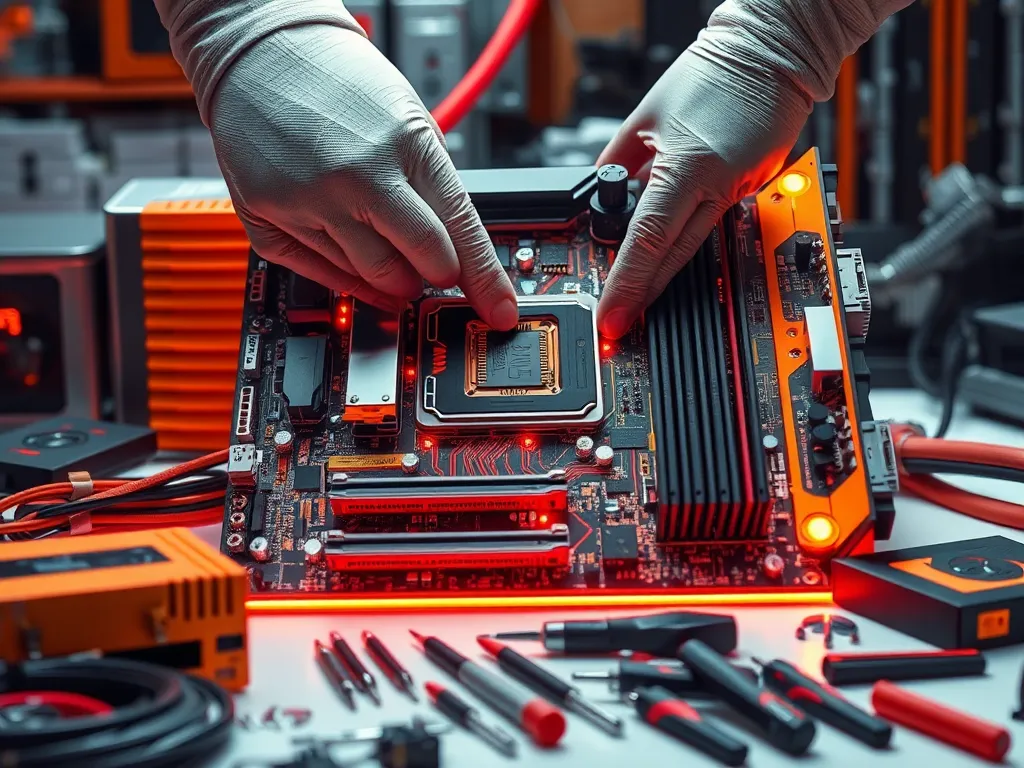
Om een high-density moederbord te installeren, begin je met het plaatsen van het I/O shield in de PC-behuizing, waarbij je ervoor zorgt dat het stevig vastzit. Plaats daarna het moederbord voorzichtig in de behuizing, uitgelijnd met de standoff-schroeven, en gebruik de juiste montageschroeven om het vast te zetten zonder te veel kracht te gebruiken. Sluit vervolgens de voedingsconnectoren aan, zoals de 24-pins ATX en de 8-pins CPU-connector, om stroomvoorziening te garanderen. Vergeet niet om de RAM-modules en de CPU correct te installeren volgens de specificaties van het moederbord. Controleer ten slotte alle aansluitingen en zorg dat de kabels goed zijn georganiseerd om een optimale luchtstroom te behouden.
Terwijl je verder leest, bekijk ook even deze interessante posts, die mogelijk ook relevant voor je zijn. Deze informatieve artikelen gaan dieper in op het thema en kunnen je verder op weg helpen.
Welke gereedschappen heb je nodig voor de installatie van een high-density moederbord?
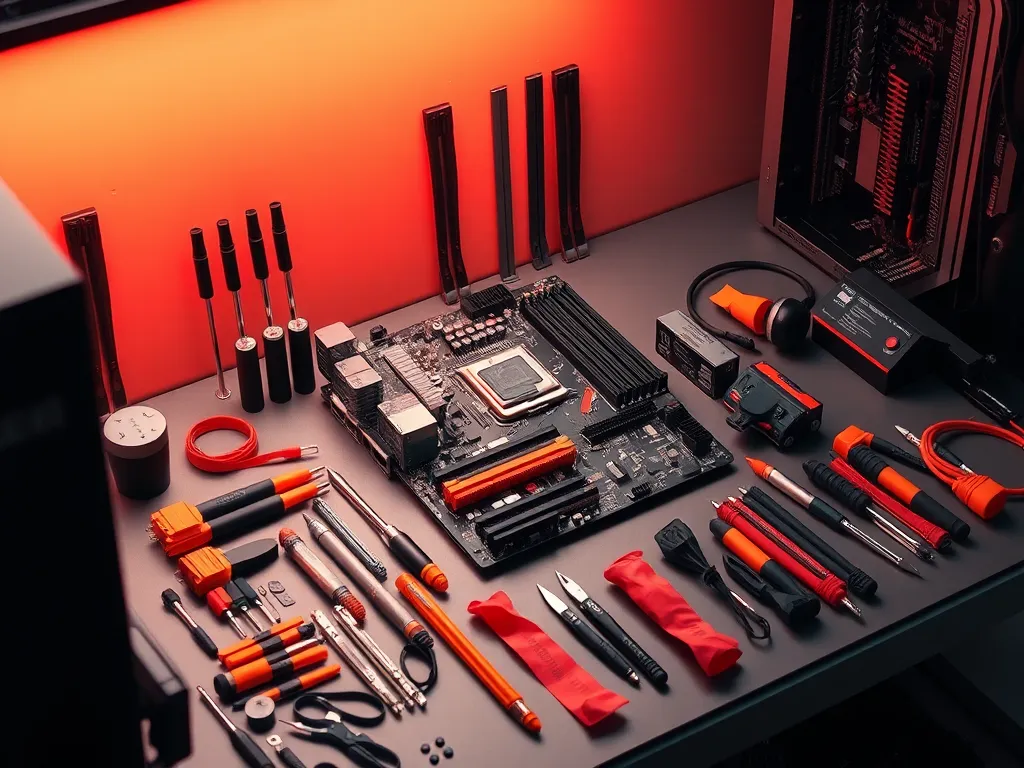
Voor de installatie van een high-density moederbord heb je enkele essentiële gereedschappen nodig. Hier is wat je moet hebben:
- Kruiskopschroevendraaier - om de montageschroeven veilig vast te draaien.
- Antistatische polsband - om jezelf te aarden en schade door statische elektriciteit te voorkomen.
- Platte schroevendraaier - handig voor het verwijderen van I/O shields.
- Zaklamp - om beter zicht te krijgen in de behuizing.
- Kleine tang - voor het vastpakken en manipuleren van kleine onderdelen of kabels.
Met deze gereedschappen kun je het moederbord veilig en efficiënt installeren zonder risico's.
Hoe controleer je de compatibiliteit van een high-density moederbord met je CPU en RAM?
Controleer de compatibiliteit van je high-density moederbord met CPU en RAM door deze stappen te volgen:
- Bekijk de CPU-socket van je moederbord en zorg dat deze overeenkomt met de socket van je CPU, zoals LGA1200 of AM4.
- Controleer de ondersteunde chipset van het moederbord, bijvoorbeeld Z590 of B550, en verifieer of deze compatibel is met je CPU.
- Controleer het geheugenformaat en de maximale RAM-snelheid die het moederbord ondersteunt, zoals DDR4 3200 MHz.
- Tel het aantal DIMM-slots en controleer of het moederbord de gewenste hoeveelheid RAM-capaciteit ondersteunt.
- Raadpleeg de compatibiliteitslijst van de fabrikant voor zowel CPU als RAM om zeker te zijn van volledige compatibiliteit.
Wat zijn de stappen om een high-density moederbord veilig te monteren in een PC-behuizing?
- Begin met het installeren van het I/O shield in de achterkant van de PC-behuizing; zorg dat dit stevig vastzit om de poorten van het high-density moederbord te beschermen.
- Plaats het moederbord voorzichtig in de behuizing, uitgelijnd met de standoff-schroeven. Zorg dat de gaten in het moederbord precies overeenkomen met de standoffs om schade te voorkomen.
- Bevestig het moederbord met de juiste montageschroeven. Draai de schroeven gelijkmatig en niet te strak aan om het moederbord stabiel te houden zonder het te beschadigen.
- Sluit de voedingsconnectoren aan, zoals de 24-pins ATX en de 8-pins CPU-connector, om ervoor te zorgen dat het moederbord voldoende stroom krijgt.
- Installeer de RAM-modules en de CPU volgens de specificaties van het moederbord, waarbij je ervoor zorgt dat ze goed op hun plaats klikken zonder overmatige druk.
- Controleer alle kabelverbindingen en zorg dat ze stevig vastzitten en goed georganiseerd zijn voor een optimale luchtstroom en koeling.
Welke voorzorgsmaatregelen moet je nemen tegen statische elektriciteit tijdens de installatie?
Bij het installeren van een high-density moederbord wil je absoluut statische elektriciteit vermijden. Hier zijn enkele essentiële stappen om te volgen:
- Gebruik een antistatische polsband - Draag deze en bevestig hem aan een geaard metalen oppervlak.
- Werk op een antistatische mat - Dit biedt een veilige werkplek en voorkomt elektrische lading.
- Raak regelmatig een ongeverfd metalen deel van de behuizing aan - Dit ontlaadt opgebouwde statische elektriciteit van je lichaam.
- Bewaar het moederbord in een antistatische zak tot je klaar bent om het te installeren.
- Vermijd kleding van synthetische stoffen - Deze kunnen statische lading opbouwen.
Met deze voorzorgsmaatregelen minimaliseer je het risico op schade aan gevoelige componenten.
Hoe gebruik je montageschroeven correct bij de installatie van een moederbord?
Bij het installeren van een moederbord gebruik je montageschroeven om het stevig en veilig in de behuizing te bevestigen. Volg deze stappen:
- Zorg dat de standoff-schroeven correct zijn geplaatst in de behuizing om te voorkomen dat het moederbord direct contact maakt met het metaal.
- Plaats het moederbord voorzichtig op de standoffs, zorg dat de schroefgaten in het moederbord uitgelijnd zijn met de standoffs.
- Gebruik een kruiskopschroevendraaier om de montageschroeven voorzichtig vast te draaien. Draai de schroeven in een kruislings patroon om spanning gelijkmatig te verdelen.
- Vermijd te veel kracht bij het aandraaien om schade aan het moederbord te voorkomen. Draai totdat de schroeven stevig zitten, maar niet verder.
Zo zorg je voor een stabiele en veilige installatie van je high-density moederbord.
Hoe sluit je de stroomconnectoren correct aan op een high-density moederbord?
Je sluit de stroomconnectoren correct aan op een high-density moederbord door de volgende stappen te volgen:
- Zorg dat de voeding is uitgeschakeld en alle kabels zijn losgekoppeld om elektrische schokken te voorkomen.
- Identificeer de 24-pins ATX-stroomconnector en sluit deze stevig aan op de corresponderende poort op het moederbord.
- Vind de 8-pins (of 4+4-pins) CPU-stroomconnector en verbind deze met de CPU-stroompoort, meestal bovenaan het moederbord.
- Controleer of alle aansluitingen stevig vastzitten en geen speling hebben, om te zorgen voor een stabiele stroomtoevoer.
- Sluit de voeding aan op het stopcontact en zet de schakelaar aan om te testen of alles correct functioneert.
Let op dat je geen kracht gebruikt bij het aansluiten; de connectoren moeten soepel passen.
Hoe configureer je de BIOS/UEFI instellingen na het installeren van een high-density moederbord?
Na de installatie van je high-density moederbord moet je de BIOS/UEFI configureren om optimale prestaties en compatibiliteit te garanderen. Volg deze stappen:
- Start je PC en druk tijdens het opstarten herhaaldelijk op de Delete of F2-toets om het BIOS/UEFI-menu te openen.
- Controleer of je CPU en RAM correct worden herkend onder de systeeminformatie.
- Stel de bootvolgorde in, waarbij je je primaire opslagapparaat als eerste selecteert.
- Schakel XMP of DOCP in voor RAM-optimalisatie, indien beschikbaar.
- Pas eventueel de fan-instellingen aan voor betere koeling en geluidsprestaties.
- Sla de wijzigingen op en verlaat het BIOS/UEFI.
Zorg dat je voorzichtig bent met het aanpassen van geavanceerde instellingen om systeemstabiliteit te behouden.
Heb je gevonden wat je zocht? Er is altijd meer te verkennen! Neem een kijkje bij onze extra content voor meer inzichten.