Computerhardware|Console VR Headsets|Gaming Hardware|PlayStation VR|VR Hardware|VR Headsets
Hoe stel je de PlayStation VR in?

Geschreven door: Nander Westerlaken
Stap in de virtuele wereld zonder gedoe!
Als je iets koopt via onze links, ontvangen we mogelijk een commissie. Een gelieerde organisatie kan producten of diensten leveren. Meer informatie.
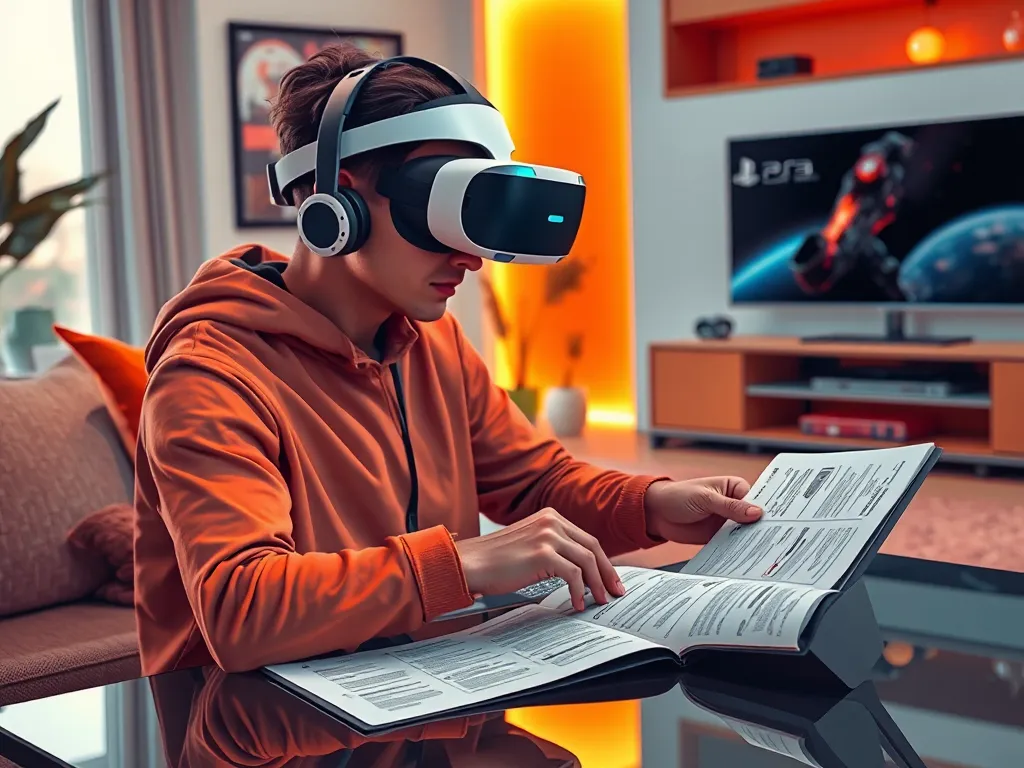
Om de PlayStation VR in te stellen, begin je met het aansluiten van de processorunit op je PlayStation 4 of PlayStation 5 met de meegeleverde HDMI- en USB-kabels. Verbind vervolgens de PlayStation Camera met de console (op een PlayStation 5 via de PlayStation Camera-adapter), zodat deze je bewegingen nauwkeurig kan volgen. Plaats de headset op je hoofd en pas de band aan voor een comfortabele pasvorm. Vergeet niet om het beeld scherp te stellen door het vizier met de knop onder de voorkant van de headset naar voren of achteren te schuiven. Zorg dat alle software up-to-date is door de console met internet te verbinden en eventuele updates te installeren.
Terwijl je verder leest, bekijk ook even deze interessante posts, die je verder kunnen helpen met dit onderwerp. Deze posts bieden extra verdieping en kunnen je nieuwe inzichten geven.
Wat heb je nodig om de PlayStation VR in te stellen?
Om de PlayStation VR in te stellen, heb je de volgende items nodig: een PlayStation 4 of PlayStation 5 console, de processorunit van de VR-set, HDMI- en USB-kabels, en de PlayStation Camera. Zorg dat de HDMI-kabel van de processorunit naar de TV gaat en de andere HDMI-kabel naar de console. Sluit de USB-kabel aan op de console en verbind de PlayStation Camera. Plaats de headset op je hoofd en pas de band en lenzen aan voor een optimale ervaring. Vergeet niet om de software bij te werken voor de beste prestaties.
Hoe verbind je de PlayStation VR met een PlayStation 4 of PlayStation 5?
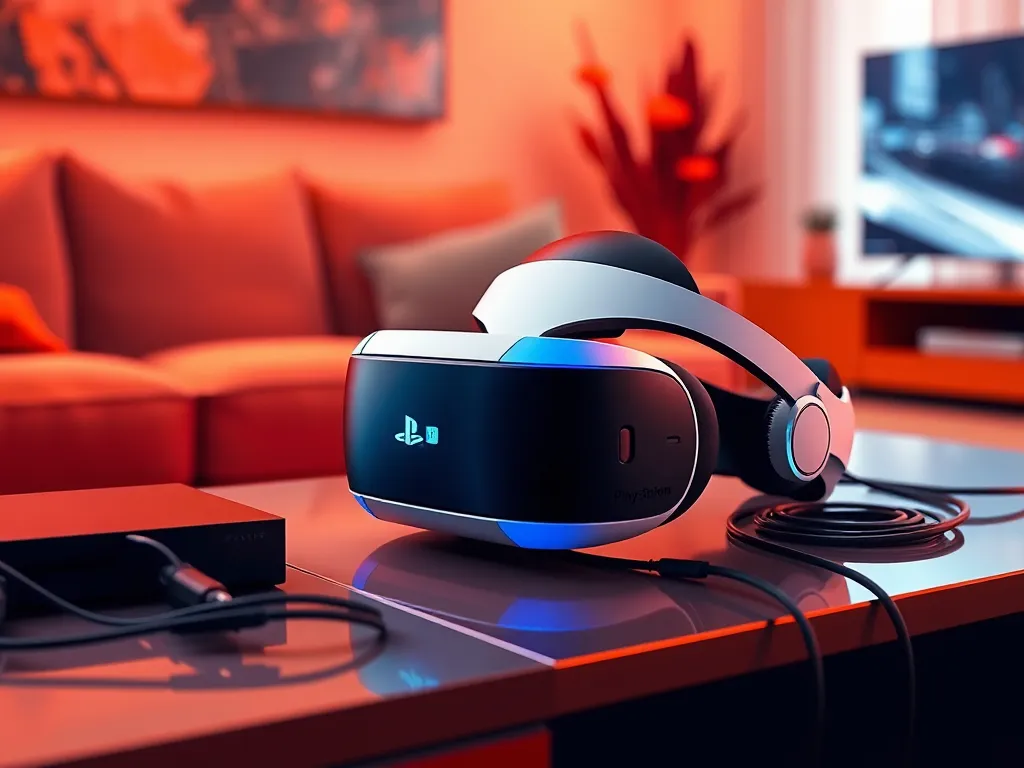
Om de PlayStation VR aan te sluiten op je PlayStation 4 of PlayStation 5, volg je deze stappen:
- Sluit de processorunit aan op je console met de meegeleverde HDMI-kabel en USB-kabel. Verbind de HDMI OUT-poort van de console met de HDMI IN-poort van de processorunit.
- Verbind de processorunit met je tv door een HDMI-kabel van de HDMI TV-poort van de processorunit naar een HDMI-poort op je tv te leggen.
- Sluit de PlayStation Camera aan op de AUX-poort van je PlayStation 4 voor bewegingsregistratie. Een PlayStation 5 heeft geen AUX-poort: daar sluit je de camera aan via de PlayStation Camera-adapter, die je in een USB-poort steekt.
- Verbind de VR-headset met de voorkant van de processorunit via de bijgeleverde kabels.
- Zet je console en tv aan, en volg de instructies op het scherm om de VR-setup te voltooien.
Welke kabels zijn vereist voor de installatie?
Voor de installatie van de PlayStation VR heb je een aantal essentiële kabels nodig. Hier is een overzicht:
- HDMI-kabel - Deze gebruik je om de processorunit met je TV en console te verbinden.
- USB-kabel - Hiermee sluit je de processorunit aan op de PlayStation 4 of PlayStation 5.
- AC-adapter - Zorgt voor de stroomvoorziening van de processorunit.
- VR-headset aansluitkabel - Verbindt de VR-headset met de processorunit.
Met deze kabels kun je de PlayStation VR snel en eenvoudig instellen en genieten van een meeslepende game-ervaring.
Hoe sluit je de PlayStation Camera aan?
Om de PlayStation Camera aan te sluiten op je PlayStation 4 of PlayStation 5, volg je deze stappen:
- Verbind de PlayStation Camera met de speciale AUX-poort aan de achterkant van je PlayStation 4. Op een PlayStation 5 gebruik je de PlayStation Camera-adapter, die je in een USB-poort aan de achterkant steekt.
- Zorg dat de camera stevig vastzit en op een vlak oppervlak staat, idealiter boven of onder je tv.
- Stel de camerahoek in zodat deze je gezicht en bovenlichaam goed kan detecteren. Gebruik de instelbare standvoet indien nodig.
- Controleer op je console-instellingen of de camera correct is aangesloten en werkt.
Hoe stel je de PlayStation VR-headset comfortabel in?
Om de PlayStation VR-headset comfortabel in te stellen, volg je deze stappen:
- Houd de releaseknop aan de achterkant van de hoofdband ingedrukt en trek de band naar achteren om ruimte te maken.
- Plaats de headset op je hoofd en positioneer het voorste kussen boven je voorhoofd.
- Verstel de hoofdband door deze voorzichtig aan te draaien met het draaiwiel aan de achterkant voor een stevige, maar comfortabele pasvorm.
- Schuif het vizier naar voren of achteren met de knop onder de voorkant van de headset, tot het beeld scherp en duidelijk is.
Zorg dat de headset niet te strak zit om druk op je hoofd te vermijden.
Hoe pas je de lenzen van de VR-headset aan?
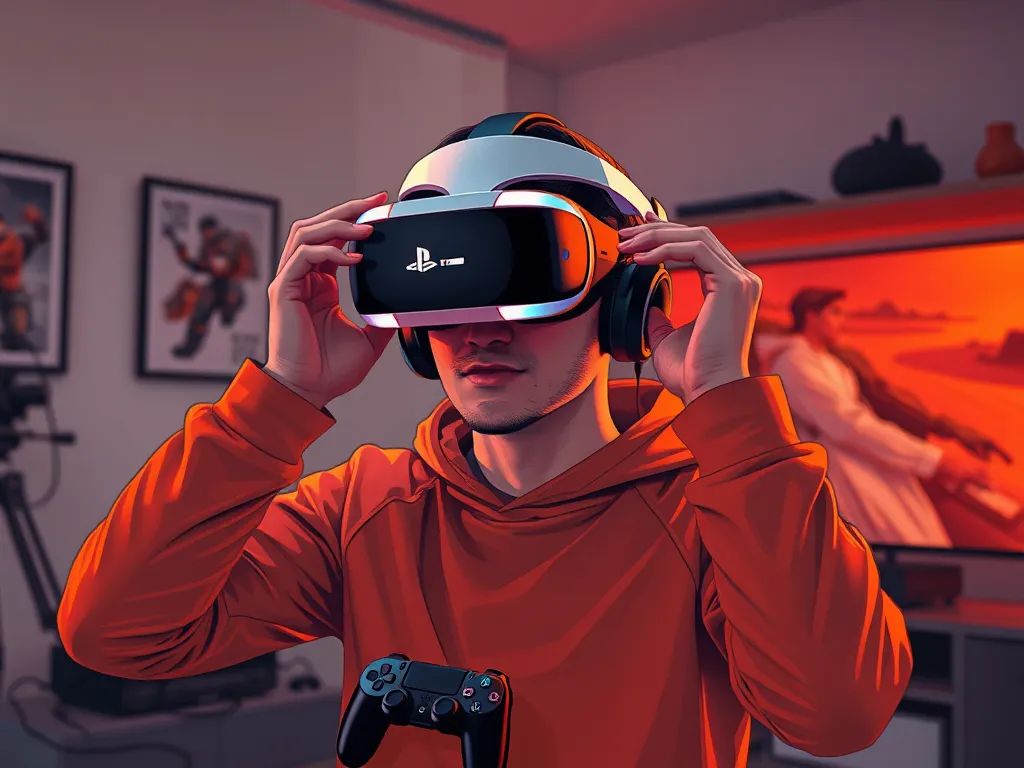
Om de lenzen van je PlayStation VR-headset goed aan te passen, volg je deze stappen:
- Zet de headset op en zorg dat hij comfortabel zit.
- Schuif het vizier met de knop onder de voorkant van de headset naar voren of achteren tot het beeld scherp is.
- Stel je oogafstand in via Instellingen > Apparaten > PlayStation VR > Oogafstand meten; de afstand tussen de lenzen zelf is niet verstelbaar.
- Controleer of de lenzen schoon zijn voor de beste visuele ervaring.
Het is belangrijk om de lenzen goed af te stellen voor een optimale VR-ervaring en om vermoeide ogen te voorkomen.
Hoe update je de software van de PlayStation VR?
Om de software van je PlayStation VR te updaten, volg je deze stappen:
- Schakel je PlayStation 4 of PlayStation 5 in en zorg dat deze is verbonden met internet.
- Ga naar de Instellingen in het hoofdmenu van je console.
- Selecteer Systeemsoftware-update en volg de instructies op het scherm om te controleren op beschikbare updates.
- Als er een update beschikbaar is, kies je voor Nu bijwerken. De console downloadt en installeert de nieuwste softwareversie.
Na de update start je de console opnieuw op om ervoor te zorgen dat alles correct is geïnstalleerd.
Hoe los je problemen op met de PlayStation VR?
Problemen oplossen met je PlayStation VR kan eenvoudig zijn door enkele stappen te volgen. Controleer eerst of alle kabels correct zijn aangesloten en niet beschadigd. Zorg dat je PlayStation VR-software up-to-date is door naar Instellingen te gaan en op Systeemsoftware-update te klikken. Als je problemen hebt met tracking, verplaats dan de PlayStation Camera naar een betere positie en zorg voor voldoende licht in de kamer. Herstart de console en de VR-headset om eventuele tijdelijke glitches te verhelpen. Mocht het probleem aanhouden, raadpleeg de handleiding of neem contact op met de PlayStation-ondersteuning.
Heb je gevonden wat je zocht? Er is altijd meer te verkennen! Neem een kijkje bij onze aanvullende stukken voor meer inzichten.