Computerhardware|Gaming Hardware|Gaming Randapparatuur|Gaming Webcams|Overige Gaming Randapparatuur
Hoe stel je een gaming webcam in?

Geschreven door: Nander Westerlaken
Maak van je webcam een Hollywood-hit in een paar klikken!
Als je iets koopt via onze links, ontvangen we mogelijk een commissie. Een gelieerde organisatie kan producten of diensten leveren. Meer informatie.
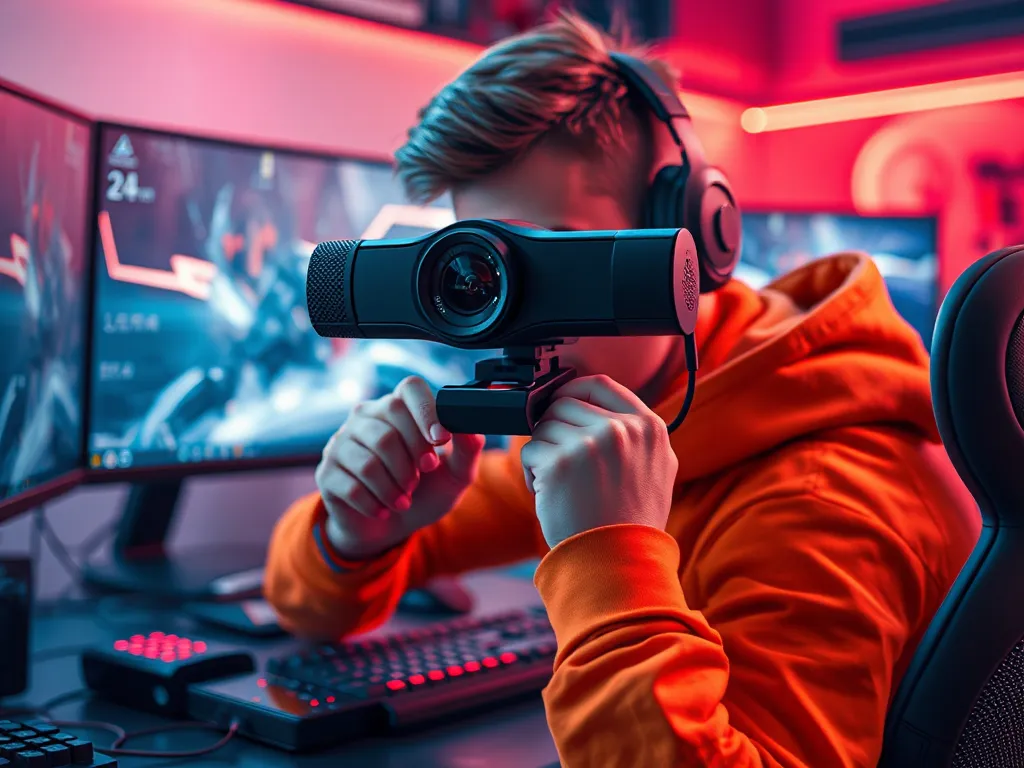
Om je gaming webcam in te stellen, sluit je de webcam eerst aan op een beschikbare USB-poort van je computer. Installeer de nieuwste drivers en firmware van de fabrikant voor optimale prestaties en functionaliteit. Open vervolgens de bijgeleverde software of een compatibele applicatie, zoals OBS Studio, om de beeldresolutie en framerate aan te passen naar je voorkeur. Zorg dat de verlichting in je kamer goed is, zodat de beeldkwaliteit optimaal is, en gebruik indien nodig software-instellingen om ruis te verminderen.
Terwijl je verder leest, bekijk ook even deze gerelateerde artikelen, die we speciaal voor je hebben geselecteerd. Deze stukken geven een breder perspectief en kunnen je nieuwe inzichten geven.
Welke software heb je nodig voor het instellen van een gaming webcam?
Voor het instellen van een gaming webcam heb je specifieke software nodig die de functionaliteit en beeldkwaliteit optimaliseert. Hier zijn enkele aanbevolen opties:
- Logitech G HUB - ideaal voor Logitech-webcams, met instellingen voor beeldkwaliteit en filters.
- OBS Studio - een krachtige open-source tool voor video-opname en livestreaming, geschikt voor aanpassingen zoals resolutie en framerate.
- ManyCam - biedt meerdere videobronnen, effecten en overlays, perfect voor streaming.
- CyberLink YouCam - voegt augmented reality en creatieve effecten toe aan je video.
Zorg dat je ook de nieuwste drivers van de fabrikant installeert voor een probleemloze werking.
Hoe sluit je een gaming webcam aan via USB?
Een gaming webcam aansluiten via USB is eenvoudig. Volg deze stappen:
- Zoek een vrije USB-poort op je computer.
- Sluit de USB-kabel van de webcam aan op de poort.
- Wacht tot je computer de webcam automatisch herkent en de benodigde drivers installeert.
- Controleer of de webcam correct functioneert door een applicatie zoals OBS Studio te openen.
Zorg dat je de nieuwste software-updates hebt voor optimale prestaties.
Hoe stel je het gezichtsveld van je gaming webcam in?
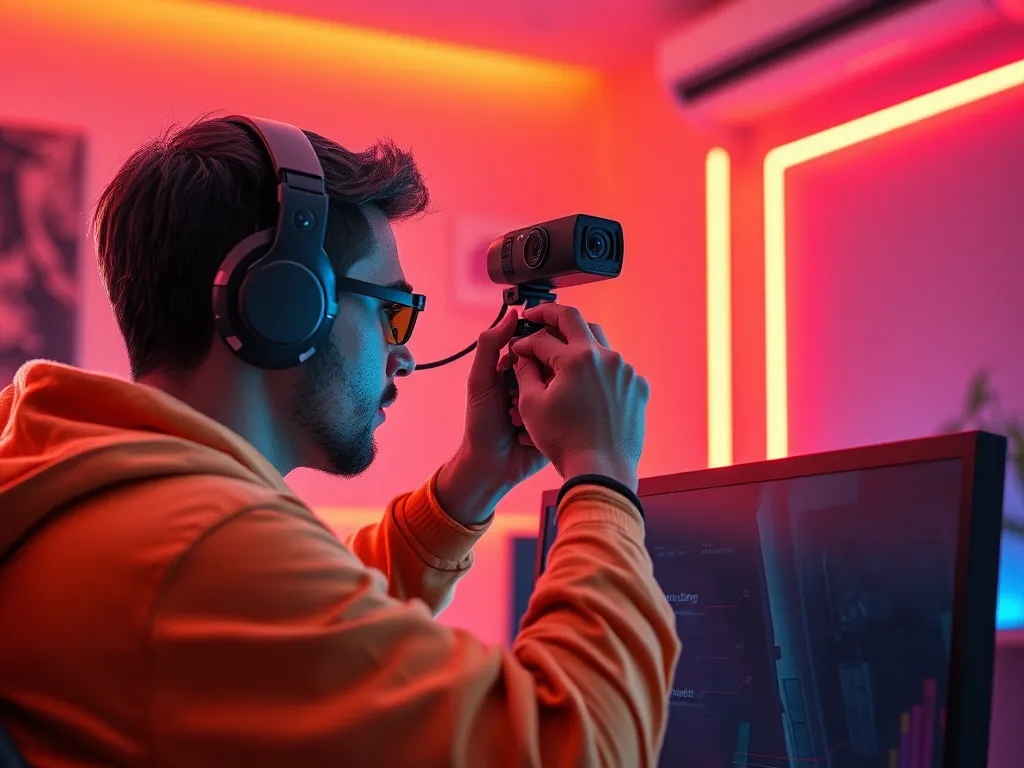
Om het gezichtsveld van je gaming webcam in te stellen, volg je deze stappen:
- Open de software die bij je webcam hoort of een compatibele applicatie zoals OBS Studio.
- Ga naar de instellingen voor de camera en zoek naar de optie gezichtsveld of field of view (FOV).
- Pas de schuifregelaar aan om het gezichtsveld te vergroten of verkleinen, meestal uitgedrukt in graden (bijvoorbeeld 90°).
- Controleer het voorbeeldbeeld en zorg dat de compositie van je frame naar wens is.
- Sla je instellingen op en test de webcam in een live-omgeving om te zien of alles correct werkt.
Zorg dat je tijdens het aanpassen rekening houdt met de ruimte en achtergrond, zodat je goed zichtbaar bent.
Hoe activeer je autofocus op een gaming webcam?
Om autofocus op je gaming webcam te activeren, volg je deze stappen:
- Open de software die bij je webcam is geleverd of een compatibele applicatie zoals OBS Studio.
- Ga naar de instellingen of voorkeuren van de webcam.
- Zoek naar de optie Autofocus in het menu met beeldinstellingen.
- Schakel de autofocusfunctie in door het selectievakje aan te vinken of de schuifregelaar te activeren.
- Test de focus door je te bewegen voor de camera; de camera zou automatisch moeten scherpstellen.
Hoe optimaliseer je je webcam voor prestaties bij weinig licht?
Optimaliseren van je gaming webcam voor prestaties bij weinig licht kan je beeldkwaliteit aanzienlijk verbeteren. Volg deze stappen:
- Pas de belichtingsinstellingen aan in de webcamsoftware om de helderheid te verhogen.
- Activeer de functie voor low-light-compensatie als je webcam dit ondersteunt.
- Zorg voor extra omgevingslicht door bijvoorbeeld een bureaulamp te gebruiken met een zachte diffuser.
- Verhoog de ISO-waarde indien mogelijk, om de gevoeligheid van de sensor te verbeteren.
- Gebruik software zoals OBS Studio om geavanceerde beeldinstellingen te finetunen.
Door deze aanpassingen te maken, kan je webcam beter presteren in minder verlichte omgevingen.
Heb je gevonden wat je zocht? Er is altijd meer te ontdekken! Neem een kijkje bij onze andere artikelen voor verdiepende informatie.