Computerhardware|Gaming Hardware|PC VR Headsets|Valve Index|VR Hardware|VR Headsets
Hoe stel je de Valve Index in?

Geschreven door: Nander Westerlaken
Duik in VR alsof je een pro bent!
Als je iets koopt via onze links, ontvangen we mogelijk een commissie. Een gelieerde organisatie kan producten of diensten leveren. Meer informatie.
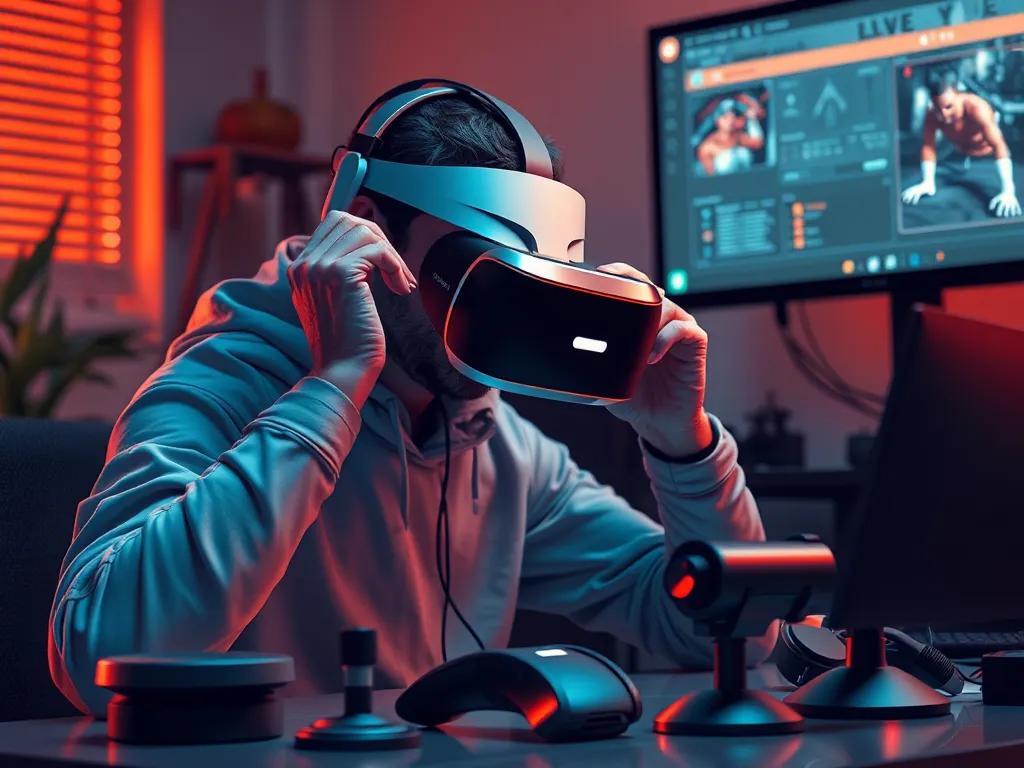
Om de Valve Index in te stellen, begin je met het aansluiten van de headset op je pc via de DisplayPort- en USB 3.0-kabels. Plaats de basisstations diagonaal tegenover elkaar op een hoogte van minimaal 2 meter voor optimale tracking. Zorg dat je SteamVR installeert en start, zodat de headset en controllers automatisch worden gedetecteerd en gesynchroniseerd. Pas vervolgens de lensafstand en hoofdband aan voor comfort en scherp zicht. Test de setup door een VR-applicatie te starten en controleer de tracking en controllerresponsiviteit.
Terwijl je verder leest, verdiep je ook in deze interessante posts, die we speciaal voor je hebben geselecteerd. Deze posts bieden extra verdieping en kunnen je kennis vergroten.
Wat zijn de eerste stappen bij het instellen van de Valve Index?
Om je Valve Index in te stellen, volg je deze stappen:
- Sluit de headset aan op je pc via de DisplayPort- en USB 3.0-kabels.
- Installeer en start SteamVR om de headset en controllers te detecteren.
- Plaats de basisstations diagonaal tegenover elkaar op een hoogte van minimaal 2 meter.
- Pas de lensafstand en hoofdband aan voor comfort en scherp zicht.
- Start een VR-applicatie om tracking en controllerresponsiviteit te testen.
Volg deze stappen zorgvuldig om een optimale VR-ervaring te garanderen.
Hoe verbind je de Valve Index met je pc?
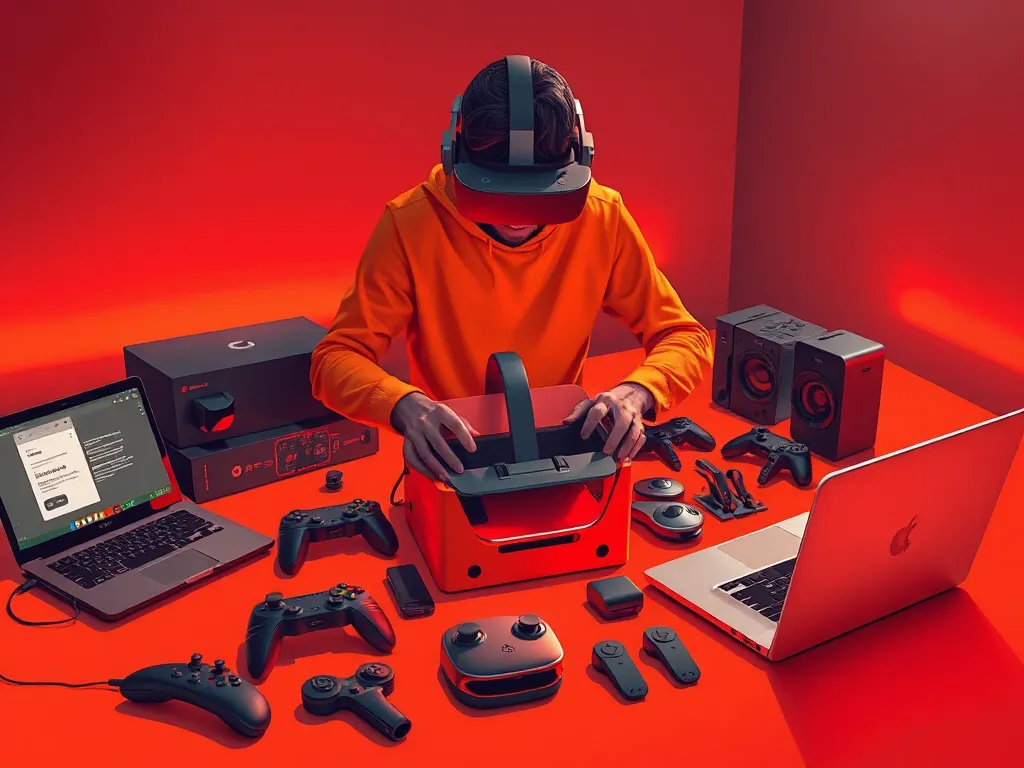
Om de Valve Index met je pc te verbinden, volg je deze stappen:
- Sluit de headset aan op een beschikbare DisplayPort op je grafische kaart.
- Verbind de USB 3.0-kabel van de headset met een USB 3.0-poort op je pc voor optimale prestaties.
- Steek de voedingsadapter in een stopcontact en verbind deze met de headset voor stroomtoevoer.
- Zorg dat SteamVR is geïnstalleerd en start het op om de headset automatisch te detecteren en configureren.
- Controleer of alle kabels stevig zijn aangesloten en dat er geen foutmeldingen verschijnen in SteamVR.
Vergeet niet dat een stabiele verbinding essentieel is voor een vloeiende VR-ervaring.
Welke kabels zijn nodig voor de installatie van de Valve Index?
Om je Valve Index correct te installeren, heb je de volgende kabels nodig:
- DisplayPort-kabel - Verbindt de headset met de grafische kaart van je pc voor video-output.
- USB 3.0-kabel - Zorgt voor dataoverdracht tussen de headset en de pc.
- Stroomadapter - Voorziet de headset van de benodigde stroom.
Zorg dat je pc een DisplayPort 1.2-poort en een USB 3.0-poort heeft voor een stabiele verbinding.
Hoe zorg je voor een stabiele USB- en DisplayPort-verbinding?
Voor een stabiele USB- en DisplayPort-verbinding met je Valve Index volg je deze stappen:
- Zorg dat je pc de USB 3.0-poort en een DisplayPort 1.2 of hoger ondersteunt. Gebruik geen adapters als dat mogelijk is, want die kunnen instabiliteit veroorzaken.
- Sluit de USB 3.0-kabel stevig aan op een directe poort op je moederbord, niet op een hub, om de beste connectiviteit te garanderen.
- Verbind de DisplayPort-kabel direct met de grafische kaart. Let erop dat je een vrije poort gebruikt die niet door andere apparaten wordt gedeeld.
- Controleer of de kabels goed zijn aangesloten en gebruik bij voorkeur de meegeleverde kabels van de Valve Index voor optimale prestaties.
- Werk je grafische stuurprogramma's bij naar de nieuwste versie voor compatibiliteit en betere prestaties.
Hoe stel je de basisstations van de Valve Index correct in?
Om de basisstations van de Valve Index correct in te stellen, volg je deze stappen:
- Plaats de basisstations diagonaal tegenover elkaar op een hoogte van minimaal 2 meter voor optimale tracking.
- Gebruik de bijgeleverde beugels of statieven om ze stevig te bevestigen en te zorgen voor een stabiele opstelling.
- Zorg dat de basisstations naar de speelruimte gericht zijn en een zichtlijn zonder obstakels hebben.
- Sluit de basisstations aan op een stroombron en controleer of de LED-indicator groen brandt, wat aangeeft dat ze correct functioneren.
- Open SteamVR en volg de instructies om de basisstations te synchroniseren met je headset.
Door deze stappen te volgen, zorg je voor een nauwkeurige trackingervaring.
Wat is de optimale plaatsing voor de basisstations?
De optimale plaatsing voor de basisstations van de Valve Index is diagonaal tegenover elkaar op een hoogte van minimaal 2 tot 2,5 meter. Zorg dat de basisstations naar de speelruimte gericht zijn en er een vrije zichtlijn op hebben voor maximale tracking (de meegeleverde basisstations 2.0 hoeven elkaar niet te zien). Vermijd obstakels zoals meubels of muren die het zicht kunnen blokkeren. Bevestig de basisstations stevig aan de muur of op een stabiele plank om trillingen te minimaliseren.

Hoe synchroniseer je de basisstations met de headset?
Om de basisstations met je Valve Index-headset te synchroniseren, volg je deze stappen:
- Zorg dat beide basisstations zijn ingeschakeld en correct zijn geplaatst op een hoogte van minimaal 2 meter.
- Open SteamVR op je pc en controleer of beide basisstations worden gedetecteerd.
- Zet de headset aan en zorg dat deze binnen het zichtveld van de basisstations is.
- Ga naar de instellingen in SteamVR en kies voor "Devices" om de headset te synchroniseren met de basisstations.
- Controleer of de tracking stabiel is door de headset te bewegen en te controleren op correcte positionering in de VR-omgeving.
Hoe configureer je de Valve Index Controllers?
Om je Valve Index Controllers te configureren, volg je deze stappen:
- Zorg dat je SteamVR open hebt en je headset is ingeschakeld.
- Druk op de systeemknop op de controller om deze in te schakelen.
- Open het SteamVR Dashboard door op de systeemknop te drukken terwijl je de headset draagt.
- Ga naar de Instellingen in het dashboard en selecteer Controllers.
- Kies Bindings beheren om de knopindelingen aan te passen naar je voorkeur.
Pas de instellingen aan zoals knoptoewijzingen en haptische feedback voor een optimale ervaring.
Hoe koppel je de controllers aan de headset?
Om de Valve Index-controllers aan de headset te koppelen, volg je deze stappen:
- Zet de headset en de controllers aan door op de system button van elke controller te drukken.
- Open SteamVR op je pc en zorg dat de headset is aangesloten.
- In het SteamVR-venster klik je op de menu-knop linksboven en selecteer je Apparaten.
- Kies Controller koppelen en volg de instructies op het scherm om de koppeling te voltooien.
Controleer of de controllers zichtbaar zijn in SteamVR en dat ze correct reageren op bewegingen.
Welke instellingen kunnen worden aangepast op de controllers?
Op de Valve Index-controllers kun je diverse instellingen aanpassen voor een optimale VR-ervaring. Hier zijn de belangrijkste aanpassingen die je kunt maken:
- Knoppenconfiguratie - Pas de functie van de knoppen aan via SteamVR voor een gepersonaliseerde ervaring.
- Haptische feedback - Stel de intensiteit van trillingen in voor meer immersie.
- Gripgevoeligheid - Verander de gevoeligheid van de gripsensoren voor een natuurlijke interactie.
- Firmware-updates - Zorg dat je de nieuwste updates downloadt voor verbeterde prestaties en bugfixes.
Gebruik de SteamVR-interface om deze instellingen eenvoudig aan te passen en je controllers precies naar wens in te stellen.
Hoe pas je de lensafstand van de Valve Index aan?
De lensafstand van de Valve Index pas je eenvoudig aan voor optimaal comfort en scherpte. Volg deze stappen:
- Zet de headset op je hoofd en zorg dat deze comfortabel zit.
- Draai de fysieke IPD-knop aan de rechteronderkant van de headset om de lenzen dichter bij of verder van elkaar te bewegen.
- Kijk door de lenzen en pas de afstand aan totdat het beeld scherp en comfortabel is voor je ogen.
- Controleer of de aanpassing is opgeslagen in je VR-instellingen voor consistent gebruik.
Zo zorg je voor een persoonlijke en comfortabele VR-ervaring.
Heb je gevonden wat je zocht? Er is altijd meer te leren! Neem een kijkje bij onze aanvullende stukken voor verdere verrijking.