Computerhardware|Gaming Hardware|HTC Vive|PC VR Headsets|VR Hardware|VR Headsets
Hoe kalibreer je de HTC Vive?

Geschreven door: Nander Westerlaken
Breng je VR-wereld in evenwicht met een paar klikken!
Als je iets koopt via onze links, ontvangen we mogelijk een commissie. Een gelieerde organisatie kan producten of diensten leveren. Meer informatie.
De HTC Vive kalibreer je in SteamVR met Room Setup. Daarin laat je de basisstations de headset en controllers zien, stel je de vloerhoogte in en teken je de grenzen van je speelruimte af. Een aparte kalibratieknop voor de headset of de controllers bestaat niet: de tracking stelt zichzelf in zodra de basisstations goed hangen. Hang ze daarom hoger dan je hoofd, kantel ze 30 tot 45 graden naar beneden en zorg dat ze samen je hele speelruimte zien. Voor een scherp beeld stel je daarna de lensafstand en de IPD-knop op de headset in voor wie hem draagt.
Terwijl je verder leest, neem ook een moment om deze gerelateerde artikelen te bekijken, die je verder kunnen helpen met dit onderwerp. Deze informatieve artikelen bieden extra verdieping en kunnen je kennis vergroten.
Wat zijn de stappen voor het kalibreren van de HTC Vive?
Kalibreren is bij de Vive vooral goed opstellen en daarna Room Setup doorlopen:
- Hang de twee basisstations diagonaal tegenover elkaar, boven hoofdhoogte (vanaf ongeveer 2 meter), 30 tot 45 graden naar beneden gekanteld.
- Steek de stekkers van de basisstations in het stopcontact en zet ze op verschillende kanalen: b en c als ze elkaar zien, of A en b als je ze met de meegeleverde synchronisatiekabel verbindt.
- Sluit de headset via de linkbox aan op je pc en start SteamVR. De headset, de controllers en beide basisstations moeten groen worden in het SteamVR-venster.
- Start Room Setup via het menu van SteamVR en kies Room-Scale of Standing Only.
- Volg de stappen: wijs met een controller naar je monitor, leg de controllers op de vloer om de vloerhoogte te bepalen en loop met ingedrukte trekker langs de randen van je vrije ruimte.
- Stel de lensafstand en de IPD van de headset in (zie verderop) en controleer of het beeld scherp is.
Ga daarna even rond in SteamVR Home. Klopt de vloer niet of zweeft de wereld, doe Room Setup dan opnieuw.
Welke software is nodig voor de kalibratie van de HTC Vive?
Voor de originele HTC Vive heb je maar één programma nodig:
- SteamVR - De gratis software op Steam die de tracking, Room Setup, de Chaperone-grenzen en de firmware-updates van de headset, de controllers en de basisstations regelt.
- Viveport - De app- en gamewinkel van HTC. Handig voor games, maar niet nodig om de Vive in te stellen.
- Vive Console for SteamVR - Alleen voor de Vive Pro, Pro 2 en Cosmos. Voor de originele Vive heb je het niet nodig.
Houd SteamVR en de grafische drivers van je pc bijgewerkt; bij een update vraagt SteamVR vanzelf of de firmware van je apparaten mee moet.
Hoe gebruik je SteamVR voor het kalibreren van de HTC Vive?
Naast Room Setup heeft SteamVR een paar instellingen die bij kalibreren horen:
- Room Setup opnieuw - Na het verplaatsen van een basisstation of meubels doorloop je Room Setup opnieuw. Oude tracking-gegevens worden dan overschreven.
- Quick Calibrate - In de SteamVR-instellingen onder Developer (zet eerst de geavanceerde instellingen aan). Leg de headset op de vloer in het midden van je ruimte en klik op de knop: SteamVR zet de vloerhoogte opnieuw.
- Chaperone - In de instellingen onder Chaperone bepaal je hoe en wanneer de grenzen van je speelruimte verschijnen.
- Reset Seated Position - Bij zittend spelen zet je hiermee het midden van het beeld opnieuw op de plek waar je zit.
Komt de vloer na een tijdje weer verkeerd uit, dan schuift meestal een basisstation een beetje. Zet ze steviger vast in plaats van steeds opnieuw te kalibreren.
Zijn er specifieke instellingen in Viveport voor kalibratie?
Nee. Viveport is alleen een winkel en abonnementsdienst; de kalibratie van de HTC Vive gebeurt volledig in SteamVR. Ook de firmware-updates voor de headset, de basisstations en de controllers lopen via SteamVR. Wie de Vive alleen via Viveport gebruikt, heeft SteamVR dus toch nodig.
Welke rol spelen de HTC Vive Base Stations bij de kalibratie?
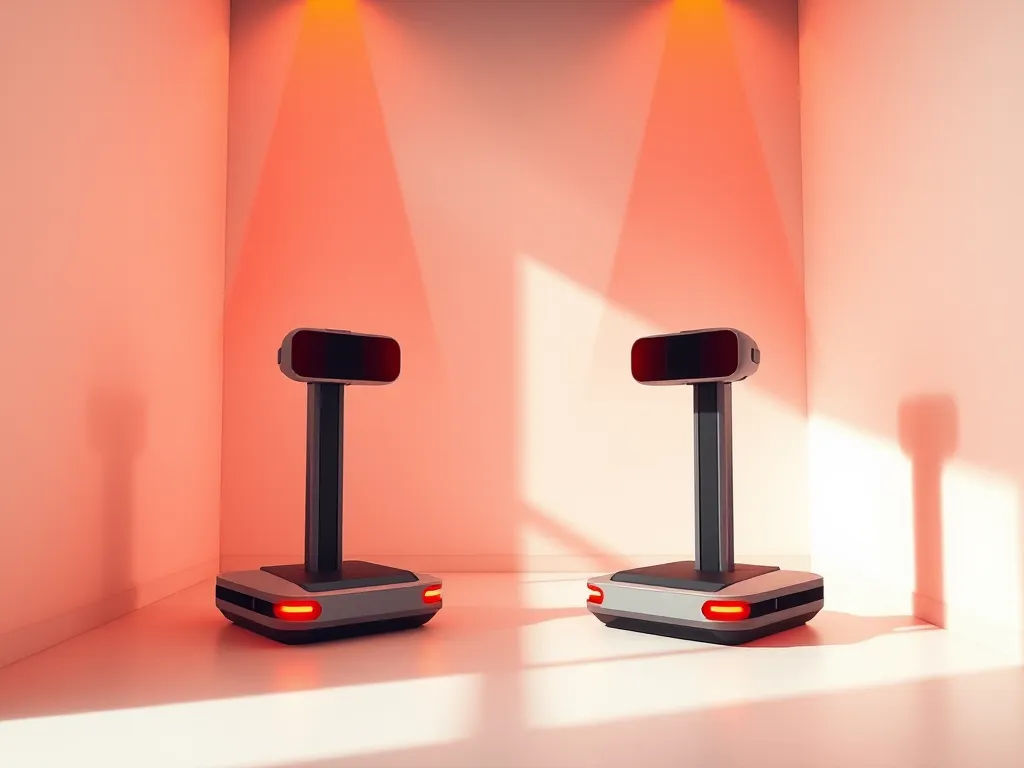
De basisstations zijn het hart van de tracking. Ze zenden snel na elkaar een lichtflits en draaiende infraroodlaserstralen uit. De sensoren op de headset en de controllers meten wanneer de stralen langskomen, en daaruit berekent SteamVR tot op de millimeter waar alles is. Daarom is er niets te kalibreren aan de controllers zelf: hoe goed de tracking is, hangt af van hoe de basisstations hangen en wat ze zien. Spiegels, ramen en glanzende oppervlakken weerkaatsen het infrarood en zorgen voor haperingen; dek ze af of hang een gordijn dicht. De originele Vive-basisstations (versie 1.0) moeten elkaar zien om te synchroniseren, tenzij je de synchronisatiekabel gebruikt.
Hoe positioneer je de HTC Vive Base Stations voor optimale tracking?
Om de HTC Vive Base Stations optimaal te positioneren, volg je deze stappen:
- Hang ze in tegenoverliggende hoeken op een hoogte van ongeveer 2 tot 2,5 meter.
- Kantel ze 30 tot 45 graden naar beneden, gericht op het midden van je speelruimte.
- Houd maximaal 5 meter (diagonaal) tussen de twee basisstations.
- Zorg dat ze elkaar kunnen zien, of verbind ze met de synchronisatiekabel.
- Monteer ze trillingsvrij, bijvoorbeeld met de meegeleverde muurbeugels of op een stevig statief. Een basisstation dat trilt, geeft trillend beeld.
- Controleer of het lampje aan de voorkant groen brandt.
Door deze richtlijnen te volgen, verbeter je de trackingnauwkeurigheid en minimaliseer je onderbrekingen tijdens het gebruik van de HTC Vive.
Hoe stel je de HTC Vive controllers correct in?
De controllers hebben geen kalibratiemenu; je koppelt ze en houdt ze bijgewerkt:
- Laad beide controllers volledig op via micro-USB. De batterijstatus zie je in SteamVR.
- Zet een controller aan met de systeemknop (onder het touchpad). Het lampje wordt groen zodra SteamVR hem ziet.
- Wordt hij niet herkend, kies dan in het SteamVR-menu Apparaten > Controller koppelen en houd de menu- en systeemknop tegelijk ingedrukt tot het lampje blauw knippert.
- Test de tracking door de controllers in je speelruimte te bewegen. Verspringen ze, kijk dan naar de basisstations en naar glanzende oppervlakken in de kamer.
- Wijs de knoppen en touchpads per game anders toe via Controllerinstellingen (SteamVR Input) als je dat wilt.
- Installeer firmware-updates als SteamVR erom vraagt; sluit de controller daarvoor met een USB-kabel aan op je pc.
Een touchpad dat verkeerd reageert, los je meestal op met een herstart van SteamVR of een firmware-update, niet met kalibreren.
Hoe kun je de HTC Vive kalibreren voor verschillende gebruikers?
Wisselen er meerdere mensen, stel dan per persoon de headset zelf af:
- Pas de lensafstand aan door de knoppen waar de hoofdband aan de headset vastzit uit te trekken en te draaien, voor een scherp beeld en een groot gezichtsveld.
- Stel de hoofdband in voor een comfortabele pasvorm met de klittenbandsluitingen.
- Stel de IPD (interpupillaire afstand) in met de draaiknop aan de zijkant van de headset; SteamVR toont de ingestelde waarde in millimeters. Je eigen IPD laat je meten bij de opticien, of meet je met een liniaal voor een spiegel.
- Een nieuwe Room Setup is niet nodig: de vloerhoogte is voor iedereen dezelfde en SteamVR meet zelf hoe lang je bent.
- Zorg dat de controllers gekoppeld en opgeladen zijn voor elke sessie.
Door deze stappen te volgen, kan iedere gebruiker genieten van een gepersonaliseerde en comfortabele VR-ervaring.
Heb je gevonden wat je zocht? Er is altijd meer te ontdekken! Neem een kijkje bij onze extra content voor verdere verrijking.