10Gbps Ethernet|Componenten|Computerhardware|Ethernet Kaarten|Netwerkkaarten|Uitbreidingskaarten
Hoe stel je een 10Gbps Ethernet-kaart in?

Geschreven door: Nander Westerlaken
Verander je computer in een snelheidsduivel met deze Ethernet-kaart!
Als je iets koopt via onze links, ontvangen we mogelijk een commissie. Een gelieerde organisatie kan producten of diensten leveren. Meer informatie.
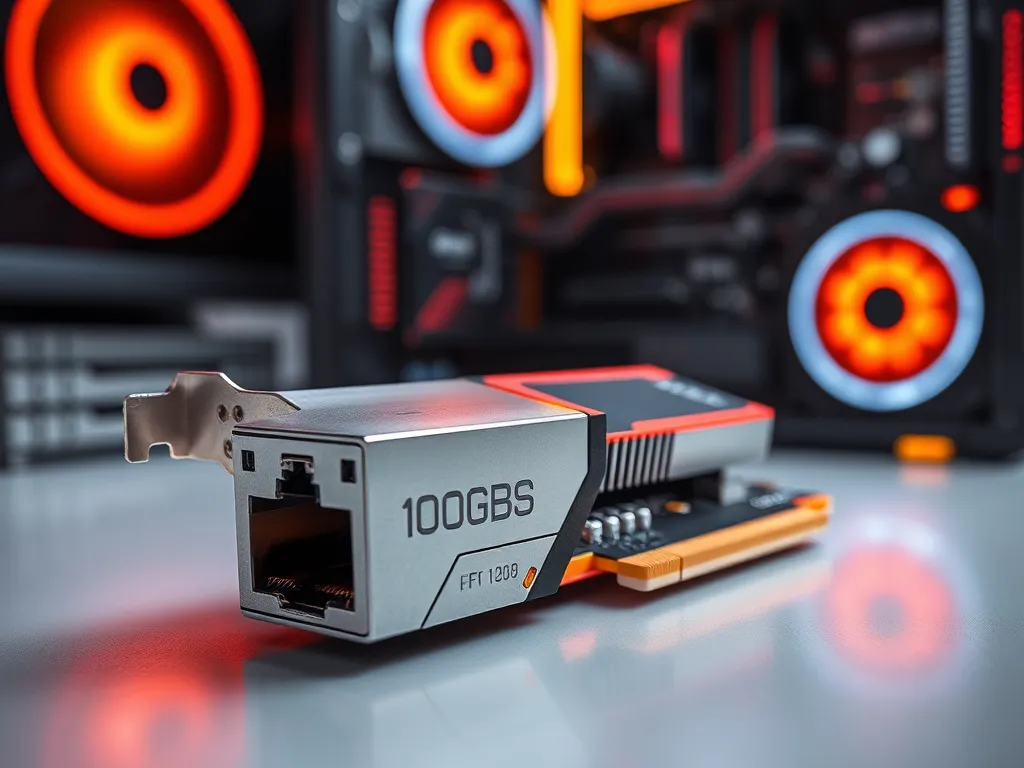
Om een 10Gbps Ethernet-kaart in te stellen, begin je met het correct plaatsen van de kaart in een PCIe-slot van je computer, waarbij je ervoor zorgt dat het slot minimaal PCIe 3.0 x4 is voor optimale prestaties. Installeer vervolgens de nieuwste netwerkdrivers van de fabrikant, die vaak beschikbaar zijn als download op hun website, om ervoor te zorgen dat de kaart correct werkt met je besturingssysteem. Controleer in Apparaatbeheer of de kaart zonder conflicten wordt herkend en of de status aangeeft dat het apparaat correct functioneert. Configureer daarna de netwerkinstellingen via je besturingssysteem, waarbij je beslist of je DHCP of een statisch IP-adres wilt gebruiken, en stel indien nodig het subnetmasker en de standaardgateway in. Zorg dat je de netwerkkaart instelt op full-duplexmodus om de volledige bandbreedte van 10Gbps te benutten, en pas de MTU-instellingen aan voor optimale prestaties.
Terwijl je verder leest, verdiep je ook in deze aanvullende stukken, die mogelijk ook relevant voor je zijn. Deze stukken gaan dieper in op het thema en kunnen je nieuwe inzichten geven.
Hoe installeer je een 10Gbps Ethernet-kaart in een PCIe-slot?
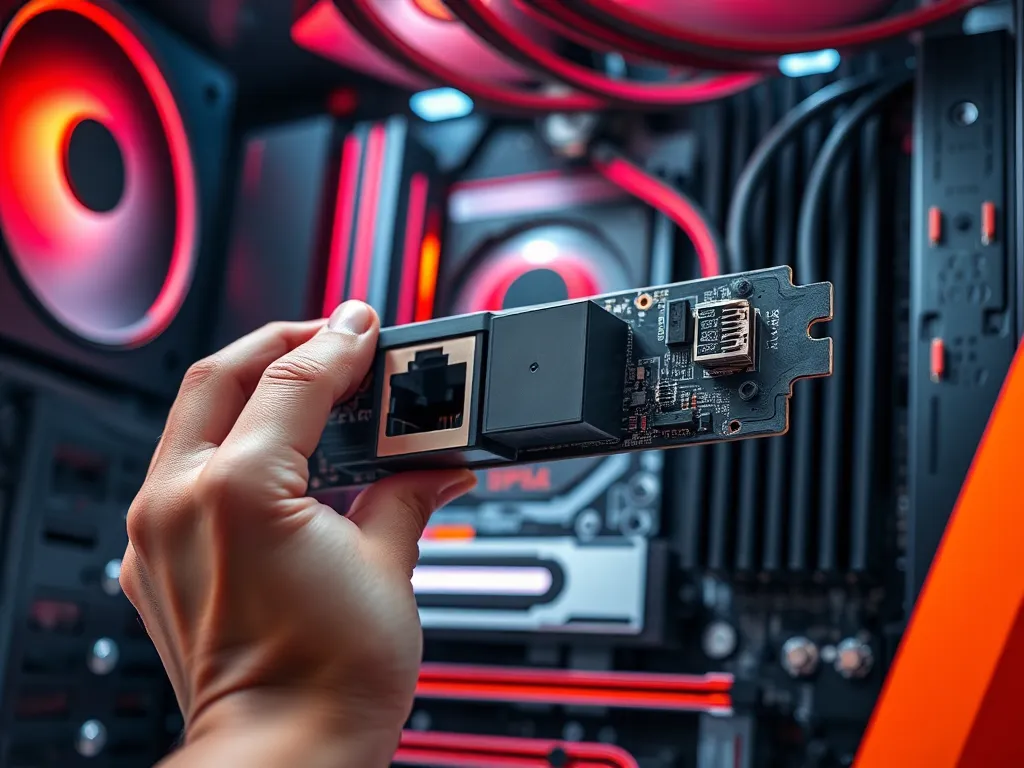
Een 10Gbps Ethernet-kaart installeren in een PCIe-slot is eenvoudig als je de juiste stappen volgt:
- Zet je computer uit en ontkoppel alle kabels.
- Open de behuizing van je computer om toegang te krijgen tot de PCIe-slots.
- Kies een vrij PCIe-slot, bij voorkeur minimaal PCIe 3.0 x4 voor optimale prestaties.
- Plaats de Ethernet-kaart voorzichtig in het gekozen slot en zorg dat deze goed vastklikt.
- Sluit de behuizing en verbind alle kabels weer.
- Zet de computer aan en installeer de benodigde drivers via de website van de fabrikant.
Volg deze stappen om te zorgen voor een stabiele en snelle netwerkverbinding.
Welke stappen moet je volgen voor het installeren van de netwerkdriver?
Om de netwerkdriver voor je 10Gbps Ethernet-kaart te installeren, volg je deze stappen:
- Download de juiste driver: Ga naar de website van de fabrikant van je Ethernet-kaart en zoek naar de nieuwste driver die compatibel is met je besturingssysteem.
- Verwijder oude drivers: Verwijder eventueel bestaande drivers via "Apparaatbeheer" om conflicten te voorkomen.
- Installeer de nieuwe driver: Open het gedownloade installatiebestand en volg de instructies op het scherm om de driver te installeren.
- Herstart je computer: Na de installatie start je computer opnieuw op om ervoor te zorgen dat alle wijzigingen correct worden toegepast.
- Controleer de installatie: Ga opnieuw naar "Apparaatbeheer" om te bevestigen dat de 10Gbps Ethernet-kaart correct wordt herkend en zonder problemen functioneert.
Hoe controleer je of de Ethernet-kaart correct is geïnstalleerd in Apparaatbeheer?
Open Apparaatbeheer door met de rechtermuisknop op de Startknop te klikken en Apparaatbeheer te selecteren.
In het venster dat verschijnt, zoek je naar de sectie Netwerkadapters.
Volg deze stappen:
- Vouw de sectie Netwerkadapters uit om de lijst met geïnstalleerde netwerkkaarten te zien.
- Controleer of je 10Gbps Ethernet-kaart in de lijst staat zonder waarschuwingspictogrammen zoals een geel uitroepteken.
- Dubbelklik op de kaart om de Eigenschappen te openen en zorg dat er in het tabblad Algemeen staat dat het apparaat correct werkt.
Als je problemen ziet, moet je mogelijk de drivers bijwerken of de kaart opnieuw installeren.
Hoe configureer je de IP-adresinstellingen voor een 10Gbps Ethernet-kaart?
Om de IP-adresinstellingen voor je 10Gbps Ethernet-kaart te configureren, volg je deze stappen:
- Open het Configuratiescherm en ga naar Netwerk en Internet en vervolgens Netwerkcentrum.
- Klik op Adapterinstellingen wijzigen en zoek je 10Gbps Ethernet-verbinding.
- Rechtsklik op de verbinding en selecteer Eigenschappen.
- Selecteer Internet Protocol versie 4 (TCP/IPv4) en klik op Eigenschappen.
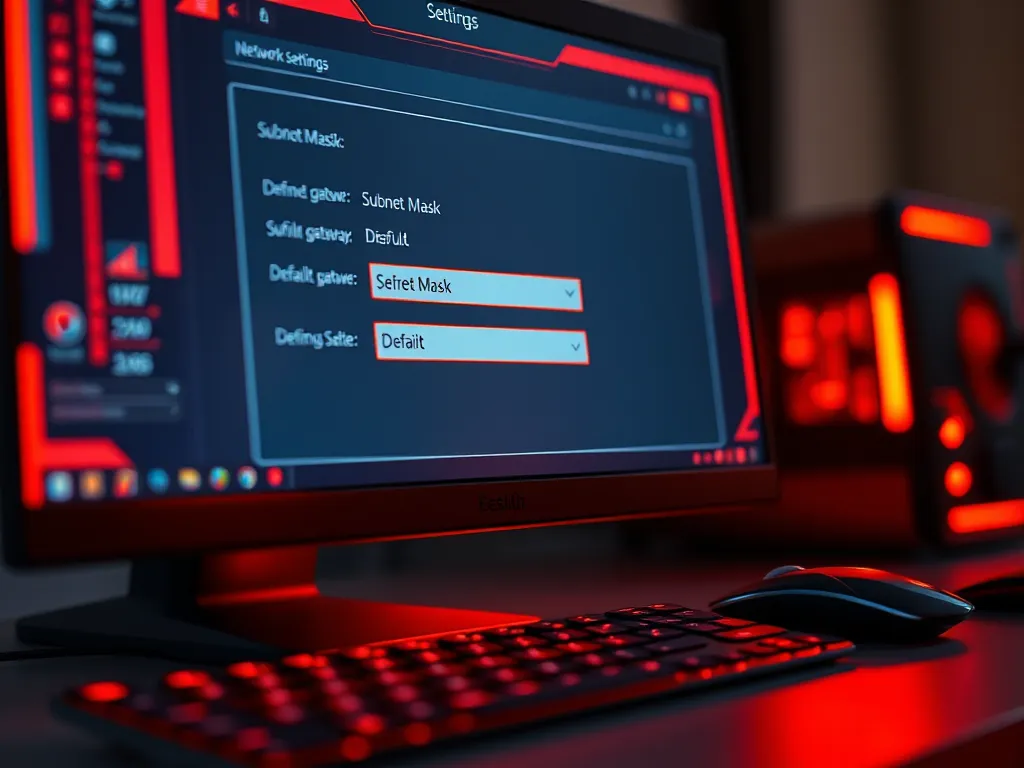
- Kies tussen Automatisch een IP-adres verkrijgen voor DHCP of Het volgende IP-adres gebruiken voor een statisch IP. Vul bij statisch de gewenste IP-adres, Subnetmasker en Standaardgateway in.
- Klik op OK om de wijzigingen op te slaan en sluit alle vensters.
Wat is het verschil tussen DHCP en statische IP-toewijzing?
DHCP (Dynamic Host Configuration Protocol) wijst automatisch een IP-adres toe aan je 10Gbps Ethernet-kaart, wat configuratie gemakkelijk en snel maakt. Bij statische IP-toewijzing moet je handmatig een vast IP-adres instellen, wat meer controle biedt maar ook meer configuratiewerk vereist. DHCP is handig voor dynamische netwerkomgevingen, terwijl statische IP's betrouwbaarheid bieden voor servers of apparaten die consistent bereikbaar moeten zijn.
| Kenmerk | DHCP | Statische IP-toewijzing |
|---|---|---|
| IP-toewijzing | Automatisch | Handmatig |
| Configuratiegemak | Eenvoudig | Complexer |
| Geschikt voor | Dynamische netwerken | Vaste apparaten |
| Netwerkbeheer | Minder controle | Meer controle |
Hoe stel je een subnetmasker en standaardgateway in?
Om een subnetmasker en standaardgateway voor je 10Gbps Ethernet-kaart in te stellen, volg je deze stappen:
- Open het Configuratiescherm en ga naar Netwerkcentrum.
- Klik op Adapterinstellingen wijzigen en zoek je Ethernet-verbinding.
- Rechtsklik op de verbinding en selecteer Eigenschappen.
- Selecteer Internet Protocol Versie 4 (TCP/IPv4) en klik op Eigenschappen.
- Voer onder IP-adresinstellingen het gewenste subnetmasker en de standaardgateway in.
- Klik op OK om de instellingen op te slaan en sluit alle vensters.
Hoe optimaliseer je de snelheid van een 10Gbps-netwerkkaart?
Om de snelheid van je 10Gbps-netwerkkaart te optimaliseren, volg je deze stappen:
- Controleer of de netwerkkaart is ingesteld op full-duplexmodus voor maximale bandbreedte.
- Pas de MTU-instellingen aan naar 9000 bytes (Jumbo Frames) om de efficiëntie te verbeteren.
- Zorg dat de nieuwste drivers zijn geïnstalleerd voor compatibiliteit en prestatieverbeteringen.
- Gebruik hoogwaardige Cat6a- of Cat7-ethernetkabels voor optimale signaaloverdracht.
- Houd je systeem en netwerkapparatuur up-to-date met de laatste firmware-updates.
Door deze stappen te volgen, benut je de volledige capaciteit van je 10Gbps-netwerkkaart.
Wat is het belang van full-duplexmodus voor netwerksnelheid?
Full-duplexmodus is cruciaal voor het maximaliseren van de netwerksnelheid van een 10Gbps Ethernet-kaart. In deze modus kunnen gegevens tegelijkertijd in beide richtingen worden verzonden en ontvangen, wat effectief de beschikbare bandbreedte verdubbelt en congestie vermindert. Hierdoor profiteer je van een efficiëntere en snellere gegevensoverdracht, wat essentieel is voor toepassingen die hoge bandbreedte vereisen, zoals videostreaming en grote bestandsoverdrachten. Bij 10Gbps is full-duplex overigens de enige modus: half-duplex bestaat bij deze snelheid niet. Zorg wel dat de aangesloten switch ook 10Gbps ondersteunt om optimaal te profiteren van de 10Gbps-capaciteit.
Hoe pas je de MTU-instellingen aan voor betere prestaties?
Het aanpassen van de MTU-instellingen op je 10Gbps Ethernet-kaart kan de netwerkprestaties verbeteren door de maximale pakketgrootte te optimaliseren. Volg deze stappen om de MTU aan te passen:
- Open het Netwerkcentrum in Windows en klik op Adapterinstellingen wijzigen.
- Rechtsklik op je 10Gbps Ethernet-verbinding en kies Eigenschappen.
- Klik op Configureren en ga naar het tabblad Geavanceerd.
- Selecteer MTU of Jumbo Frames in de lijst en stel de waarde in op bijvoorbeeld 9000 voor grotere pakketten, mits je netwerk dat ondersteunt.
- Klik op OK om de wijzigingen toe te passen.
Let op dat alle netwerkapparaten in dezelfde keten de aangepaste MTU moeten ondersteunen voor optimale prestaties.
Hoe controleer je de compatibiliteit van een 10Gbps Ethernet-kaart met je besturingssysteem?
Controleer de compatibiliteit van je 10Gbps Ethernet-kaart met je besturingssysteem door deze stappen te volgen:
- Bezoek de website van de fabrikant van de Ethernet-kaart en zoek naar de specificaties en ondersteunde besturingssystemen.
- Controleer of er specifieke drivers beschikbaar zijn voor je besturingssysteemversie. Dit kan vaak in de downloadsectie van de fabrikant.
- Bekijk de documentatie van je besturingssysteem voor informatie over ondersteunde netwerkhardware en vereiste drivers.
- Installeer eventuele benodigde updates of patches op je besturingssysteem die de compatibiliteit kunnen verbeteren.
Zorg dat je systeem voldoet aan de minimale vereisten die door de fabrikant zijn gespecificeerd.
Hoe los je verbindingsproblemen op met een 10Gbps Ethernet-kaart?
Om verbindingsproblemen met een 10Gbps Ethernet-kaart op te lossen, volg je deze stappen:
- Controleer eerst of de netwerkdriver up-to-date is door de nieuwste versie van de fabrikant te downloaden en te installeren.
- Verifieer de fysieke verbindingen: zorg dat de ethernetkabel stevig is aangesloten en geen zichtbare schade heeft.
- Open Apparaatbeheer en controleer of de Ethernet-kaart correct wordt herkend zonder foutmeldingen.
- Controleer de netwerkinstellingen: zorg dat het IP-adres, subnetmasker en standaardgateway correct zijn geconfigureerd.
- Schakel tijdelijk de firewall of antivirussoftware uit om te zien of deze de verbinding blokkeert.
- Reset de netwerkinstellingen indien nodig naar de standaardwaarden en configureer ze opnieuw.
Zorg dat je na elke stap de netwerkverbinding test om te zien of het probleem is opgelost.
Heb je gevonden wat je zocht? Er is altijd meer te ontdekken! Neem een kijkje bij onze aanvullende stukken voor verdiepende informatie.