Bedrade Hoofdtelefoons|Computerhardware|Hoofdtelefoons|Randapparatuur|Uitvoerapparaten
Hoe stel je een bedrade hoofdtelefoon in?

Geschreven door: Nander Westerlaken
Plug in en rock uit! 🎸
Als je iets koopt via onze links, ontvangen we mogelijk een commissie. Een gelieerde organisatie kan producten of diensten leveren. Meer informatie.
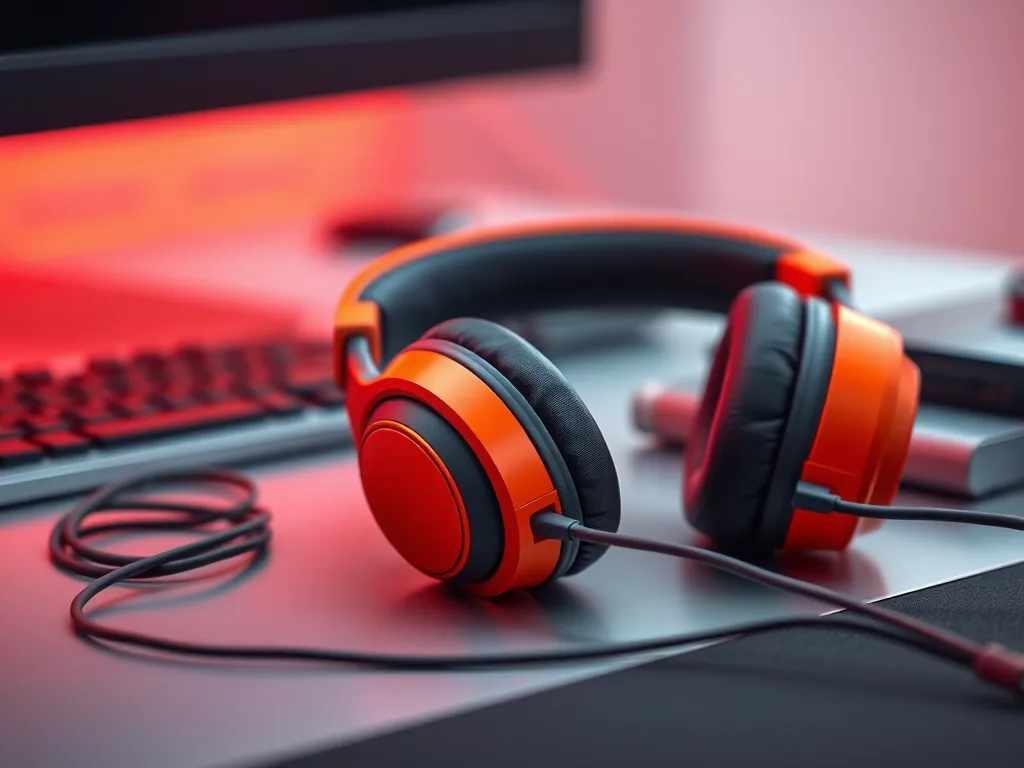
Een bedrade hoofdtelefoon stel je eenvoudig in door de 3,5mm-jack in de audio-uitgang van je apparaat te steken. Controleer of de hoofdtelefoon stevig is aangesloten en open vervolgens de audio-instellingen op je computer of mobiel. Zorg dat de hoofdtelefoon als standaardaudio-uitgang is geselecteerd, en pas het volume aan naar wens. Test het geluid door een muziek- of videobestand af te spelen en controleer of beide oorschelpen geluid produceren.
Terwijl je verder leest, bekijk ook even deze interessante posts, die mogelijk ook relevant voor je zijn. Deze posts bieden extra verdieping en kunnen je nieuwe inzichten geven.
Hoe sluit je een bedrade hoofdtelefoon aan op een computer?
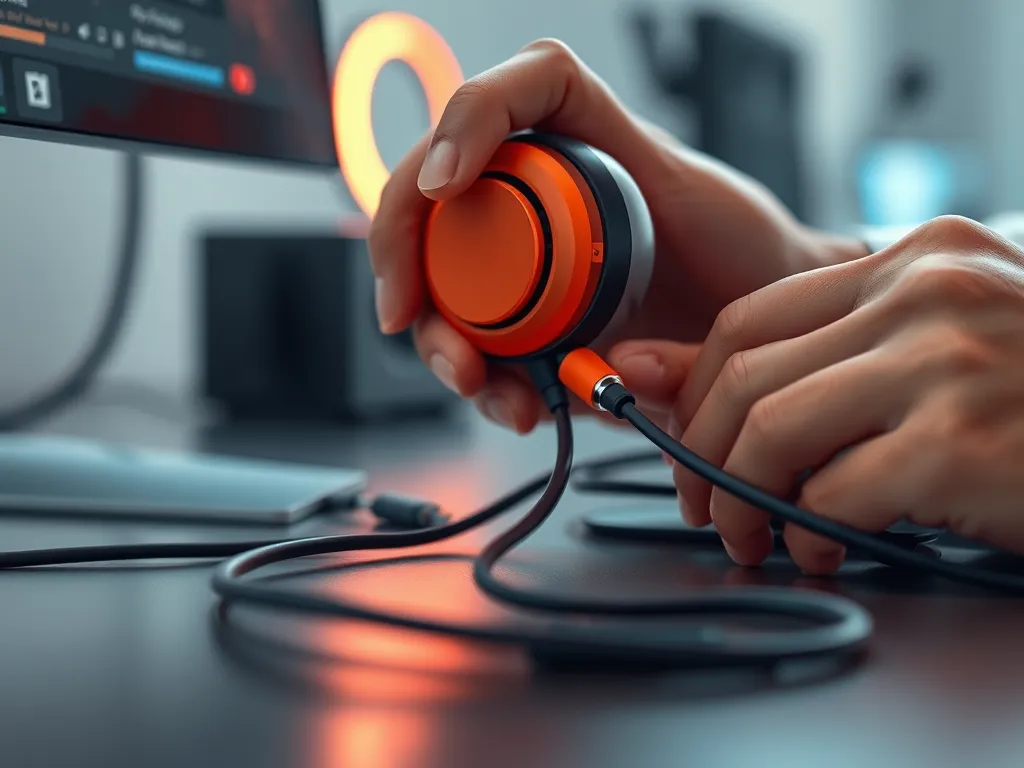
Een bedrade hoofdtelefoon aansluiten op een computer is eenvoudig en snel te doen. Volg deze stappen om je hoofdtelefoon met een 3,5mm-jack aan te sluiten:
- Zoek de audio-uitgang (meestal groen gemarkeerd) op je computer.
- Steek de 3,5mm-jack van je hoofdtelefoon stevig in de audio-uitgang.
- Open de audio-instellingen op je computer via het configuratiescherm of de taakbalk.
- Zorg dat je hoofdtelefoon als standaardaudio-uitgang is geselecteerd.
- Speel een audiobestand af om te controleren of er geluid uit beide oorschelpen komt.
Zorg dat de hoofdtelefoon goed is aangesloten en controleer de instellingen voor optimale geluidskwaliteit.
Wat zijn de stappen om een 3,5mm-hoofdtelefoon aan te sluiten?
Om een 3,5mm-hoofdtelefoon aan te sluiten, volg je deze eenvoudige stappen:
- Zoek de 3,5mm-audio-uitgang op je apparaat. Dit kan een laptop, desktop of mobiel apparaat zijn.
- Steek de 3,5mm-jack van de hoofdtelefoon stevig in de audio-uitgang. Zorg dat er geen speling is.
- Controleer op je apparaat of de hoofdtelefoon correct is gedetecteerd. Vaak verschijnt er een pictogram of melding.
- Speel een audio- of videobestand af om te testen of het geluid goed werkt.
- Pas indien nodig de volume-instellingen aan voor optimaal luisterplezier.
Hoe stel je de audio-instellingen in voor een bedrade hoofdtelefoon op een pc?
Om de audio-instellingen voor een bedrade hoofdtelefoon op een pc in te stellen, volg je deze stappen:
- Rechtsklik op het geluidsicoon in de taakbalk en selecteer Geluiden.
- Ga naar het tabblad Afspelen en zoek je hoofdtelefoon in de lijst.
- Klik met de rechtermuisknop op je hoofdtelefoon en selecteer Als standaardapparaat instellen.
- Klik op Toepassen en vervolgens op OK om je instellingen op te slaan.
- Speel een geluidsbestand af om te testen of het geluid correct via de hoofdtelefoon wordt afgespeeld.
Zorg dat je de juiste hoofdtelefoon selecteert om een optimale geluidskwaliteit te garanderen.
Hoe controleer je of je bedrade hoofdtelefoon goed is aangesloten?
Om te controleren of je bedrade hoofdtelefoon goed is aangesloten, volg je deze stappen:
- Controleer of de 3,5mm-jack volledig in de audio-uitgang van je apparaat is gestoken. Zorg dat er geen speling is.
- Open de audio-instellingen van je computer of mobiel en verifieer of de hoofdtelefoon als standaardaudio-uitgang is geselecteerd.
- Speel een muziek- of videobestand af en luister of beide oorschelpen geluid produceren. Let op eventuele ruis of onderbrekingen.
- Controleer visueel of er geen schade is aan de kabel of plug die de signaaloverdracht kan beïnvloeden.
Als je deze stappen volgt, minimaliseer je het risico op verbindingsproblemen.
Welke audio-instellingen moet je controleren bij een laptop?
Bij een laptop moet je enkele audio-instellingen controleren om ervoor te zorgen dat je bedrade hoofdtelefoon goed werkt. Hier zijn de stappen die je kunt volgen:
- Ga naar de geluidsinstellingen en controleer of de hoofdtelefoon is geselecteerd als het standaarduitvoerapparaat.
- Controleer het volume en zorg dat het niet gedempt is. Pas het volume aan naar een comfortabel niveau.
- Open het Configuratiescherm en ga naar 'Hardware en geluiden', en vervolgens naar 'Geluid'. Klik op het tabblad Afspelen om te bevestigen dat de hoofdtelefoon correct is aangesloten.
- Controleer de driverupdates voor je geluidskaart om compatibiliteit te waarborgen.
- Gebruik de testfunctie in de geluidsinstellingen om beide oorschelpen te controleren op geluidsuitvoer.
Hoe test je de geluidskwaliteit van een bedrade hoofdtelefoon?
Om de geluidskwaliteit van je bedrade hoofdtelefoon te testen, volg je deze stappen:
- Sluit je hoofdtelefoon aan op een betrouwbare audiobron, zoals een smartphone of een computer met een goede geluidskaart.
- Speel een audiobestand af met een hoge bitrate, bijvoorbeeld een verliesvrij FLAC-bestand of minimaal een MP3 van 320 kbps, zodat het bestand de geluidskwaliteit niet beperkt.
- Luister aandachtig naar verschillende muzieknummers met variërende frequenties, zoals bas, midden en hoge tonen, om de volledige geluidsweergave te beoordelen.
- Controleer of er geen ongewenste ruis of vervorming aanwezig is bij verschillende volumes.
- Vergelijk indien mogelijk met een andere hoofdtelefoon om subjectieve verschillen in geluidskwaliteit te detecteren.
Zorg dat er geen externe factoren zijn die het geluid beïnvloeden, zoals achtergrondgeluid of een slechte audiobron.

Hoe los je problemen op met de audio-output van een bedrade koptelefoon?
Om problemen met de audio-output van je bedrade hoofdtelefoon op te lossen, volg je deze stappen:
- Zorg dat de hoofdtelefoon goed is aangesloten op de 3,5mm-audio-uitgang van je apparaat. Controleer op losse verbindingen of beschadigingen aan de kabel.
- Open de audio-instellingen op je computer en controleer of de hoofdtelefoon als standaardafspeelapparaat is geselecteerd. Dit doe je via 'Geluidsinstellingen' en vervolgens 'Afspelen'.
- Controleer het volume van zowel je apparaat als de hoofdtelefoon zelf. Zorg dat het niet op mute staat en het volume voldoende hoog is ingesteld.
- Update de audiodrivers van je computer via 'Apparaatbeheer' om compatibiliteitsproblemen te voorkomen.
- Test de hoofdtelefoon op een ander apparaat om te controleren of het probleem met de hoofdtelefoon zelf of het oorspronkelijke apparaat ligt.
Wat te doen als de hoofdtelefoon geen geluid produceert?
Controleer eerst of de hoofdtelefoon goed is aangesloten op de juiste 3,5mm-audio-uitgang. Volg deze stappen om het probleem op te lossen:
- Zorg dat de geluidsinstellingen van je apparaat de hoofdtelefoon als standaardaudio-uitgang hebben geselecteerd.
- Controleer het volume op zowel de hoofdtelefoon als je apparaat, en zorg dat het niet gedempt is.
- Test de hoofdtelefoon op een ander apparaat om hardwareproblemen uit te sluiten.
- Update de audiostuurprogramma's van je computer als deze verouderd zijn.
- Gebruik indien nodig een hoofdtelefoonadapter om compatibiliteit te waarborgen.
Als het probleem aanhoudt, overweeg dan een andere hoofdtelefoon te testen om defecten uit te sluiten.
Hoe stel je het volume in op een bedrade hoofdtelefoon?
Het volume van je bedrade hoofdtelefoon stel je eenvoudig in via je apparaat. Volg deze stappen om het volume correct aan te passen:
- Open de geluidsinstellingen op je apparaat, zoals je computer of smartphone.
- Zoek de volumecontrole en zorg dat je hoofdtelefoon is aangesloten.
- Gebruik de schuifregelaar om het volume naar wens aan te passen. Zorg dat het niet te hoog staat om gehoorschade te voorkomen.
- Test het geluid door muziek af te spelen en zorg dat beide oorschelpen evenveel geluid produceren.
Controleer of je apparaat niet op mute staat en dat de kabels goed zijn aangesloten.
Hoe gebruik je een hoofdtelefoonadapter voor verschillende apparaten?
Een hoofdtelefoonadapter gebruik je om je bedrade hoofdtelefoon aan te sluiten op apparaten met verschillende poorten. Volg deze stappen om een adapter effectief te gebruiken:
- Identificeer het type poort op je apparaat, zoals USB-C, Lightning of 6,3mm-jack.
- Kies een adapter die compatibel is met zowel de 3,5mm-plug van je hoofdtelefoon als de poort van je apparaat.
- Sluit de 3,5mm-plug van je hoofdtelefoon aan op de adapter.
- Verbind de adapter met de poort van je apparaat.
- Controleer of de audio-instellingen van je apparaat de hoofdtelefoon als uitvoerapparaat herkennen.
- Test het geluid om te zorgen dat het goed werkt en pas indien nodig het volume aan.
Gebruik altijd een adapter van goede kwaliteit om signaalverlies of compatibiliteitsproblemen te voorkomen.
Heb je gevonden wat je zocht? Er is altijd meer te ontdekken! Neem een kijkje bij onze aanvullende stukken voor verdiepende informatie.