Computerhardware|DSLR/Camera Setups voor Streaming|Gaming Hardware|Streaming Apparatuur|Streaming Camera's
Hoe stel je een DSLR/camera setup voor streaming in?

Geschreven door: Nander Westerlaken
Stream als een pro met je DSLR!
Als je iets koopt via onze links, ontvangen we mogelijk een commissie. Een gelieerde organisatie kan producten of diensten leveren. Meer informatie.
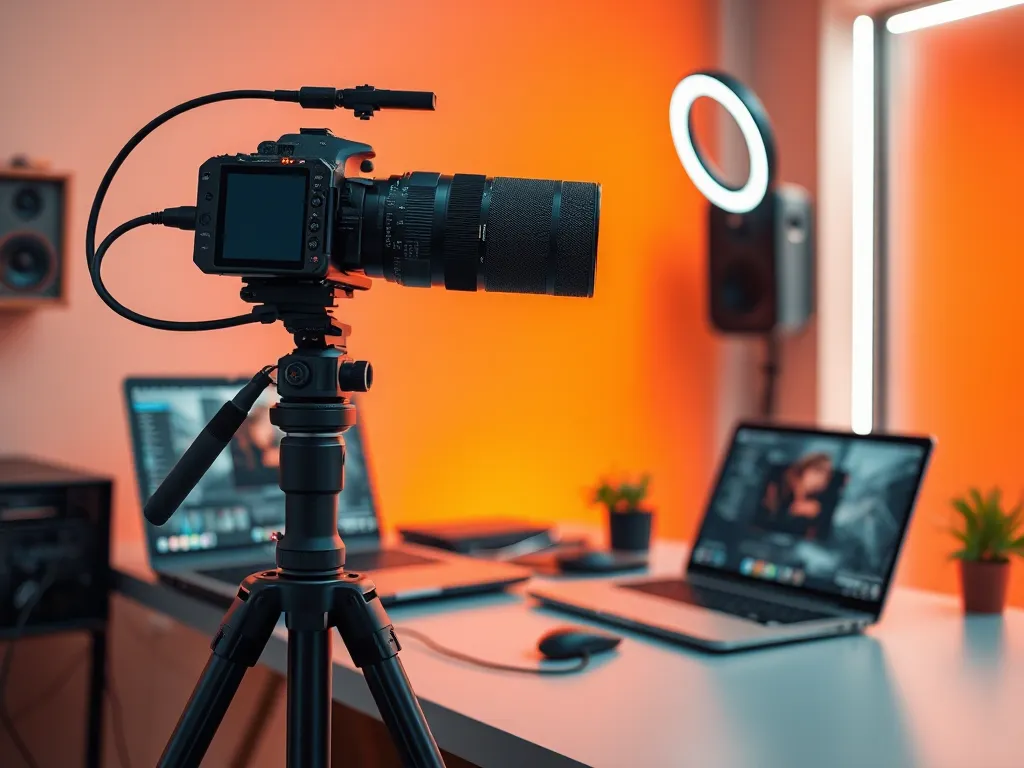
Om je DSLR voor streaming in te stellen, verbind je de camera met een capture card via een HDMI-kabel om video naar je computer te sturen. Zorg dat je camera 'clean HDMI output' ondersteunt om ongewenste overlays te vermijden. Stel de resolutie in op minimaal 1080p bij 30 fps voor vloeiende beelden. Gebruik streamingsoftware zoals OBS Studio of Streamlabs, die compatibel zijn met DSLR-camera's. Vergeet niet de camera op een constante stroomvoorziening aan te sluiten om onderbrekingen te voorkomen.
Terwijl je verder leest, bekijk ook even deze aanvullende stukken, die mogelijk ook relevant voor je zijn. Deze posts gaan dieper in op het thema en kunnen je kennis vergroten.
Wat zijn de essentiële onderdelen voor een DSLR/camera setup voor streaming?
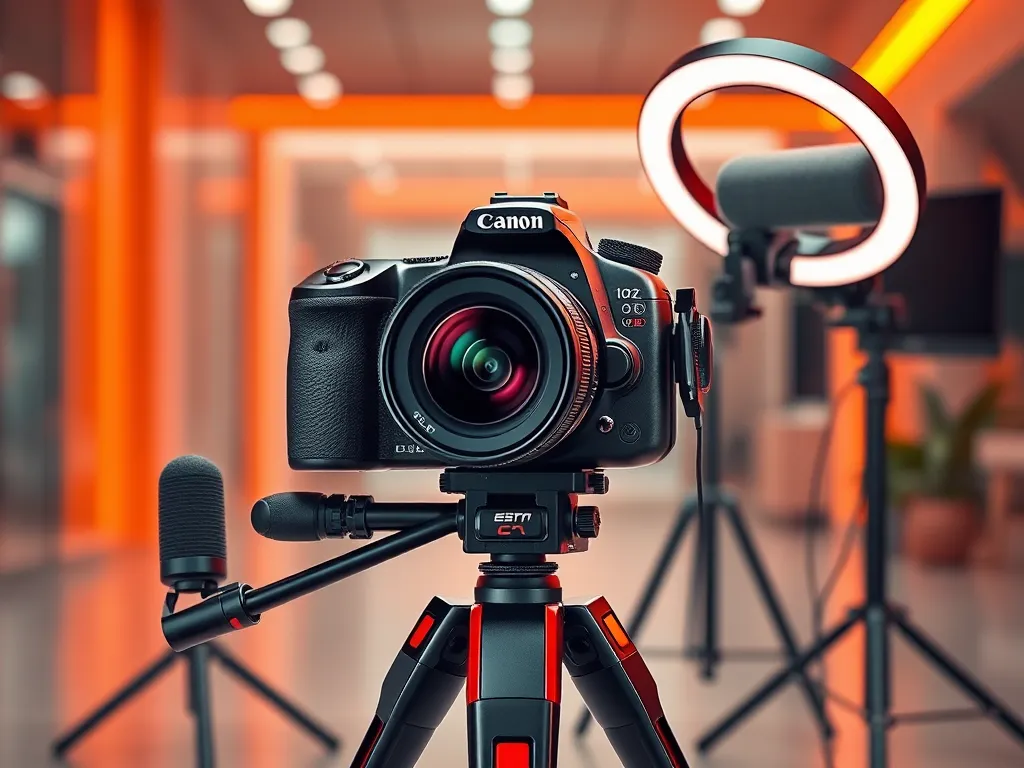
Een complete DSLR/camera setup voor streaming omvat verschillende essentiële onderdelen. Je hebt een DSLR-camera nodig met 'clean HDMI output' om een helder videosignaal te leveren. Een capture card is cruciaal om de HDMI-uitgang van je camera naar je computer te converteren. Zorg voor een stabiele HDMI-kabel om het signaal zonder verlies over te dragen.
Bovendien is een statief belangrijk voor stabiele en consistente framing. Voor audio van hoge kwaliteit voeg je een externe microfoon toe, bij voorkeur een die via een audio-interface met je computer verbindt. Vergeet niet de camera aan te sluiten op een continue stroomvoorziening om langdurige streaming mogelijk te maken.
Hoe sluit je een DSLR aan op een computer voor live streaming?
Om je DSLR aan te sluiten op een computer voor live streaming, volg je deze stappen:
- Verbind je DSLR via een HDMI-kabel met een capture card die is aangesloten op je computer.
- Zorg dat je DSLR 'clean HDMI output' ondersteunt om te streamen zonder overlays.
- Sluit de capture card aan op een beschikbare USB-poort op je computer.
- Open je streamingsoftware zoals OBS Studio en selecteer de capture card als video-inputbron.
- Controleer de beeldkwaliteit en pas indien nodig de instellingen aan om de gewenste resolutie en framerate te bereiken.
Hoe gebruik je een capture card bij het streamen met een DSLR?
Om een capture card bij het streamen met een DSLR te gebruiken, volg je deze stappen:
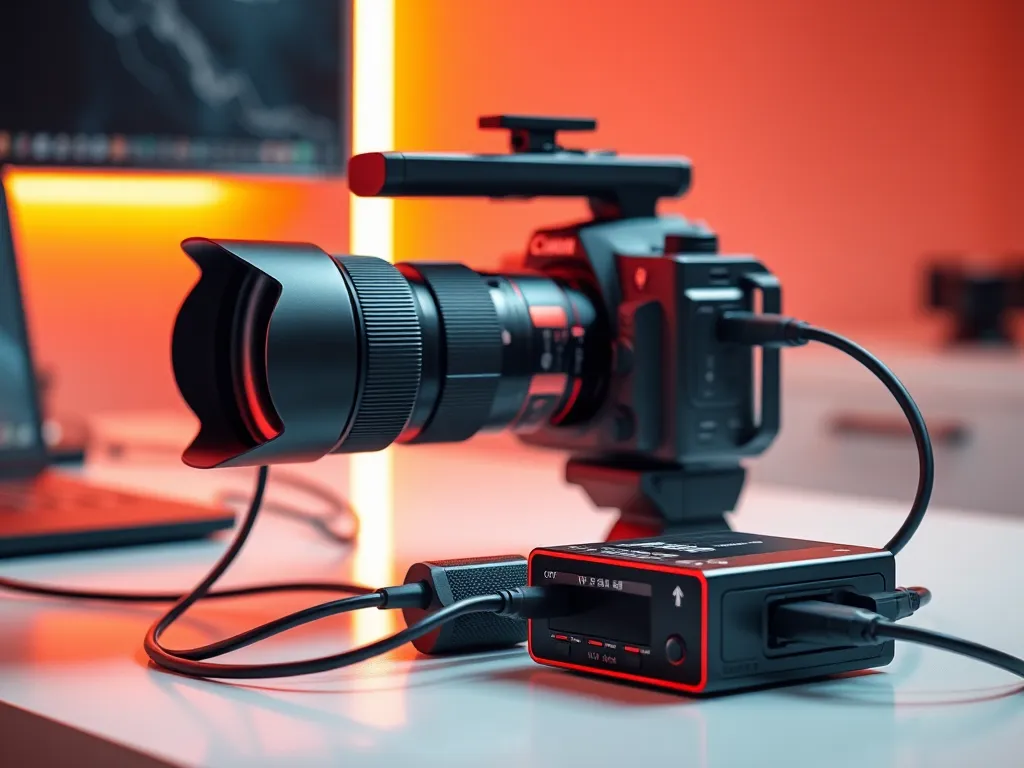
- Sluit de DSLR-camera aan op de capture card met een HDMI-kabel. Zorg dat je camera 'clean HDMI output' biedt.
- Verbind de capture card met je computer via een USB-kabel of een andere geschikte verbinding, afhankelijk van het model van de capture card.
- Open je streamingsoftware, zoals OBS Studio, en voeg de capture card toe als een video capture device.
- Controleer de video-instellingen in de software en stel de resolutie en framerate in, bij voorkeur op 1080p bij 30 fps of hoger voor optimale kwaliteit.
- Zorg dat de audio-instellingen correct zijn, zodat het geluid van je DSLR wordt opgenomen.
Zo kun je eenvoudig en effectief streamen met je DSLR en capture card.
Welke streamingsoftware is compatibel met DSLR-camera's?
Voor het streamen met een DSLR zijn er verschillende compatibele software-opties die je kunt overwegen:
- OBS Studio: Deze open-source software is populair vanwege zijn veelzijdigheid en uitgebreide functies voor het aanpassen van je stream.
- Streamlabs: Biedt een gebruiksvriendelijke interface met ingebouwde widgets voor interactie met je publiek.
- vMix: Ideaal voor meer geavanceerde producties, met ondersteuning voor meerdere camera's en realtime effecten.
- Wirecast: Geschikt voor zowel beginners als professionals, met mogelijkheden voor multi-platform streaming.
Zorg dat je DSLR een 'clean HDMI output' heeft voor de beste compatibiliteit en beeldkwaliteit.
Hoe stel je de resolutie en framerate in voor streaming met een DSLR?
Om de resolutie en framerate voor streaming met een DSLR in te stellen, volg je deze stappen:
- Schakel je DSLR in en ga naar het menu voor instellingen.
- Selecteer de optie voor video-instellingen of opname-instellingen.
- Kies een resolutie van minimaal 1080p voor een scherpe beeldkwaliteit.
- Stel de framerate in op 30 fps of 60 fps, afhankelijk van je streamingbehoeften.
- Controleer of je camera 'clean HDMI output' biedt om storende overlays te vermijden.
Zorg dat je de camera aansluit op een stabiele stroomvoorziening en test je instellingen met je streamingsoftware om optimale resultaten te garanderen.
Heb je gevonden wat je zocht? Er is altijd meer te ontdekken! Neem een kijkje bij onze aanvullende stukken voor meer inzichten.