Capture Cards|Computerhardware|Externe Capture Cards|Gaming Hardware|Streaming Apparatuur
Hoe stel je een externe capture card in?

Geschreven door: Nander Westerlaken
Vang elk moment als een pro met je capture card!
Als je iets koopt via onze links, ontvangen we mogelijk een commissie. Een gelieerde organisatie kan producten of diensten leveren. Meer informatie.
Om een externe capture card in te stellen, sluit je eerst de HDMI-uitgang van je bronapparaat (zoals een console of camera) aan op de HDMI-ingang van de capture card met een HDMI-kabel. Vervolgens verbind je de capture card met je pc of laptop via een USB 3.0-kabel voor optimale dataoverdracht en lage latentie. Zorg dat je de benodigde drivers en capture-software, zoals OBS Studio, downloadt en installeert om de video-invoer te detecteren. Configureer binnen de software de videoresolutie en framerate om te voldoen aan je opnamebehoeften. Test de verbinding en pas instellingen aan voor de beste prestaties en kwaliteit.
Terwijl je verder leest, verdiep je verder in deze gerelateerde artikelen, die je verder kunnen helpen met dit onderwerp. Deze informatieve artikelen bieden extra verdieping en kunnen je kennis vergroten.
Welke kabels heb je nodig voor het instellen van een externe capture card?
Om een externe capture card correct in te stellen, heb je de volgende kabels nodig:
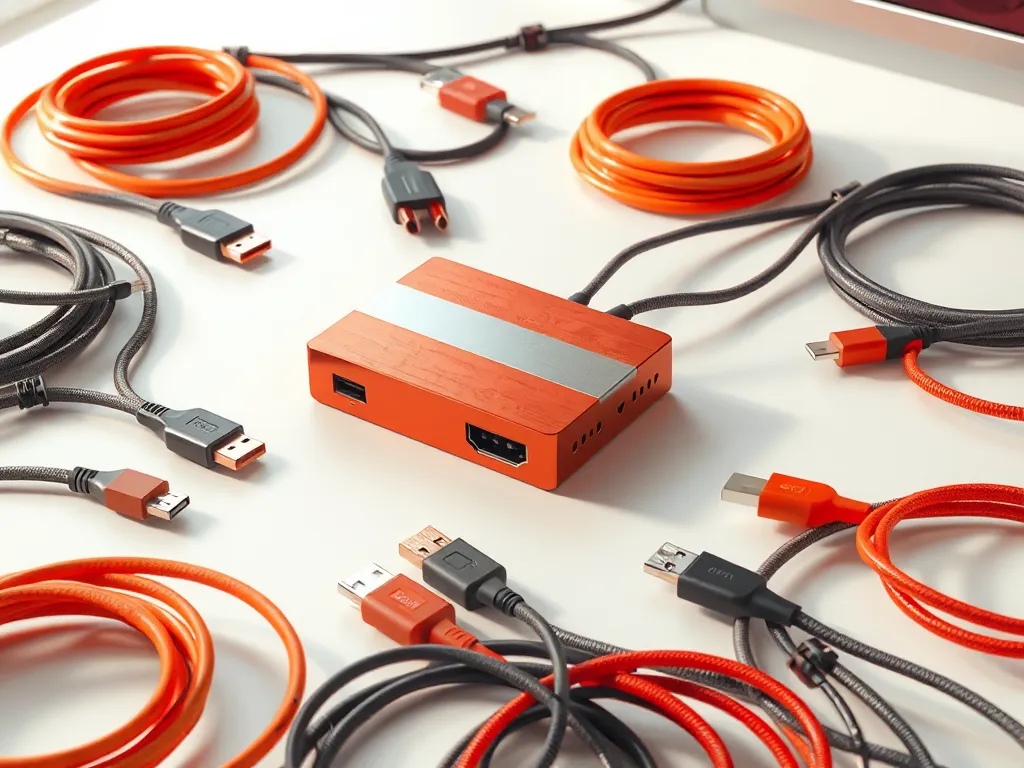
- HDMI-kabel: Verbind de HDMI-uitgang van je bronapparaat, zoals een console of camera, met de HDMI-ingang van de capture card. Dit zorgt voor de overdracht van video- en audiosignalen.
- USB-kabel: Meestal een USB 3.0-kabel, om de capture card aan te sluiten op je pc of laptop. Dit is essentieel voor dataoverdracht en het minimaliseren van latentie.
- Voedingskabel: Sommige capture cards vereisen een aparte voedingskabel, vooral als ze hogere resoluties ondersteunen.
Zorg dat je de juiste kabels gebruikt om compatibiliteitsproblemen te voorkomen en een optimale opnamekwaliteit te garanderen.
Hoe sluit je een HDMI-kabel aan op een capture card?
Het aansluiten van een HDMI-kabel op een capture card is eenvoudig. Volg deze stappen:
- Neem de HDMI-kabel en verbind het ene uiteinde met de HDMI-uitgang van je bronapparaat, zoals een console of camera.
- Sluit het andere uiteinde van de HDMI-kabel aan op de HDMI-ingang van je capture card.
- Zorg dat de verbindingen stevig vastzitten om signaalverlies te voorkomen.
Controleer of beide apparaten zijn ingeschakeld en gebruik de juiste invoerinstellingen in je capture-software.
Is een USB-kabel altijd nodig voor een externe capture card?
Niet altijd, maar meestal wel. De meeste externe capture cards vereisen een USB-kabel, meestal USB 3.0, voor snelle dataoverdracht naar je pc of laptop. Dit zorgt voor lage latentie en een stabiele verbinding. Er zijn echter ook modellen met alternatieve verbindingen, zoals Thunderbolt of zelfs draadloze opties. Controleer altijd de specificaties van je capture card om te zien welke kabels nodig zijn.
Welke software is het beste voor het gebruik met een externe capture card?
Voor het gebruik met een externe capture card is OBS Studio een uitstekende keuze vanwege zijn uitgebreide functionaliteiten en gratis beschikbaarheid. Streamlabs Desktop (voorheen Streamlabs OBS) biedt een gebruiksvriendelijke interface en extra functies voor streamers. XSplit is ook populair, vooral voor zijn premium functies en gebruiksgemak. Elgato Game Capture is ideaal als je een Elgato capture card gebruikt, met naadloze integratie en geoptimaliseerde prestaties. Zorg dat je software kiest die compatibel is met je besturingssysteem en voldoet aan je specifieke behoeften qua streaming of opname.
Hoe configureer je OBS Studio voor een capture card?
Om OBS Studio te configureren voor je capture card, volg je deze stappen:
- Start OBS Studio en klik op het pluspictogram onder "Bronnen".
- Kies "Video Capture Device" en geef het een naam.
- Selecteer je capture card in het vervolgkeuzemenu bij "Apparaat".
- Stel de resolutie en framerate in op basis van je opnamebehoeften.
- Klik op "OK" om de instellingen op te slaan.
Test je setup door op "Start Recording" te klikken en controleer de opnamekwaliteit. Zorg dat je alle benodigde drivers hebt geïnstalleerd voor een vlekkeloze werking.
Hoe stel je de videoresolutie en framerate in voor een capture card?
Je kunt de videoresolutie en framerate voor je capture card instellen via de capture-software, zoals OBS Studio, die je gebruikt. Volg deze stappen:
- Open OBS Studio en ga naar de Instellingen.
- Klik op Video in het linkermenu.
- Stel de Basis (canvas) resolutie en Uitvoer (geschaalde) resolutie in op je gewenste waarden, zoals 1920x1080 voor 1080p of 3840x2160 voor 4K.
- Kies in hetzelfde tabblad bij Algemene FPS-waarden de gewenste framerate, bijvoorbeeld 30fps of 60fps, afhankelijk van je opnamebehoeften en systeemcapaciteit.
- Klik op Toepassen en vervolgens op OK om de instellingen op te slaan.
Controleer of je capture card deze resolutie en framerate ondersteunt om compatibiliteitsproblemen te voorkomen.
Wat is het verschil tussen 1080p en 4K ondersteuning?
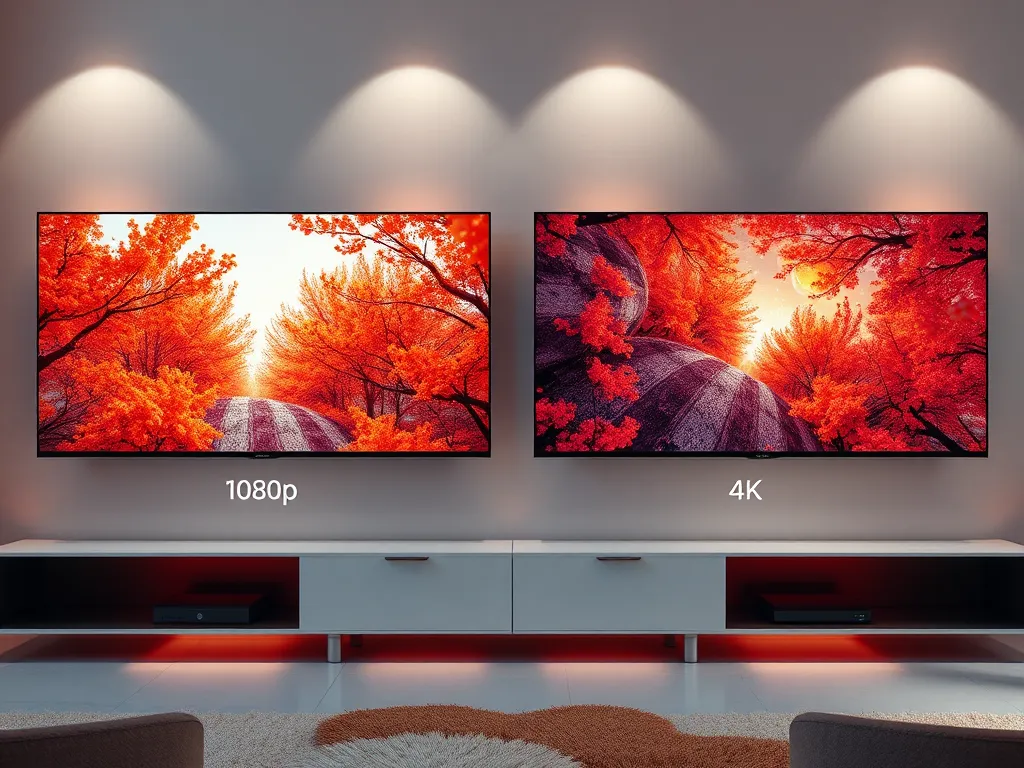
1080p- en 4K-ondersteuning verschillen aanzienlijk in beeldkwaliteit en systeemvereisten. 1080p, ook bekend als Full HD, biedt een resolutie van 1920x1080 pixels, wat voldoende is voor de meeste standaardopnamen en livestreams. 4K, of Ultra HD, levert een veel hogere resolutie van 3840x2160 pixels, wat zorgt voor scherpere en gedetailleerdere beelden, maar vereist ook krachtigere hardware en meer opslagruimte.
| Kenmerk | 1080p | 4K |
|---|---|---|
| Resolutie | 1920x1080 pixels | 3840x2160 pixels |
| Beeldkwaliteit | Goed | Uitstekend |
| Hardwarevereisten | Minder krachtig | Krachtiger |
| Opslagruimte | Minder | Meer |
Hoe beïnvloedt de framerate de opnamekwaliteit?
De framerate heeft een directe invloed op de opnamekwaliteit van je externe capture card. Een hogere framerate, zoals 60 fps, zorgt voor vloeiendere beelden, ideaal voor snelle actiescènes en gaming. Daarentegen kan een lagere framerate, bijvoorbeeld 30 fps, leiden tot haperingen bij snelle bewegingen, maar het bespaart wel bandbreedte en opslagruimte. Let op dat je hardware en software de gekozen framerate ondersteunen om te voorkomen dat de opnamekwaliteit vermindert.
Hoe controleer je de compatibiliteit van een capture card met je console of pc?
Compatibiliteit controleren tussen je capture card en console of pc is cruciaal voor een soepele werking. Begin met het controleren van de systeemvereisten van de capture card, zoals de benodigde USB-standaard (bijv. USB 3.0) en het besturingssysteem (Windows, macOS, etc.).
Controleer vervolgens of je console of pc beschikt over de juiste HDMI-poorten en of de capture card de videoresolutie (bijv. 1080p, 4K) en framerate (bijv. 60fps) ondersteunt die je wilt gebruiken. Kijk ook naar de drivers en software die nodig zijn voor de capture card, en of deze compatibel zijn met je systeem. Vergeet niet om reviews en specificaties te bekijken voor specifieke compatibiliteitsproblemen met je apparaat.
Welke capture cards zijn compatibel met Windows en macOS?
Voor zowel Windows als macOS zijn er verschillende capture cards die compatibel zijn. Hier zijn enkele opties die je kunt overwegen:
- Elgato HD60 S+: Deze populaire capture card werkt soepel op beide platforms en biedt 1080p60 HDR10 opname.
- AVerMedia Live Gamer Portable 2 Plus: Compatibel met Windows en macOS, ondersteunt 4K pass-through en biedt standalone opname.
- Razer Ripsaw HD: Geschikt voor beide besturingssystemen en biedt 4K pass-through met 1080p60 opname.
- Blackmagic Design Intensity Shuttle: Deze is ideaal voor professionele opnamen en werkt met zowel Windows als macOS, met ondersteuning voor verschillende videoformaten.
Zorg dat je de laatste drivers downloadt voor een optimale werking op je systeem.
Zijn er capture cards die specifiek voor consoles zijn ontworpen?
Ja, er zijn capture cards specifiek ontworpen voor consoles. Deze kaarten zijn geoptimaliseerd voor populaire consoles zoals de PlayStation 5, Xbox Series X en Nintendo Switch. Ze bieden functies zoals 4K pass-through, lage latentie en ondersteuning voor HDR10. Een goede keuze voor consolegebruikers is de Elgato HD60 S+, die eenvoudig kan worden aangesloten via HDMI en USB 3.0, en compatibel is met zowel Windows als macOS. Let op dat je de juiste drivers installeert voor optimale prestaties.
Hoe los je veelvoorkomende problemen op bij het instellen van een capture card?
Problemen met een externe capture card oplossen kan eenvoudig zijn als je systematisch te werk gaat. Volg deze stappen:
- Zorg dat alle kabels, inclusief HDMI en USB, goed zijn aangesloten en controleer op fysieke schade.
- Controleer of de juiste drivers zijn geïnstalleerd en up-to-date zijn.
- Start je pc en capture card opnieuw op om eventuele tijdelijke problemen op te lossen.
- Controleer de instellingen in je capture-software, zoals OBS Studio, en zorg dat de juiste invoerbron is geselecteerd.
- Test de capture card op een andere pc of met een ander bronapparaat om hardwareproblemen uit te sluiten.
Door deze stappen te volgen, minimaliseer je de kans op storingen en zorg je voor een soepele werking.
Heb je gevonden wat je zocht? Er is altijd meer te verkennen! Neem een kijkje bij onze aanvullende stukken voor meer inzichten.