Computerhardware|Gaming Hardware|Gaming Hoofdtelefoons|Gaming Randapparatuur|Noise-Cancelling Gaming Hoofdtelefoons
Hoe stel je een noise-cancelling gaming hoofdtelefoon in?

Geschreven door: Nander Westerlaken
Game als een ninja met je noise-cancelling hoofdtelefoon!
Als je iets koopt via onze links, ontvangen we mogelijk een commissie. Een gelieerde organisatie kan producten of diensten leveren. Meer informatie.
Om een noise-cancelling gaming hoofdtelefoon in te stellen, begin je met het opladen via de meegeleverde USB-C-kabel tot de batterij volledig is opgeladen. Vervolgens koppel je de hoofdtelefoon via Bluetooth of een 3,5 mm audiokabel aan je gamingapparaat, afhankelijk van de connectiviteitsopties. Zorg dat de noise-cancellingfunctie is ingeschakeld door op de NC-knop te drukken, en pas de geluidsinstellingen aan via de bijbehorende app voor een optimale gamingervaring. Controleer regelmatig op firmware-updates om de prestaties en compatibiliteit te verbeteren. Vergeet niet de microfooninstellingen te configureren voor heldere communicatie in multiplayergames.
Terwijl je verder leest, neem ook even de tijd voor deze gerelateerde artikelen, die mogelijk ook relevant voor je zijn. Deze informatieve artikelen bieden extra verdieping en kunnen je verder op weg helpen.
Hoe verbind je een noise-cancelling gaming hoofdtelefoon via Bluetooth?
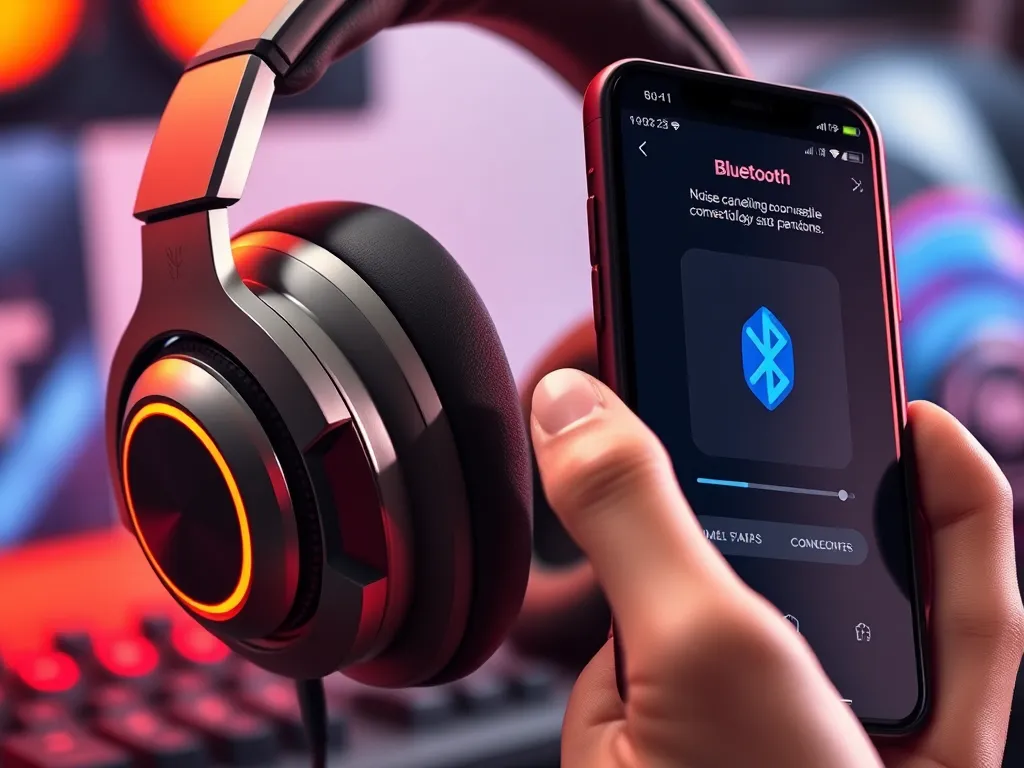
Om je noise-cancelling gaming hoofdtelefoon via Bluetooth te verbinden, volg je deze stappen:
- Zet de hoofdtelefoon in de pairingmodus door de Bluetooth-knop ingedrukt te houden totdat het indicatielampje knippert.
- Open de Bluetooth-instellingen op je gamingapparaat (bijv. pc, console of smartphone).
- Selecteer de hoofdtelefoon uit de lijst met beschikbare apparaten.
- Wacht tot de verbinding tot stand is gebracht, wat meestal bevestigd wordt door een geluid of een constant brandend lampje.
Zorg dat de hoofdtelefoon voldoende is opgeladen voor een stabiele verbinding.
Wat zijn de stappen om een USB-C opgeladen gaming hoofdtelefoon in te stellen?
Om je via USB-C opgeladen gaming hoofdtelefoon in te stellen, volg je deze stappen:
- Zorg dat de hoofdtelefoon volledig is opgeladen door hem aan te sluiten op een stroombron met de meegeleverde USB-C-kabel. Dit kan tot 3 uur duren, afhankelijk van de batterijcapaciteit.
- Schakel de hoofdtelefoon in door de aan/uit-knop enkele seconden ingedrukt te houden totdat je een indicatielampje ziet.
- Verbind de hoofdtelefoon met je gamingapparaat via Bluetooth of een 3,5 mm audiokabel, afhankelijk van je voorkeur en apparaatcompatibiliteit.
- Download en installeer de bijbehorende app op je smartphone of pc om de geluidsinstellingen te configureren en te optimaliseren voor je gamingervaring.
- Zorg dat de noise-cancellingfunctie is ingeschakeld door de NC-knop op de hoofdtelefoon in te drukken.
Hoe configureer je de microfooninstellingen van een gaming headset?
Om de microfooninstellingen van je gaming headset te configureren, volg je deze stappen:
- Open de bijbehorende software of app van je hoofdtelefoon op je computer of console.
- Ga naar het gedeelte 'microfooninstellingen' of 'geluidsinstellingen'.
- Pas de microfoongevoeligheid aan om achtergrondgeluiden te minimaliseren en je stem helder te houden.
- Activeer de ruisonderdrukking indien beschikbaar om ongewenste geluiden te filteren.
- Test de microfoon door een spraakopname te maken en luister of de kwaliteit naar wens is.
Experimenteer met verschillende instellingen om de beste balans voor je situatie te vinden.
Hoe pas je de surround sound-instellingen aan op een gaming hoofdtelefoon?
Het aanpassen van de surround sound-instellingen op je gaming hoofdtelefoon is essentieel voor een meeslepende game-ervaring. Volg deze stappen om het aan te passen:
- Open de bijbehorende software of app van je hoofdtelefoon op je computer of mobiel apparaat.
- Ga naar het geluidsinstellingenmenu en selecteer de optie voor surround sound.
- Stel het gewenste surround sound-profiel in, zoals 5.1 of 7.1, afhankelijk van de ondersteuning van je hoofdtelefoon.
- Pas de individuele kanaalvolumes en eventuele equalizer-instellingen aan voor een gebalanceerd geluid.
- Sla je wijzigingen op en test de instellingen met een surround sound-test of in je favoriete game.
Door deze stappen te volgen, verzeker je jezelf van een optimale geluidsbeleving.
Welke firmware-updates zijn nodig voor mijn noise-cancelling gaming hoofdtelefoon?
Het is essentieel om regelmatig te controleren op firmware-updates voor je noise-cancelling gaming hoofdtelefoon om optimale prestaties en compatibiliteit te garanderen. Deze updates verbeteren vaak de noise-cancelling capaciteiten, verhogen de geluidskwaliteit en lossen connectiviteitsproblemen op. Raadpleeg de gebruikershandleiding of de ondersteunende app van je hoofdtelefoon om de specifieke stappen voor het updaten te volgen. Meestal omvat dit het verbinden van je hoofdtelefoon met een computer of smartphone via Bluetooth of USB en het downloaden van de nieuwste firmware via de app.
Heb je gevonden wat je zocht? Er is altijd meer te leren! Neem een kijkje bij onze aanvullende stukken voor verdere verrijking.