Computerhardware|Gaming Controllers|Gaming Hardware|Gaming Randapparatuur|PlayStation Controllers|Standaard Gamepads
Hoe stel je een PlayStation controller in?

Geschreven door: Nander Westerlaken
Maak je controller slimmer dan jijzelf!
Als je iets koopt via onze links, ontvangen we mogelijk een commissie. Een gelieerde organisatie kan producten of diensten leveren. Meer informatie.
Om je PlayStation controller in te stellen, begin je met het inschakelen van de console en houd je de PS-knop op de controller ingedrukt totdat het licht gaat branden. Verbind de controller via Bluetooth of een USB-C-kabel voor een stabiele verbinding.
Ga naar 'Instellingen' op je PlayStation, selecteer 'Apparaten' en vervolgens 'Bluetooth-apparaten' om de controller te koppelen. Voor een persoonlijke ervaring kun je verschillende gebruikersprofielen instellen en je knopindeling aanpassen via 'Toegankelijkheid' in het instellingenmenu. Vergeet niet de trilintensiteit aan te passen in de instellingen bij 'Accessoires' voor optimaal speelplezier.
Terwijl je verder leest, verdiep je verder in deze aanvullende stukken, die mogelijk ook relevant voor je zijn. Deze stukken gaan dieper in op het thema en kunnen je nieuwe inzichten geven.
Hoe koppel je een PlayStation controller via Bluetooth?
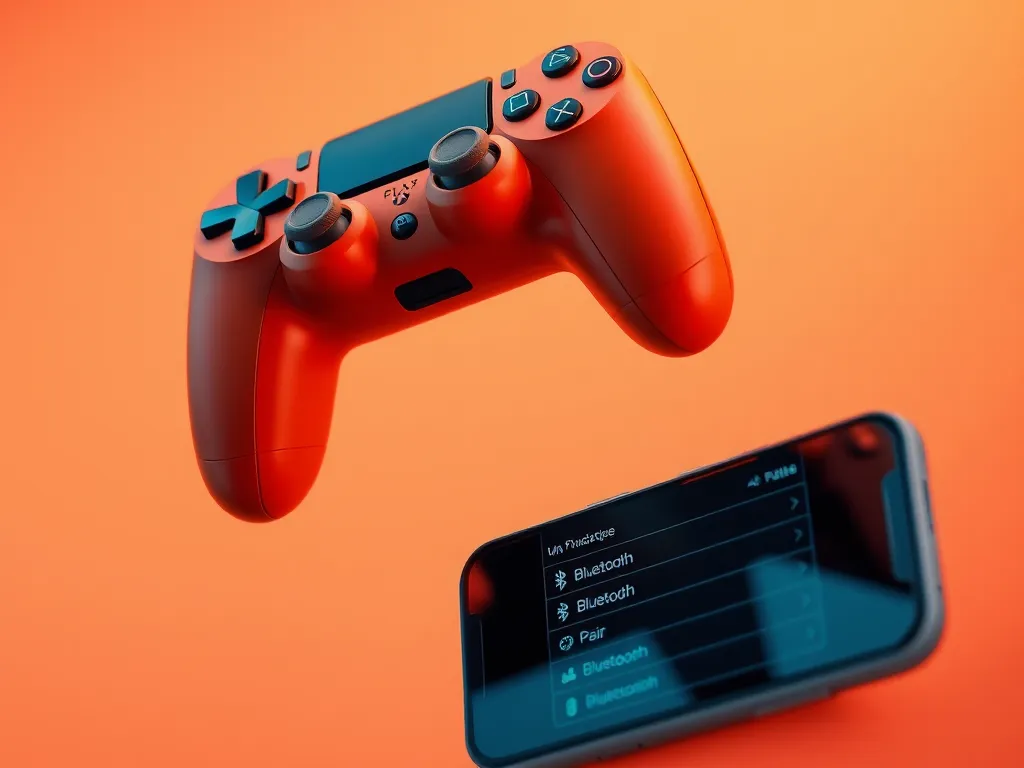
Om je PlayStation controller via Bluetooth te koppelen, volg je deze stappen:
- Zet je PlayStation-console aan en ga naar 'Instellingen'.
- Selecteer 'Apparaten' en vervolgens 'Bluetooth-apparaten'.
- Houd de PS-knop en de 'Share'-knop op de controller tegelijkertijd ingedrukt tot het lichtbalkje begint te knipperen.
- Kies de controller uit de lijst van beschikbare apparaten op je scherm.
- Volg eventuele extra aanwijzingen op het scherm om de koppeling te voltooien.
Zorg dat de controller voldoende opgeladen is voor een stabiele verbinding.
Hoe verbind je een PlayStation controller met een USB-C-kabel?
Je PlayStation controller verbinden met een USB-C-kabel is eenvoudig. Volg deze stappen:
- Zorg dat je console is ingeschakeld.
- Neem een USB-C-kabel en sluit het ene uiteinde aan op de controller.
- Verbind het andere uiteinde met een beschikbare USB-poort op je console.
- Druk op de PS-knop van je controller om de verbinding te activeren.
Binnen enkele seconden is je controller klaar voor gebruik, zonder vertraging of verbindingsproblemen.
Hoe stel je een PlayStation controller in voor verschillende gebruikersprofielen?
Om je PlayStation controller in te stellen voor verschillende gebruikersprofielen, volg je deze stappen:
- Zet je PlayStation aan en houd de PS-knop op je controller ingedrukt om deze in te schakelen.
- Ga naar Instellingen op je PlayStation, selecteer Gebruikers en kies Gebruikers beheren.
- Selecteer Nieuwe gebruiker maken om een nieuw profiel aan te maken of kies een bestaand profiel om in te loggen.
- Volg de instructies op het scherm om het profiel verder in te stellen en koppel je controller aan het gewenste profiel.
Door deze stappen te volgen, kun je eenvoudig schakelen tussen verschillende gebruikersprofielen voor een gepersonaliseerde game-ervaring.
Hoe pas je de knopindeling aan op een PlayStation controller?
Je kunt de knopindeling van je PlayStation controller eenvoudig aanpassen via de instellingen. Volg deze stappen:
- Ga naar het menu Instellingen op je PlayStation.
- Selecteer Toegankelijkheid.
- Kies Knoptoewijzingen.
- Schakel Aangepaste knoptoewijzingen in en pas de indeling aan naar je voorkeur.
- Sla de wijzigingen op en test de nieuwe indeling in een game.
Door deze stappen te volgen, zorg je voor een persoonlijke en comfortabele speelervaring.
Kun je de knopindeling per game wijzigen?
Ja, je kunt de knopindeling per game wijzigen op een PlayStation controller. Dit doe je via het menu 'Toegankelijkheid' op je console. Ga naar 'Instellingen', kies 'Toegankelijkheid' en vervolgens 'Knoptoewijzing'. Hier kun je aangepaste profielen maken en opslaan voor verschillende games. Hierdoor speel je comfortabeler, afgestemd op je voorkeuren.
Hoe stel je de trilintensiteit in op een DualSense controller?
Om de trilintensiteit van je DualSense controller aan te passen, volg je deze stappen:
- Ga naar het menu Instellingen op je PlayStation-console.
- Selecteer Accessoires in de lijst.
- Kies Controllers en vervolgens Trilintensiteit.
- Pas de intensiteit aan naar je voorkeur door te kiezen uit Uit, Zacht, Gemiddeld of Sterk.
Met deze instellingen kun je de haptische feedback personaliseren voor een optimale game-ervaring.
Heb je gevonden wat je zocht? Er is altijd meer te ontdekken! Neem een kijkje bij onze extra content voor verdere verrijking.