Computerhardware|Gameconsoles|Gaming Hardware|Huidige Generatie Consoles|Xbox Series S
Hoe upgrade je een Xbox Series S?

Geschreven door: Nander Westerlaken
Geef je Xbox vleugels met een simpele klik!
Als je iets koopt via onze links, ontvangen we mogelijk een commissie. Een gelieerde organisatie kan producten of diensten leveren. Meer informatie.
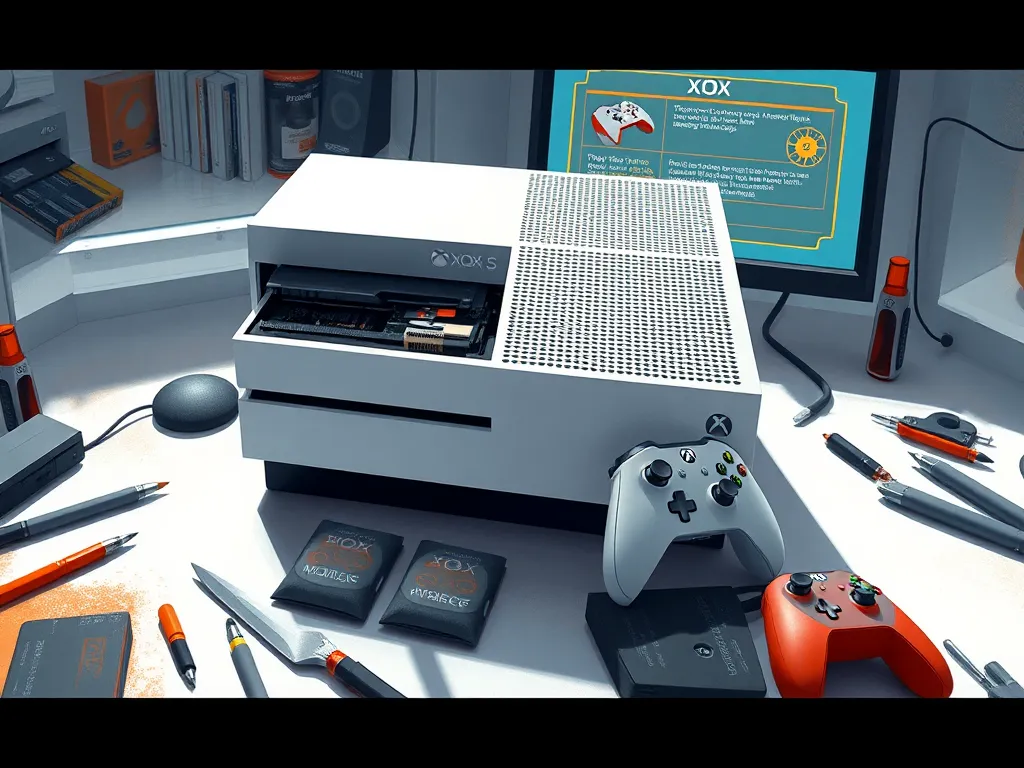
Je kunt de Xbox Series S upgraden door een Seagate Storage Expansion Card toe te voegen, die in de speciale uitbreidingssleuf van de console past en direct 512GB, 1TB of 2TB extra opslagruimte biedt. Deze kaarten ondersteunen dezelfde snelle Velocity-architectuur als de interne SSD, waardoor je games even snel laden. Het installeren is eenvoudig: je schuift de kaart in de sleuf aan de achterkant van de console totdat je een klik hoort. Vergeet niet dat deze oplossing vaak duurder is dan externe harde schijven, maar wel de beste prestaties biedt.
Terwijl je verder leest, verdiep je ook in deze gerelateerde artikelen, die we speciaal voor je hebben geselecteerd. Deze stukken bieden extra verdieping en kunnen je verder op weg helpen.
Welke opslagmogelijkheden zijn er voor de Xbox Series S?
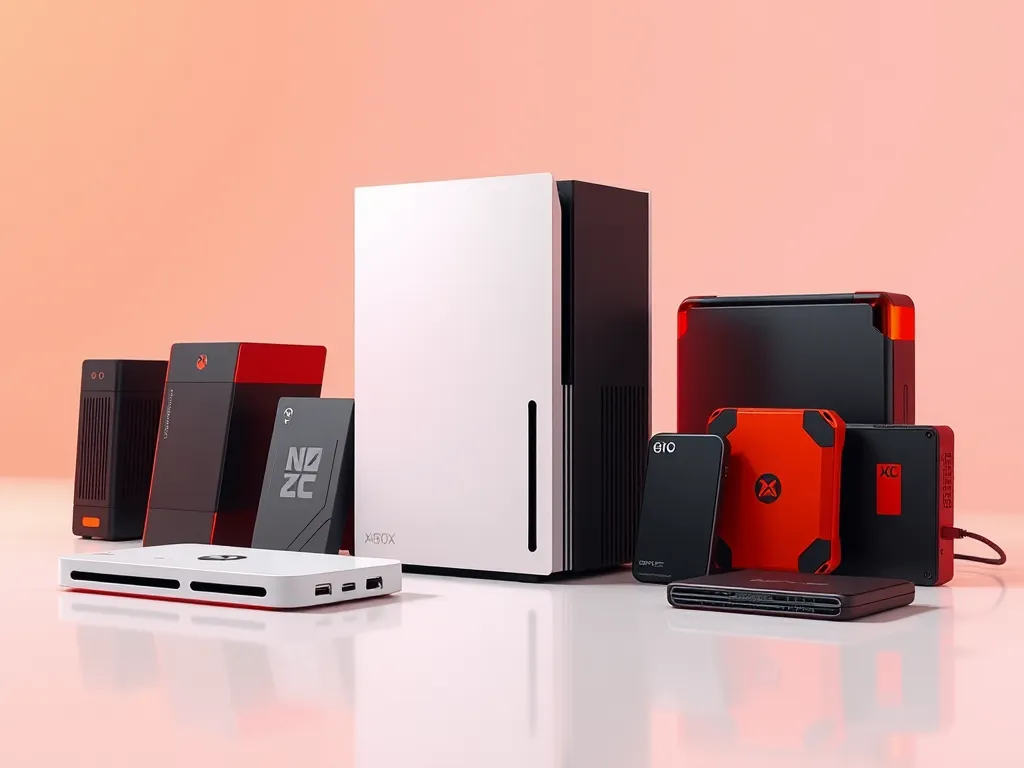
Hoe installeer je een SSD Expansion Card op de Xbox Series S?
Om een SSD Expansion Card op de Xbox Series S te installeren, volg je deze stappen:
- Schakel je Xbox Series S uit en verwijder de stroomkabel.
- Zoek de uitbreidingssleuf aan de achterkant van de console.
- Pak de SSD Expansion Card en houd hem met de connectorzijde naar de sleuf gericht.
- Steek de kaart voorzichtig in de sleuf tot je een klik hoort, wat aangeeft dat de kaart goed is geplaatst.
- Sluit de stroomkabel weer aan en zet je Xbox Series S aan om de nieuwe opslag te gebruiken.
Zorg dat je de kaart stevig maar voorzichtig installeert om schade aan de connectoren te voorkomen.
Kun je een externe harde schijf gebruiken met de Xbox Series S?
Ja, je kunt een externe harde schijf gebruiken met de Xbox Series S. Sluit een USB 3.0 externe harde schijf aan om extra opslagruimte toe te voegen voor je games, video's en andere media. Let op: je kunt alleen Xbox One, Xbox 360 en originele Xbox-games direct vanaf de externe harde schijf spelen. Voor Xbox Series X|S games moet je ze naar de interne opslag of een SSD Expansion Card verplaatsen om ze te spelen.
Hoe voer je firmware-updates uit op de Xbox Series S?
Om firmware-updates op je Xbox Series S uit te voeren, volg je deze stappen:
- Zorg dat je console is verbonden met het internet.
- Druk op de Xbox-knop op je controller om de gids te openen.
- Ga naar Profiel & systeem > Instellingen.
- Kies Systeem > Updates & downloads.
- Selecteer Console-update beschikbaar om de update te starten als er een beschikbaar is.
Je Xbox Series S downloadt en installeert de nieuwste updates automatisch. Zorg dat je voldoende vrije opslagruimte hebt en de console tijdens het proces niet uitschakelt.
Hoe beheer je opslagruimte op de Xbox Series S?
Om opslagruimte op je Xbox Series S te beheren, kun je de volgende stappen volgen:
- Ga naar het Home-scherm en open de Instellingen.
- Selecteer Systeem en vervolgens Opslagapparaten.
- Kies je interne opslag of aangesloten externe schijf om te zien hoeveel ruimte gebruikt wordt en hoeveel beschikbaar is.
- Gebruik de optie Games en apps beheren om grote bestanden te identificeren en verwijderen.
Door regelmatig je opslag te controleren en ongebruikte items te verwijderen, houd je je console soepel draaiend.
Hoe verwijder je ongewenste games en apps?
Om ongewenste games en apps van je Xbox Series S te verwijderen, volg je deze stappen:
- Druk op de Xbox-knop op je controller om de gids te openen.
- Ga naar Mijn games en apps en selecteer Alles weergeven.
- Blader door je lijst en selecteer de game of app die je wilt verwijderen.
- Druk op de Menu-knop (de knop met drie lijnen) en kies Verwijderen.
- Bevestig je keuze door nogmaals op Verwijderen te klikken.
Zo maak je snel ruimte vrij op je console.
Hoe installeer je nieuwe games op de Xbox Series S?
Om nieuwe games op je Xbox Series S te installeren, volg je deze stappen:
- Druk op de Xbox-knop op je controller om de gids te openen.
- Navigeer naar Store in het menu.
- Zoek de game die je wilt installeren en selecteer deze.
- Kies Kopen of Installeren als de game al in je bibliotheek staat.
- De installatie begint automatisch. Je kunt de voortgang volgen onder Mijn games en apps.
Vergeet niet dat je voldoende opslagruimte moet hebben en dat een stabiele internetverbinding de downloadsnelheid kan beïnvloeden.
Heb je gevonden wat je zocht? Er is altijd meer te leren! Neem een kijkje bij onze andere artikelen voor verdiepende informatie.