Aangepaste Koeloplossingen|Computerhardware|Gaming Hardware|Gaming PC Componenten|Gaming PC's|RGB Koeling
Hoe stel je RGB koeling in?

Geschreven door: Nander Westerlaken
Laat je pc stralen als een discobal!
Als je iets koopt via onze links, ontvangen we mogelijk een commissie. Een gelieerde organisatie kan producten of diensten leveren. Meer informatie.
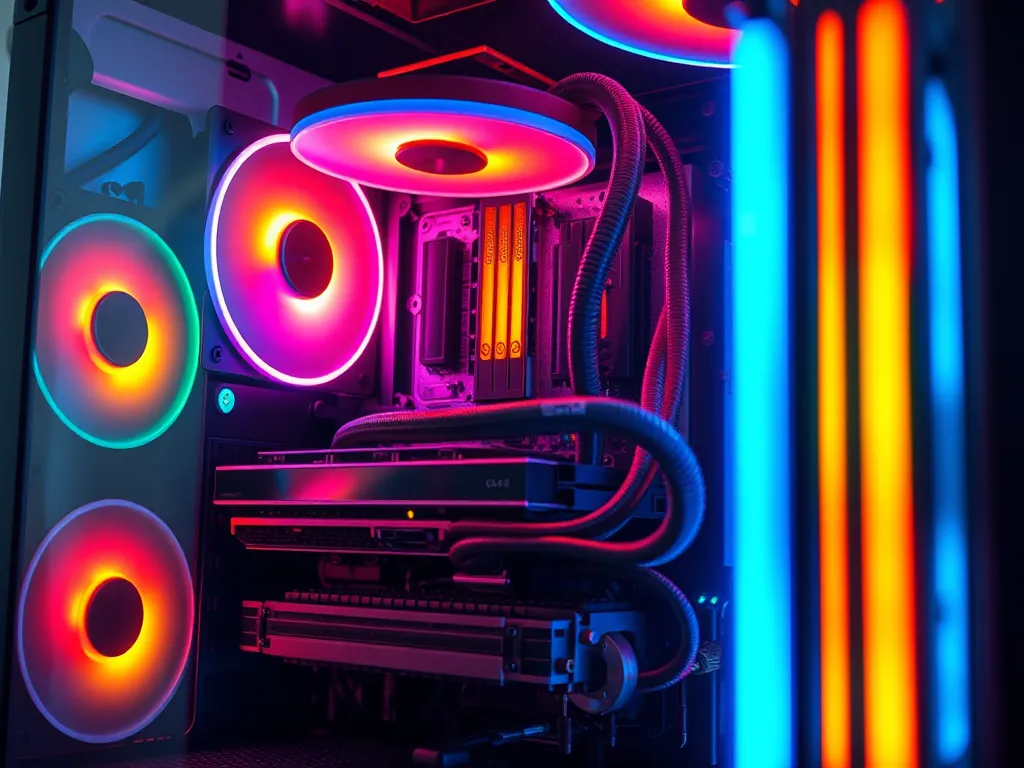
Om RGB koeling in te stellen, begin je met het installeren van de bijbehorende software, zoals Corsair iCUE of ASUS Aura Sync, die compatibel is met je hardware. Verbind de RGB koeling met de RGB header op je moederbord, meestal aangeduid als een 4-pins of 3-pins aansluiting, afhankelijk van het type (ARGB of RGB). Start de software en selecteer je apparaat om de RGB-verlichting te configureren; kies uit verschillende kleuren en effecten zoals statisch, ademend of regenboog. Vergeet niet de fansnelheid in te stellen voor optimale koeling en geluidsniveaus; dit kan vaak via dezelfde software of direct in de BIOS gebeuren. Zorg dat alle kabels goed zijn aangesloten om storingen of schade aan de LED's te voorkomen.
Terwijl je verder leest, bekijk ook even deze aanvullende stukken, die mogelijk ook relevant voor je zijn. Deze informatieve artikelen gaan dieper in op het thema en kunnen je nieuwe inzichten geven.
Welke software is het beste voor het instellen van RGB koeling?
Voor het instellen van RGB koeling raad ik Corsair iCUE en ASUS Aura Sync aan, omdat ze uitgebreide ondersteuning en compatibiliteit bieden voor verschillende hardware.
- Corsair iCUE is ideaal voor Corsair-producten en biedt een gebruiksvriendelijke interface voor het aanpassen van verlichting en ventilatorsnelheden, met opties voor statische en dynamische lichteffecten.
- ASUS Aura Sync is perfect als je ASUS-componenten hebt en maakt synchronisatie van RGB-verlichting tussen verschillende apparaten mogelijk, wat zorgt voor een samenhangende esthetiek.
- Andere populaire softwareopties zijn MSI Mystic Light en Gigabyte RGB Fusion, die ook specifieke moederbordondersteuning bieden.
Zorg dat je software kiest die compatibel is met je hardware om de beste prestaties te garanderen.
Hoe gebruik je RGB Fusion voor het configureren van RGB koeling?
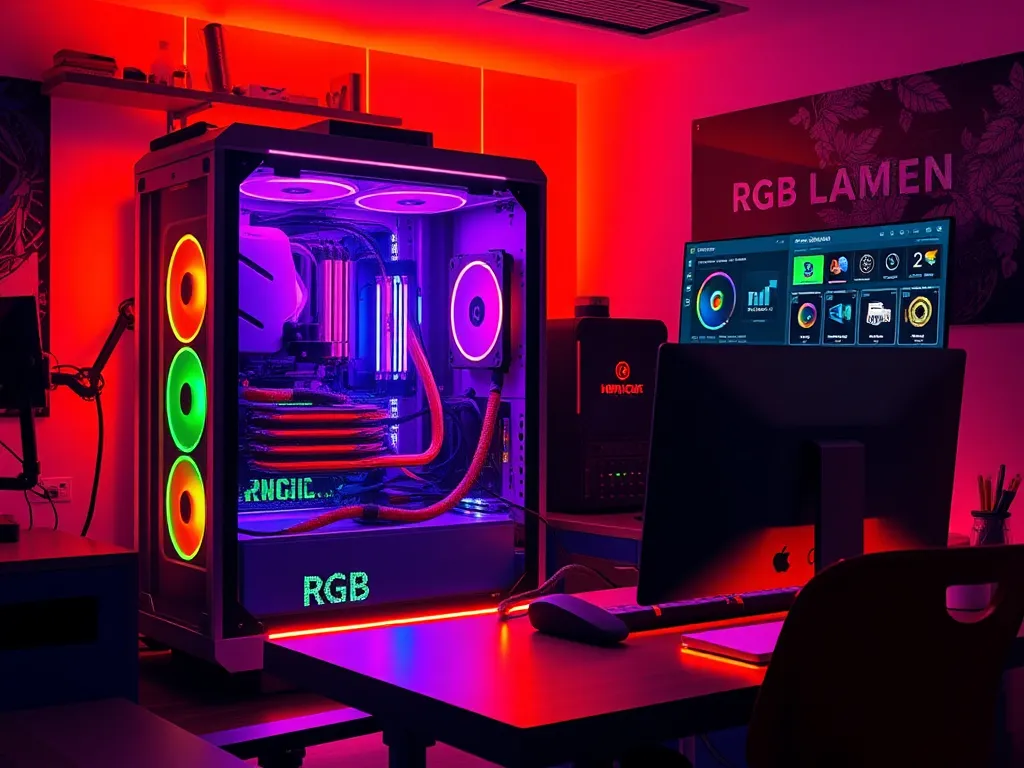
RGB Fusion is een krachtige tool voor het aanpassen van je RGB koeling. Volg deze stappen om het te gebruiken:
- Download en installeer RGB Fusion (tegenwoordig onderdeel van Gigabyte Control Center) van de officiële Gigabyte-website.
- Start de software en selecteer je moederbord of aangesloten apparaten in het hoofdmenu.
- Kies het gewenste verlichtingseffect zoals statisch, ademend, of kleurcyclus.
- Pas de kleurinstellingen aan door een specifiek kleurenpalet te kiezen.
- Sla je instellingen op en geniet van je aangepaste RGB-verlichting!
Zorg dat je RGB headers correct zijn aangesloten om synchronisatieproblemen te voorkomen.
Kun je RGB koeling synchroniseren met Aura Sync?
Ja, je kunt RGB koeling synchroniseren met Aura Sync. Zorg dat je RGB koeling compatibel is met ASUS Aura Sync, en installeer de Aura Sync-software op je pc (bij nieuwere ASUS-moederborden zit die in Armoury Crate). Verbind de RGB header van je koeling met een ASUS-moederbord dat Aura Sync ondersteunt. Open de Aura Sync-software, selecteer je apparaat en kies de gewenste lichteffecten en kleuren. Hiermee synchroniseer je de RGB-verlichting van je koeling met andere Aura Sync-compatibele componenten voor een uniforme uitstraling.
Hoe sluit je RGB koeling aan op een moederbord met RGB header?
Het aansluiten van RGB koeling op een moederbord met een RGB header is een nauwkeurig proces dat je systeem visueel aantrekkelijk maakt. Volg deze stappen om het correct te doen:
- Identificeer de juiste RGB header op je moederbord. Deze kan een 3-pins (5V ARGB) of 4-pins (12V RGB) aansluiting zijn.
- Controleer de compatibiliteit van je RGB koeling met de header (3-pins of 4-pins).
- Sluit de RGB-connector van je koeling aan op de header en zorg dat de pinnen correct zijn uitgelijnd.
- Bevestig dat alle verbindingen stevig zijn om storingen of schade te voorkomen.
- Start je systeem en gebruik de bijbehorende software om de verlichting te configureren.
Dit zorgt voor een veilige en efficiënte aansluiting, waardoor je optimaal kunt genieten van je RGB koeling.
Hoe pas je de RGB verlichting van koelventilatoren aan?
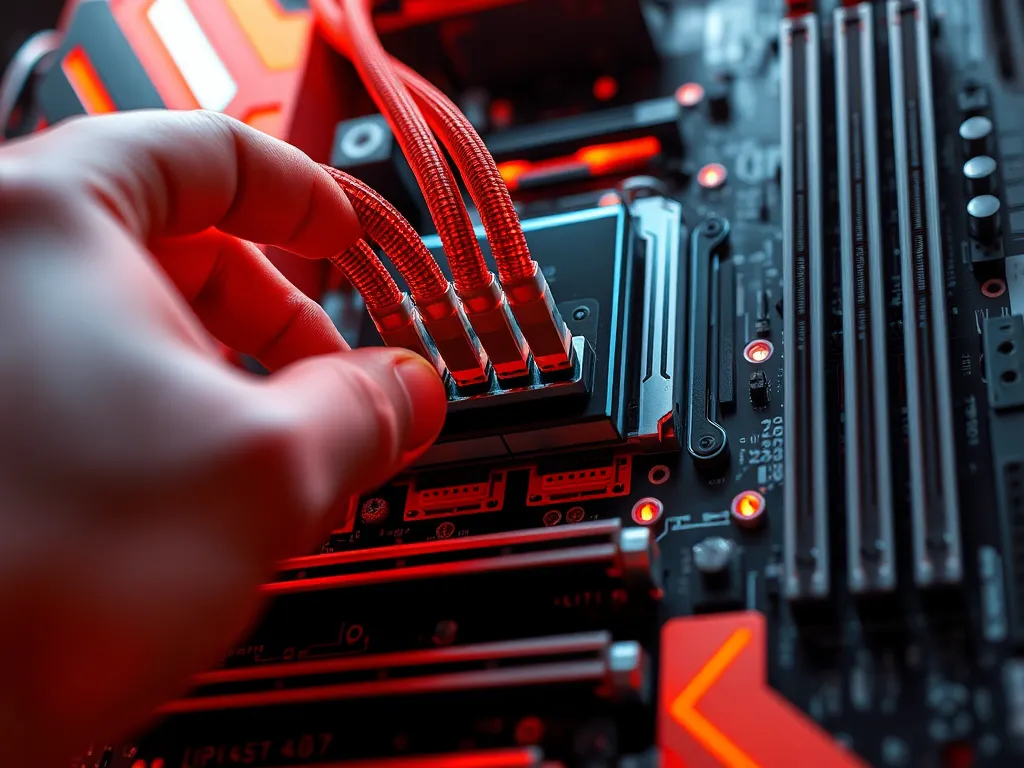
Om de RGB-verlichting van koelventilatoren aan te passen, volg je deze stappen:
- Installeer de juiste software, zoals Corsair iCUE of ASUS Aura Sync, die bij je koelventilatoren past.
- Verbind de ventilatoren met de RGB header op je moederbord; controleer of het een 3-pins of 4-pins aansluiting is.
- Open de software en selecteer je ventilatoren in de lijst van verbonden apparaten.
- Kies de gewenste lichteffecten en kleuren, zoals statisch, ademend, of regenboog, en pas deze aan naar je voorkeur.
- Sla je instellingen op en geniet van je aangepaste verlichting!
Hoe stel je de fan snelheid en RGB verlichting in via BIOS?
Je kunt de fansnelheid en RGB-verlichting eenvoudig via de BIOS instellen voor een optimale balans tussen koeling en esthetiek. Volg deze stappen:
- Start je computer opnieuw op en druk tijdens het opstarten op de toets DEL of F2 om de BIOS te openen.
- Navigeer naar het menu Fan Control of Hardware Monitor.
- Pas de fansnelheid aan door een profiel te kiezen, zoals Silent, Standard, of Performance, of stel een aangepaste curve in voor specifieke temperaturen.
- Ga voor RGB-instellingen naar het menu RGB LED of Lighting Control, indien beschikbaar.
- Selecteer de gewenste kleur en het gewenste effect voor de RGB-verlichting, zoals Static, Breathing, of Rainbow.
- Sla de wijzigingen op en verlaat de BIOS door op F10 te drukken en te bevestigen met Enter.
Vergeet niet om regelmatig op BIOS-updates te controleren voor nieuwe functies en verbeterde compatibiliteit.
Hoe configureer je RGB zones voor optimale verlichting?
RGB zones configureren voor optimale verlichting draait om het creëren van een harmonieuze en functionele opstelling. Volg deze stappen om het beste resultaat te bereiken:
- Open de RGB-software zoals Corsair iCUE of ASUS Aura Sync en selecteer je apparaat.
- Identificeer de verschillende RGB zones op je koeling en moederbord.
- Kies voor elke zone een kleur of effect dat past bij je thema; gebruik complementaire kleuren voor balans.
- Experimenteer met lichteffecten zoals statisch, ademend of regenboog voor dynamische weergaven.
- Synchroniseer de zones indien mogelijk om de verlichting uniform te houden en storende kleurverschillen te vermijden.
Door deze stappen te volgen, zorg je ervoor dat je RGB koeling niet alleen visueel aantrekkelijk is, maar ook je systeem esthetisch verbetert.
Heb je gevonden wat je zocht? Er is altijd meer te verkennen! Neem een kijkje bij onze aanvullende stukken voor verdiepende informatie.