Aangepaste Koeloplossingen|Computerhardware|Gaming Hardware|Gaming PC Componenten|Gaming PC's|RGB Koeling
Hoe synchroniseer je RGB koeling?

Geschreven door: Nander Westerlaken
Laat je pc oplichten als een regenboog! 🌈✨
Als je iets koopt via onze links, ontvangen we mogelijk een commissie. Een gelieerde organisatie kan producten of diensten leveren. Meer informatie.
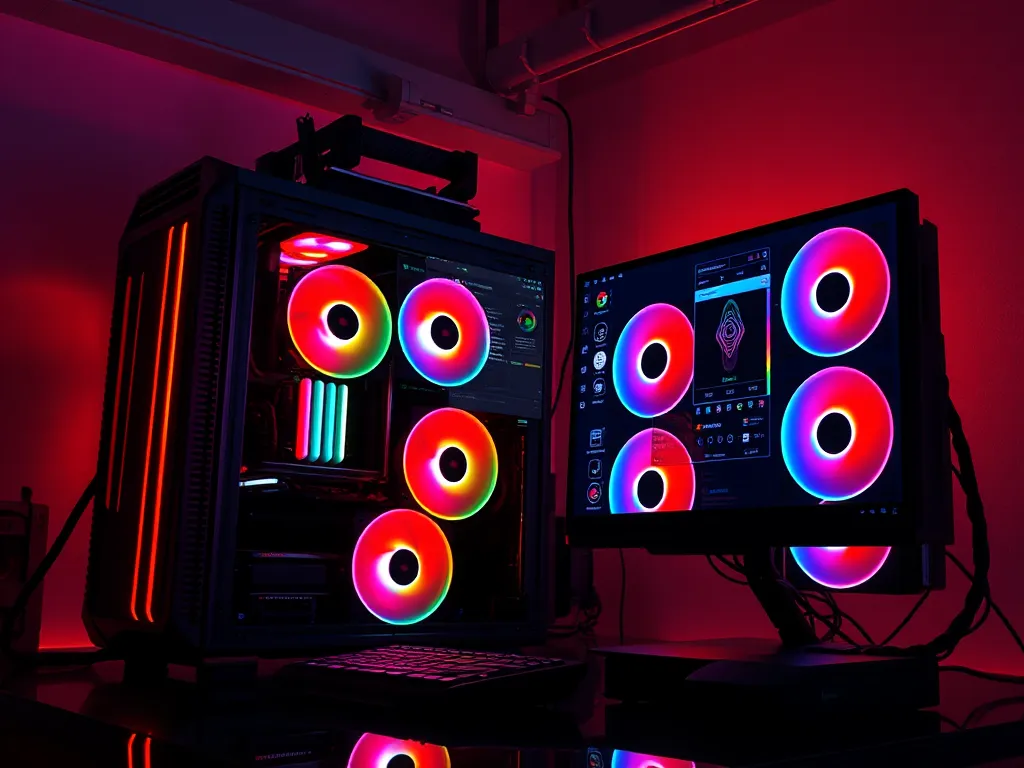
Je synchroniseert RGB koeling door eerst de juiste software te installeren die compatibel is met je hardware, zoals Corsair iCUE of ASUS Aura Sync. Zorg dat alle RGB-apparaten, inclusief ventilatoren en strips, zijn aangesloten op de juiste RGB-headers op je moederbord. Vervolgens stel je in de software de kleuren en effecten in, zodat alles naadloos samenwerkt. Vergeet niet om regelmatig de firmware en software bij te werken om compatibiliteitsproblemen te voorkomen. Dit zorgt dat je systeem consistent en veilig presteert.
Terwijl je verder leest, bekijk ook even deze aanvullende stukken, die mogelijk ook relevant voor je zijn. Deze informatieve artikelen gaan dieper in op het thema en kunnen je kennis vergroten.
Wat zijn de stappen om RGB koeling te synchroniseren met de rest van mijn systeem?
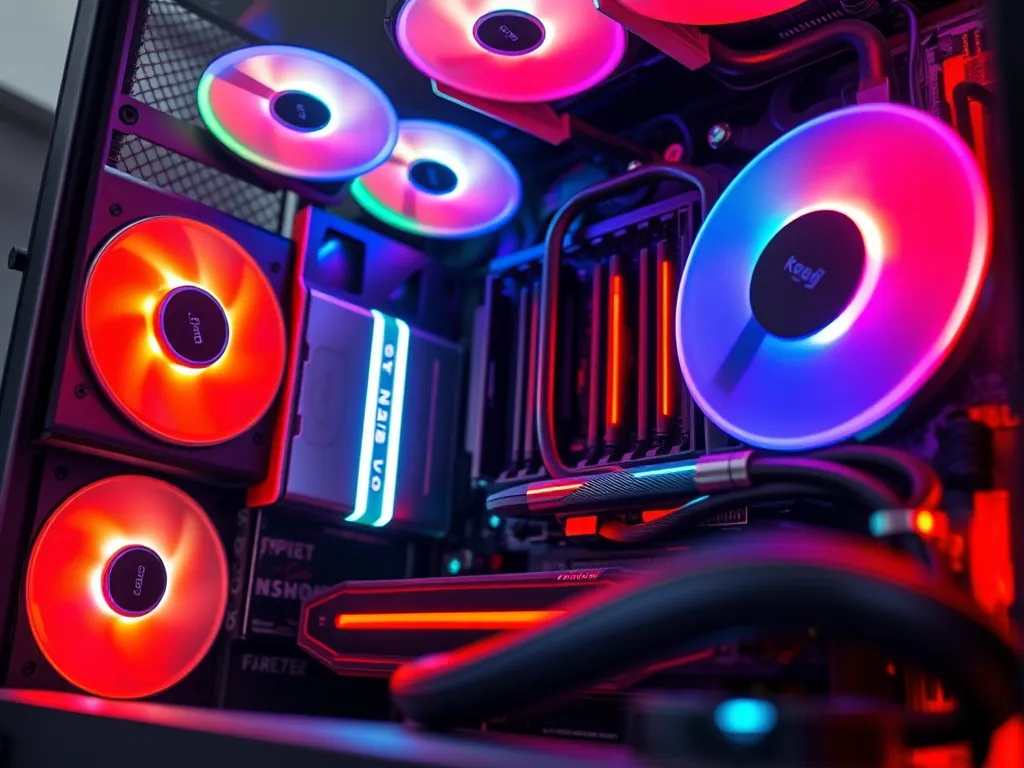
RGB koeling synchroniseren met je systeem is eenvoudig met de juiste aanpak. Volg deze stappen:
- Installeer compatibele software zoals Corsair iCUE, ASUS Aura Sync of MSI Mystic Light, afhankelijk van je hardware.
- Sluit alle RGB-apparaten, zoals ventilatoren en strips, aan op de juiste RGB-headers (3-pin 5V of 4-pin 12V) op je moederbord.
- Open de software en detecteer alle aangesloten RGB-apparaten.
- Configureer de gewenste kleuren en lichteffecten binnen de software om alles synchroon te laten werken.
- Controleer of alle firmware en software up-to-date zijn om compatibiliteitsproblemen te vermijden.
Door deze stappen te volgen, zorg je voor een harmonieuze en visueel aantrekkelijke RGB-setup.
Welke software is het beste voor het synchroniseren van RGB koeling?
Voor het synchroniseren van RGB koeling zijn er verschillende softwareopties, elk met hun eigen unieke functies. Hier zijn enkele van de beste keuzes:
- Corsair iCUE - Uitstekend voor Corsair-producten, biedt uitgebreide aanpassingsmogelijkheden en een intuïtieve interface.
- ASUS Aura Sync - Ideaal voor ASUS-componenten; synchroniseert verlichting met compatibele moederborden en grafische kaarten.
- MSI Mystic Light - Geschikt voor MSI-hardware, biedt gebruiksgemak en veelzijdige RGB-aanpassingen.
- Gigabyte RGB Fusion (tegenwoordig onderdeel van Gigabyte Control Center) - Compatibel met Gigabyte-apparatuur, zorgt voor eenvoudige synchronisatie en kleurbeheer.
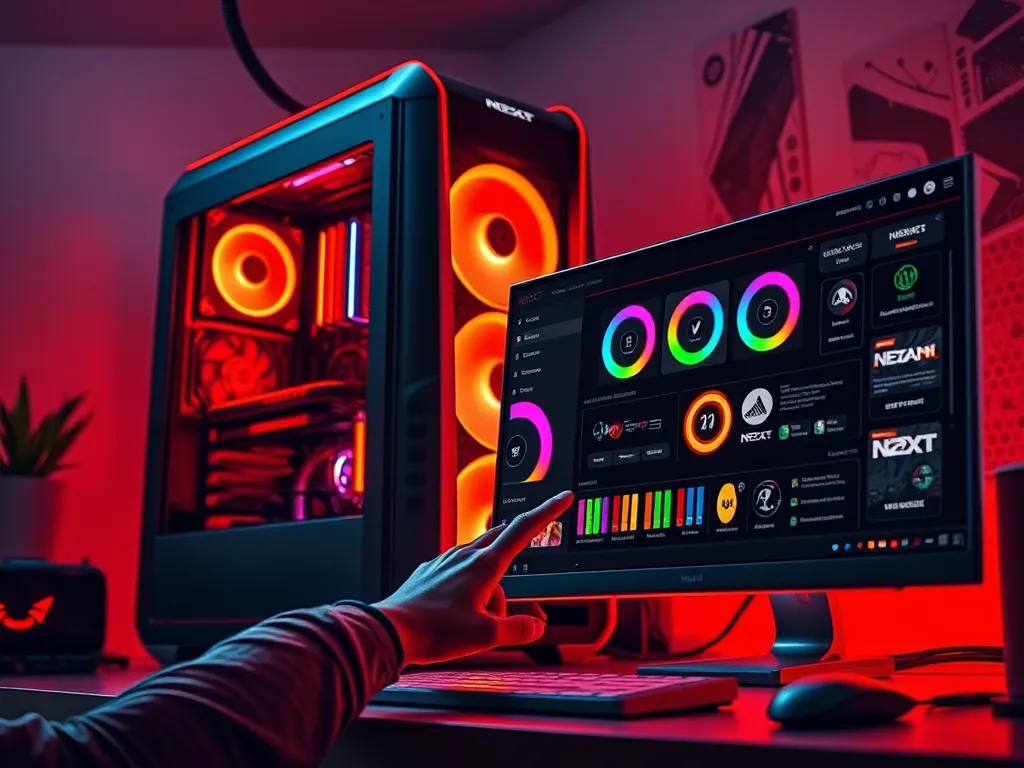
- NZXT CAM - Bedoeld voor NZXT-hardware; andere merken worden maar beperkt ondersteund.
Kies de software die het beste bij je specifieke hardware en persoonlijke voorkeuren past.
Hoe gebruik je Corsair iCUE voor RGB synchronisatie?
Om Corsair iCUE te gebruiken voor RGB-synchronisatie, volg je deze stappen:
- Download en installeer de nieuwste versie van Corsair iCUE van de officiële Corsair-website.
- Start iCUE en sluit je RGB koeling aan op een compatibele USB-poort of RGB-header.
- Selecteer in iCUE je apparaat en ga naar het tabblad Verlichtingseffecten.
- Kies het gewenste effect en pas kleuren en snelheid aan naar je voorkeur.
- Bewaar je instellingen om de synchronisatie toe te passen.
Zorg dat alle aangesloten apparaten in iCUE zichtbaar zijn voor optimale synchronisatie.
Kan ik NZXT CAM gebruiken voor alle merken RGB koeling?
Nee, je kunt NZXT CAM niet voor alle merken RGB koeling gebruiken. NZXT CAM is specifiek ontworpen voor NZXT-producten en biedt beperkte ondersteuning voor andere merken. Het is belangrijk om te controleren of je RGB koeling compatibel is met de software van je keuze. Voor niet-NZXT-producten kun je beter de software gebruiken die door de fabrikant wordt aanbevolen, zoals Corsair iCUE voor Corsair-producten of ASUS Aura Sync voor ASUS hardware. Hierdoor minimaliseer je het risico op synchronisatieproblemen en zorg je voor optimale prestaties van je RGB-systeem.
Hoe verbind ik RGB koeling met een RGB controller?
Om RGB koeling met een RGB-controller te verbinden, volg je deze stappen:
- Controleer of je RGB-controller compatibel is met je koeling en moederbord, vooral de aansluitingstypes zoals 3-pin ARGB of 4-pin RGB.
- Sluit de RGB koeling aan op de controller met de juiste kabels. Meestal gebruik je een splitterkabel als je meerdere apparaten wilt aansluiten.
- Bevestig dat de controller correct is aangesloten op de RGB-header van het moederbord, zoals een 12V RGB of 5V ARGB-header.
- Installeer en open de bijbehorende software voor de RGB-controller, zoals Corsair iCUE of ASUS Aura Sync, om de verlichtingseffecten in te stellen.
Zorg dat alle aansluitingen stevig vastzitten om verbindingsproblemen te voorkomen.
Welke RGB headers heb ik nodig voor het synchroniseren van mijn koeling?
Voor het synchroniseren van je RGB koeling heb je specifieke RGB-headers op je moederbord nodig. Hier zijn de meest voorkomende types:
- 4-pin 12V RGB-header: Deze is geschikt voor traditionele RGB-apparaten en biedt een breed scala aan kleuren.
- 3-pin 5V ARGB-header: Voor geavanceerdere addressable RGB-apparaten die elke LED afzonderlijk kunnen aansturen.
- USB 2.0 header: Sommige RGB-controllers maken verbinding via USB voor softwarematige synchronisatie.
Controleer de specificaties van je moederbord om te zien welke headers beschikbaar zijn en zorg dat je RGB koeling daarmee compatibel is.
Is het mogelijk om de RGB verlichting van mijn koeling en PC kast te synchroniseren?
Ja, je kunt de RGB-verlichting van je koeling en pc-kast synchroniseren, mits je de juiste software en hardware gebruikt. Zorg dat je moederbord beschikt over compatibele RGB-headers zoals 4-pin RGB of 3-pin ARGB, en gebruik software zoals Corsair iCUE of ASUS Aura Sync om de verlichting te beheren. Controleer of al je apparaten dezelfde RGB-standaarden ondersteunen voor een naadloze synchronisatie. Dit betekent dat je zowel de ventilatoren als de RGB-strips in de kast kunt laten samenwerken voor een uniform verlichtingssysteem.
Heb je gevonden wat je zocht? Er is altijd meer te verkennen! Neem een kijkje bij onze aanvullende stukken voor verdiepende informatie.