AMD Radeon|Componenten|Computerhardware|Dedicated GPU's|Desktop Dedicated GPU's|Grafische Processors (GPU's)|RX Series
Hoe update je de drivers voor een AMD Radeon RX?

Geschreven door: Nander Westerlaken
Geef je AMD Radeon RX een snelle power-upgrade!
Als je iets koopt via onze links, ontvangen we mogelijk een commissie. Een gelieerde organisatie kan producten of diensten leveren. Meer informatie.
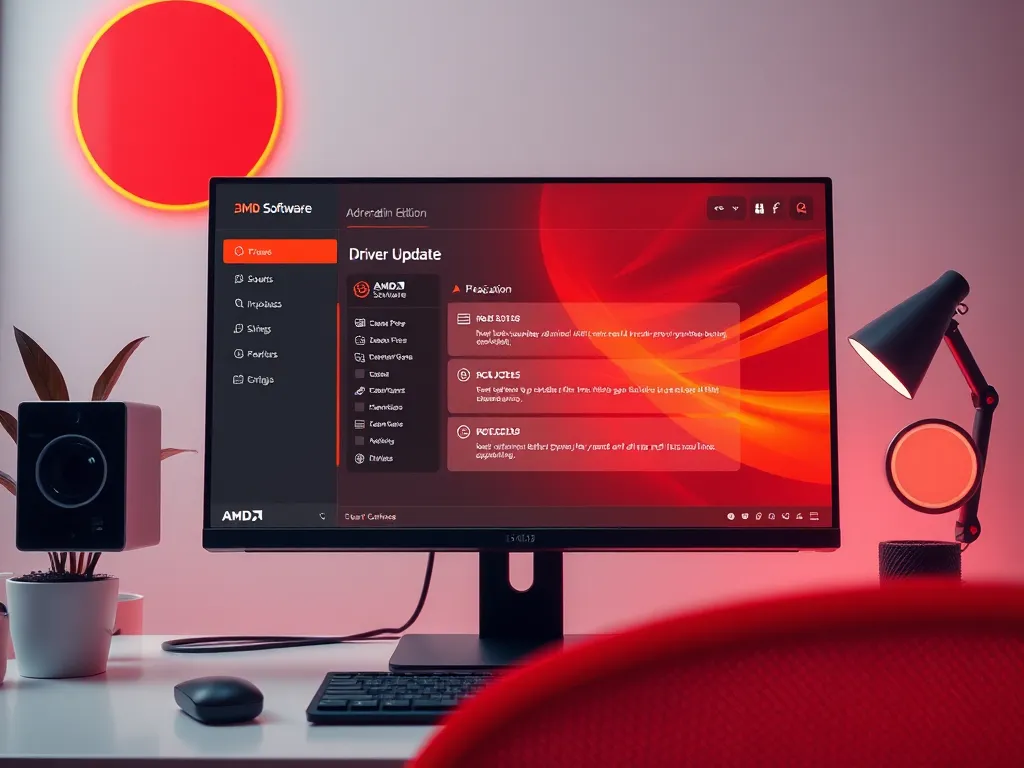
Om de drivers voor je AMD Radeon RX bij te werken, kun je het beste de AMD Software: Adrenalin Edition gebruiken. Open de software en ga naar het tabblad "Drivers & Software" om automatisch naar updates te zoeken. Je kunt ook handmatig de nieuwste drivers downloaden via de officiële AMD-website door je specifieke RX-model te selecteren. Vergeet niet om tijdens het installatieproces je systeemvereisten te controleren en een back-up van je huidige drivers te maken om eventuele problemen te voorkomen.
Terwijl je verder leest, verdiep je ook eens in deze aanvullende stukken, die je verder kunnen helpen met dit onderwerp. Deze informatieve artikelen geven een breder perspectief en kunnen je kennis vergroten.
Wat zijn de stappen om AMD Radeon RX drivers handmatig bij te werken?
Om je AMD Radeon RX drivers handmatig bij te werken, volg je deze stappen:
- Ga naar de officiële AMD-website.
- Selecteer "Drivers & Support" in het menu.
- Kies je specifieke Radeon RX-model uit de lijst of gebruik de zoekfunctie.
- Download de nieuwste driver die compatibel is met je besturingssysteem.
- Open het gedownloade installatiebestand en volg de instructies om de driver te installeren.
- Herstart je computer om de installatie te voltooien.
Zorg dat je systeem voldoet aan de vereisten en maak een back-up van je huidige drivers voor de zekerheid.
Is het mogelijk om AMD Radeon RX drivers automatisch bij te werken?
Ja, je kunt AMD Radeon RX drivers automatisch bijwerken met de AMD Software: Adrenalin Edition. Deze software biedt een intuïtieve interface waarmee je eenvoudig naar de nieuwste driverupdates kunt zoeken en deze kunt installeren. Zorg dat je internetverbinding stabiel is en controleer regelmatig op updates om de prestaties van je grafische kaart te optimaliseren. Automatische updates zorgen dat je altijd de nieuwste functies en beveiligingspatches hebt zonder handmatig te hoeven zoeken.
Hoe gebruik je de AMD Software: Adrenalin Edition voor driver updates?
Met de AMD Software: Adrenalin Edition kun je eenvoudig je AMD Radeon RX drivers updaten. Volg deze stappen:
- Open de AMD Software: Adrenalin Edition op je computer.
- Navigeer naar het tabblad Drivers & Software.
- Klik op de knop Controleren op updates om te zoeken naar de nieuwste driverupdates.
- Als er een update beschikbaar is, klik je op Downloaden en volg je de installatie-instructies.
- Herstart je computer na de installatie om de updates te voltooien.
Zo zorg je ervoor dat je grafische kaart optimaal blijft presteren.
Waar kun je de nieuwste AMD Radeon RX drivers downloaden?
Je kunt de nieuwste AMD Radeon RX drivers downloaden van de officiële AMD-website. Ga naar de support-sectie en selecteer je specifieke RX-model om de juiste driver te vinden. Dit zorgt dat je de meest recente en compatibele software voor je grafische kaart krijgt. Vergeet niet om tijdens het downloaden en installeren je systeemvereisten te controleren om problemen te voorkomen.
Hoe kun je de juiste driver versie voor je AMD Radeon RX model bepalen?
Om de juiste driverversie voor je AMD Radeon RX-model te bepalen, volg je deze stappen:
- Bezoek de officiële AMD-website en ga naar de sectie "Drivers & Support".
- Selecteer je specifieke Radeon RX-model uit de lijst met producten.
- Kies je besturingssysteem, zoals Windows 10 of Windows 11.
- Controleer de aanbevolen en optionele driverversies die beschikbaar zijn.
- Download de nieuwste aanbevolen versie om compatibiliteitsproblemen te vermijden.
Vergeet niet om je systeem te controleren op de juiste specificaties en altijd een back-up te maken van je huidige driver voordat je updates uitvoert.
Heb je gevonden wat je zocht? Er is altijd meer te verkennen! Neem een kijkje bij onze aanvullende stukken voor verdere verrijking.