Celeron Series|Componenten|Computerhardware|Desktop Processors|Intel Processors|Processors (CPU)
Hoe update je een Intel Celeron processor?

Geschreven door: Nander Westerlaken
Geef je oude Celeron een frisse wind!
Als je iets koopt via onze links, ontvangen we mogelijk een commissie. Een gelieerde organisatie kan producten of diensten leveren. Meer informatie.
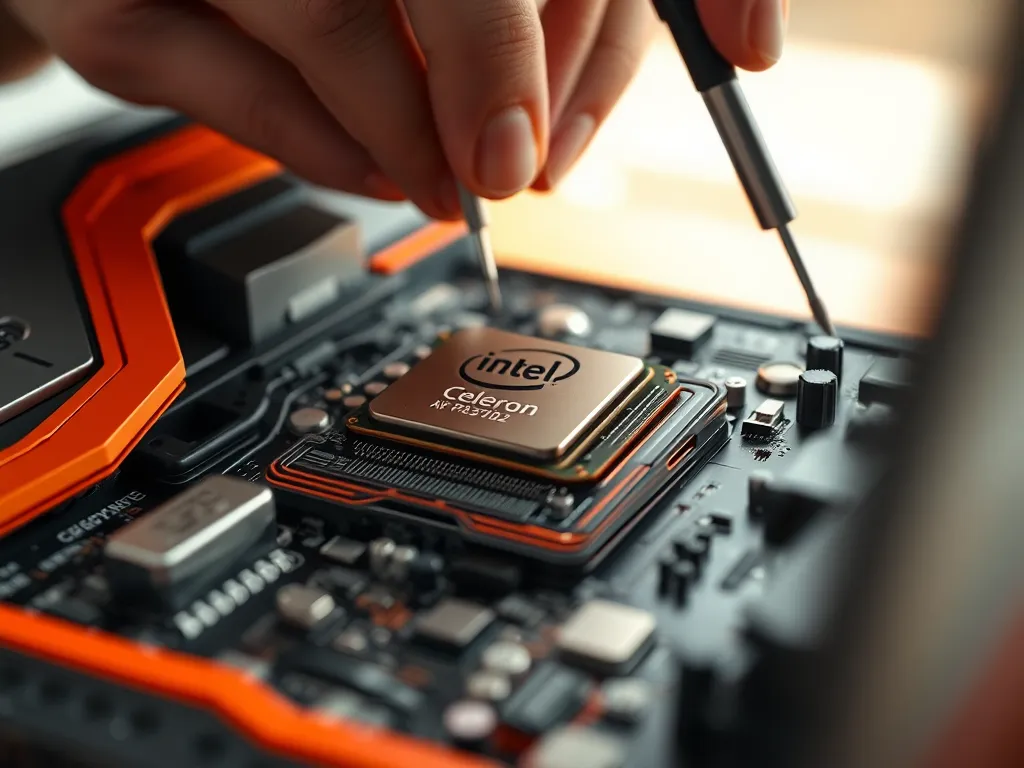
Om een Intel Celeron processor te updaten, moet je eerst de compatibiliteit van je moederbord controleren om ervoor te zorgen dat het de nieuwe processor ondersteunt. Begin met het uitvoeren van een BIOS-update, aangezien dit vaak nodig is om nieuwe CPU-modellen te herkennen. Daarna installeer je de nieuwste chipset drivers, die je kunt downloaden via de Intel Driver & Support Assistant, om optimale prestaties en stabiliteit te garanderen. Zorg dat je besturingssysteem up-to-date is om compatibiliteitsproblemen te voorkomen. Volg deze stappen zorgvuldig om je systeem veilig en efficiënt te upgraden.
Terwijl je verder leest, bekijk ook even deze interessante posts, die we speciaal voor je hebben geselecteerd. Deze posts geven een breder perspectief en kunnen je kennis vergroten.
Welke stappen zijn nodig om een Intel Celeron processor te updaten?
Om je Intel Celeron processor te updaten, volg je deze stappen:
- Controleer of je moederbord compatibel is met de nieuwe Celeron processor door de specificaties van je moederbord te raadplegen.
- Voer een BIOS-update uit. Bezoek de website van de moederbordfabrikant voor de nieuwste BIOS-versie en volg hun instructies zorgvuldig.
- Installeer de nieuwste chipset drivers. Gebruik de Intel Driver & Support Assistant om automatisch de juiste drivers te downloaden en installeren.
- Controleer of je besturingssysteem compatibel is met de nieuwe processor en voer indien nodig systeemupdates uit.
- Schakel je computer uit, haal de stekker uit het stopcontact, vervang de oude processor door de nieuwe Celeron en start het systeem opnieuw op.
Zorg dat je tijdens het proces regelmatig back-ups maakt om gegevensverlies te voorkomen.
Hoe controleer je de compatibiliteit van je moederbord voor een Intel Celeron processor update?
Om de compatibiliteit van je moederbord voor een Intel Celeron processor update te controleren, volg je deze stappen:
- Controleer het modelnummer van je huidige moederbord. Je vindt dit meestal in de handleiding of op de fabrikantensite.
- Bezoek de website van de moederbordfabrikant en zoek naar de compatibiliteitslijst of CPU-ondersteuningslijst voor je model.
- Vergelijk de ondersteunde processoren met de Intel Celeron processor die je wilt installeren.
- Controleer of een BIOS-update nodig is om de nieuwe Celeron processor te ondersteunen en voer deze uit als dat het geval is.
Zorg dat je alles dubbel controleert om compatibiliteitsproblemen te voorkomen.
Wat is de rol van BIOS-updates bij het bijwerken van een Intel Celeron processor?
BIOS-updates spelen een cruciale rol bij het bijwerken van een Intel Celeron processor door het moederbord compatibel te maken met nieuwe CPU-modellen. Deze updates zorgen dat het systeem de juiste microcode en instructies heeft om de nieuwe processor te herkennen en te ondersteunen. Zonder een up-to-date BIOS kan de nieuwe Celeron processor mogelijk niet correct functioneren, wat kan leiden tot systeeminstabiliteit of opstartproblemen. Zorg dat je de laatste BIOS-versie van de moederbordfabrikant downloadt en installeert om compatibiliteitsproblemen te vermijden.
Hoe voer je een BIOS-update uit voor een Intel Celeron processor?
Een BIOS-update uitvoeren voor je Intel Celeron processor is essentieel voor compatibiliteit en prestaties. Volg deze stappen:
- Identificeer het merk en model van je moederbord door het systeem op te starten en naar de BIOS-instellingen te gaan (vaak toegankelijk met de DEL of F2-toets).
- Bezoek de website van de moederbordfabrikant en zoek naar de meest recente BIOS-update voor je model.
- Download het updatebestand en kopieer het naar een USB-stick.
- Start je computer opnieuw op en ga naar het BIOS-menu. Selecteer de optie om het BIOS bij te werken vanaf de USB-stick.
- Volg de instructies op het scherm om de update te voltooien en start je systeem opnieuw op.
Door deze stappen zorgvuldig te volgen, verminder je de risico's en zorg je voor een succesvolle update.
Welke risico's zijn verbonden aan het updaten van de BIOS voor een Intel Celeron processor?
Het updaten van de BIOS voor een Intel Celeron processor kan enkele risico's met zich meebrengen. Ten eerste bestaat er een kans dat het systeem onbruikbaar wordt als de update mislukt of wordt onderbroken, bijvoorbeeld door een stroomuitval. Daarnaast kan een verkeerde BIOS-versie leiden tot instabiliteit of incompatibiliteit met andere hardware. Zorg dat je de juiste BIOS-versie downloadt en de instructies nauwkeurig volgt om deze risico's te minimaliseren.
Welke drivers zijn nodig voor een succesvolle Intel Celeron processor update?
Voor een succesvolle update van je Intel Celeron processor zijn enkele essentiële drivers nodig. Hier is wat je moet installeren:
- Chipset drivers: Deze zorgen voor een goede communicatie tussen de processor en andere hardwarecomponenten. Ze optimaliseren de prestaties en stabiliteit van je systeem.
- Grafische drivers: Als je Celeron processor geïntegreerde graphics heeft, is het cruciaal om de nieuwste Intel Graphics drivers te installeren voor optimale visuele prestaties.
- Netwerkdrivers: Voor een stabiele internetverbinding en netwerkfunctionaliteit moet je de nieuwste netwerkdrivers downloaden.
Je kunt deze drivers eenvoudig bijwerken via de Intel Driver & Support Assistant, die automatisch de juiste updates voor je systeem detecteert en installeert.
Hoe installeer je de nieuwste chipset drivers voor een Intel Celeron processor?
Chipset drivers installeren voor een Intel Celeron processor is essentieel voor optimale prestaties. Volg deze stappen:
- Download de Intel Driver & Support Assistant van de officiële Intel website.
- Installeer de applicatie en start het programma.
- Klik op 'Start Scan' om je systeem te controleren op beschikbare updates.
- Navigeer naar het gedeelte 'Drivers & Software' en zoek naar de nieuwste chipset drivers.
- Klik op 'Download' en volg de installatie-instructies op het scherm.
Herstart je computer na de installatie om de wijzigingen door te voeren.
Hoe gebruik je de Intel Driver & Support Assistant bij het updaten van een Celeron processor?
Je kunt de Intel Driver & Support Assistant eenvoudig gebruiken om je Celeron processor up-to-date te houden. Volg deze stappen:
- Ga naar de Intel-website en download de Intel Driver & Support Assistant.
- Installeer het programma door de instructies op het scherm te volgen.
- Start de Assistant en laat het je systeem scannen op beschikbare updates.
- Kies de relevante updates voor je Celeron processor en start het download- en installatieproces.
- Herstart je computer om de updates toe te passen.
Dit helpt je om de nieuwste drivers en firmware te verkrijgen voor optimale prestaties.
Hoe controleer je de compatibiliteit van je besturingssysteem met een geüpdatete Intel Celeron processor?
Om de compatibiliteit van je besturingssysteem met een geüpdatete Intel Celeron processor te controleren, volg je deze stappen:
- Ga naar de website van de fabrikant van je besturingssysteem en zoek naar de systeemvereisten voor de versie die je gebruikt.
- Controleer de compatibiliteitslijst voor je specifieke Intel Celeron model.
- Zorg dat je besturingssysteem de nieuwste updates en patches heeft geïnstalleerd om compatibiliteitsproblemen te minimaliseren.
- Gebruik tools zoals de Intel Processor Identification Utility om te verifiëren welke processor je precies hebt.
Door deze stappen te volgen, kun je zeker zijn dat je besturingssysteem goed samenwerkt met je geüpdatete processor.
Heb je gevonden wat je zocht? Er is altijd meer te ontdekken! Neem een kijkje bij onze andere artikelen voor verdere verrijking.