Computerhardware|Gaming Controllers|Gaming Hardware|Gaming Randapparatuur|PlayStation Controllers|Standaard Gamepads
Hoe verbind je een PlayStation controller?

Geschreven door: Nander Westerlaken
Verbind je controller alsof het magie is!
Als je iets koopt via onze links, ontvangen we mogelijk een commissie. Een gelieerde organisatie kan producten of diensten leveren. Meer informatie.
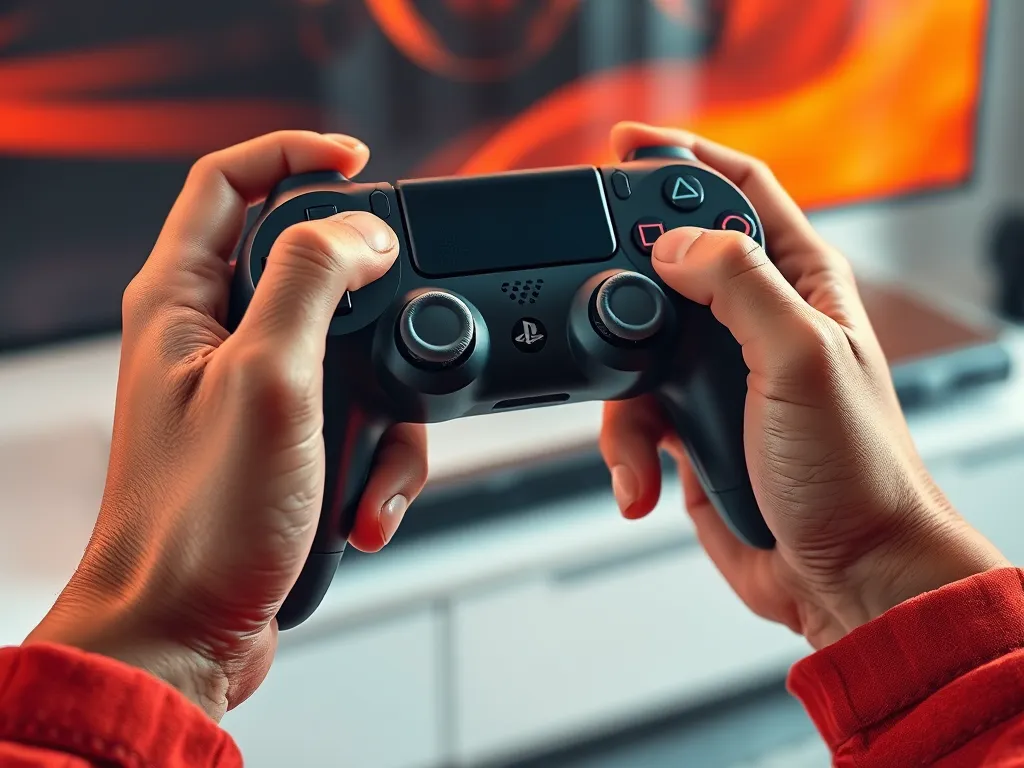
Om een PlayStation-controller te verbinden, houd je de PS-knop en de Share-knop (op de DualSense: de Create-knop) tegelijkertijd ingedrukt totdat het lichtbalkje begint te knipperen. Dit activeert de pairing-modus. Zorg dat je console of pc Bluetooth ondersteunt en ga naar de Bluetooth-instellingen om de controller te selecteren. Kies je controller in de lijst met beschikbare apparaten om de verbinding tot stand te brengen. Zorg dat je apparaat binnen een bereik van 10 meter is voor een stabiele verbinding.
Terwijl je verder leest, bekijk ook even deze gerelateerde artikelen, die we speciaal voor je hebben geselecteerd. Deze posts gaan dieper in op het thema en kunnen je kennis vergroten.
Hoe verbind je een DualShock-controller met een PS4-console?
Om je DualShock-controller met een PS4-console te verbinden, volg je deze stappen:
- Sluit de DualShock-controller aan op de PS4 met een USB-kabel.
- Druk op de PS-knop op de controller om deze in te schakelen.
- De PS4 herkent de controller automatisch en maakt verbinding.
- Ontkoppel de USB-kabel als de verbinding tot stand is gebracht en gebruik de controller draadloos.
Zorg dat je de originele USB-kabel gebruikt voor de beste resultaten.
Hoe sluit je een DualSense-controller aan op een PS5-console?
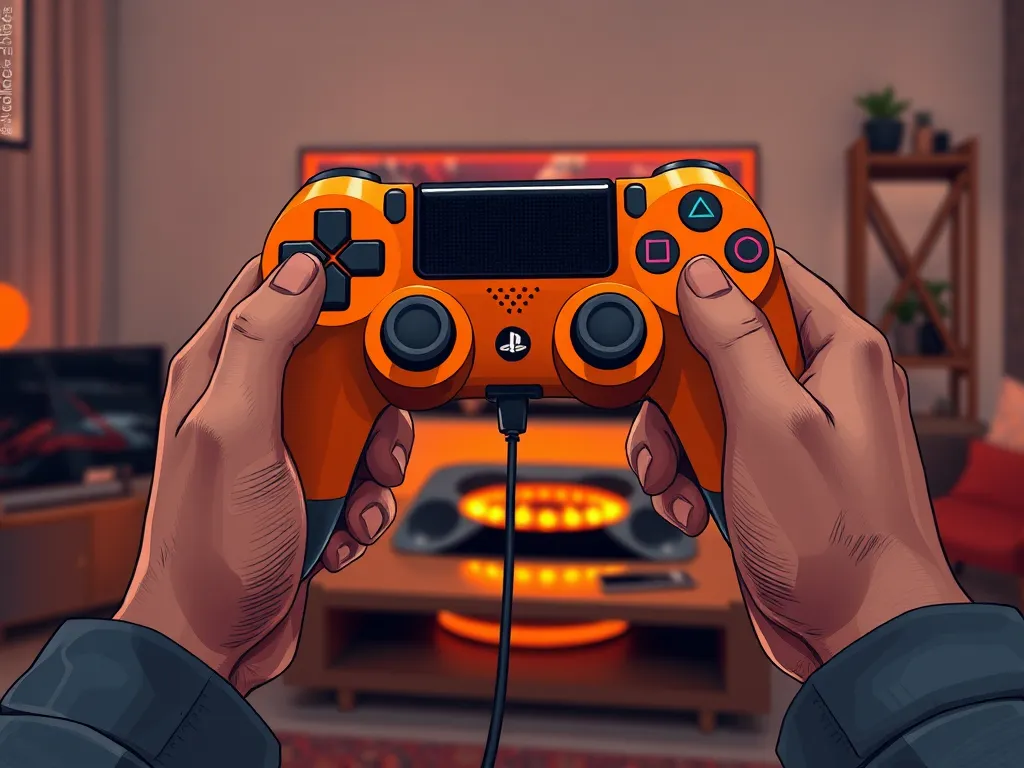
Om een DualSense-controller aan te sluiten op een PS5-console, volg je deze stappen:
- Sluit de controller aan op de PS5 met behulp van een USB-C-kabel.
- Druk op de PS-knop op de controller om deze in te schakelen.
- De console zal de controller automatisch herkennen en koppelen.
- Na het koppelen kun je de USB-C-kabel verwijderen en de controller draadloos gebruiken.
Zorg dat je PS5 up-to-date is voor optimale compatibiliteit.
Hoe verbind je een PlayStation controller met een pc?
Je kunt een PlayStation-controller op je pc aansluiten via Bluetooth of met een USB-kabel. Voor een draadloze verbinding:
- Activeer de pairing-modus door de PS-knop en Share-knop (DualSense: Create-knop) tegelijkertijd ingedrukt te houden tot de lichtbalk knippert.
- Ga naar de Bluetooth-instellingen van je pc en selecteer 'Apparaat toevoegen'.
- Kies 'Bluetooth' en selecteer je controller wanneer deze in de lijst verschijnt.
- Volg de instructies op je scherm om de koppeling te voltooien.
Voor een bekabelde verbinding sluit je de controller eenvoudig aan op de pc met een USB-C of micro-USB-kabel, afhankelijk van je model.
Hoe activeer je de pairing-modus op een PlayStation controller?
Om de pairing-modus op je PlayStation-controller te activeren, volg je deze stappen:
- Houd de PS-knop en de Share-knop (op de DualSense de Create-knop) tegelijkertijd ingedrukt.
- Wacht tot het lichtbalkje begint te knipperen. Dit geeft aan dat de controller in de pairing-modus staat.
Zorg dat je apparaat binnen een bereik van 10 meter is voor een stabiele verbinding.
Hoe los je problemen op bij het verbinden van een PlayStation controller?
Om verbindingsproblemen met je PlayStation-controller op te lossen, volg je deze stappen:
- Zorg dat de controller is opgeladen. Gebruik een USB-kabel om de controller direct aan te sluiten op de console voor een stabiele verbinding.
- Controleer of de console of pc Bluetooth ondersteunt en dat deze is ingeschakeld.
- Reset de controller door een paperclip in het resetgaatje aan de achterkant van de controller te steken en vijf seconden ingedrukt te houden.
- Probeer de pairing-modus opnieuw te activeren door de PS-knop en de Share- of Create-knop tegelijkertijd ingedrukt te houden totdat het lichtbalkje knippert.
- Controleer of er geen andere draadloze apparaten in de buurt zijn die storing kunnen veroorzaken.
Als deze stappen niet werken, overweeg dan om de software op je console of pc te updaten.
Heb je gevonden wat je zocht? Er is altijd meer te verkennen! Neem een kijkje bij onze extra content voor verdiepende informatie.