Computerhardware|Gaming Controllers|Gaming Hardware|Gaming Randapparatuur|Standaard Gamepads|Xbox Controllers
Hoe verbind je een Xbox controller?

Geschreven door: Nander Westerlaken
Verbind je Xbox controller sneller dan je 'Game Over' kunt zeggen!
Als je iets koopt via onze links, ontvangen we mogelijk een commissie. Een gelieerde organisatie kan producten of diensten leveren. Meer informatie.
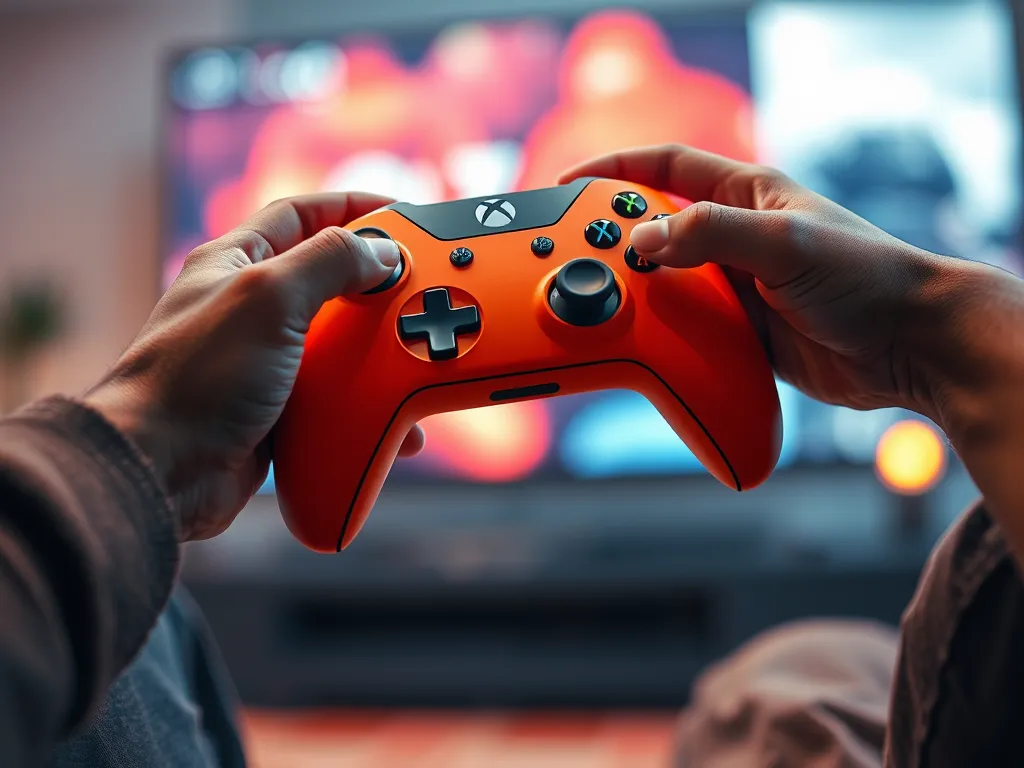
Om een Xbox controller te verbinden, heb je verschillende opties afhankelijk van het apparaat dat je gebruikt.
Voor Bluetooth-verbinding:
1. Zet de controller aan door de Xbox-knop ingedrukt te houden.
2. Activeer de Bluetooth-koppelingsmodus door de koppelingsknop bovenop de controller ingedrukt te houden tot de Xbox-knop snel begint te knipperen.
3. Ga naar de Bluetooth-instellingen van je apparaat en selecteer "Xbox Wireless Controller" uit de lijst met beschikbare apparaten.
Voor een USB-C-verbinding:
1. Verbind de controller rechtstreeks met je apparaat via een USB-C kabel.
2. De verbinding is direct en stabiel, ideaal voor gaming zonder vertraging.
Voor de draadloze adapter:
1. Sluit de Xbox draadloze adapter aan op je apparaat.
2. Druk op de koppelingsknop van de adapter.
3. Zet de controller aan en druk op de koppelingsknop tot de verbinding is voltooid.
Bij het aansluiten op een Xbox Series X of S:
1. Druk op de koppelingsknop op de console en op de controller.
2. Wacht tot de Xbox-knop op de controller constant brandt.
Controleer altijd of je apparaat voldoet aan de systeemvereisten voor Windows 10 of 11 voor een probleemloze verbinding.
Terwijl je verder leest, verdiep je ook in deze interessante posts, die je verder kunnen helpen met dit onderwerp. Deze stukken bieden extra verdieping en kunnen je verder op weg helpen.
Welke stappen moet ik volgen om mijn Xbox controller via Bluetooth te verbinden?
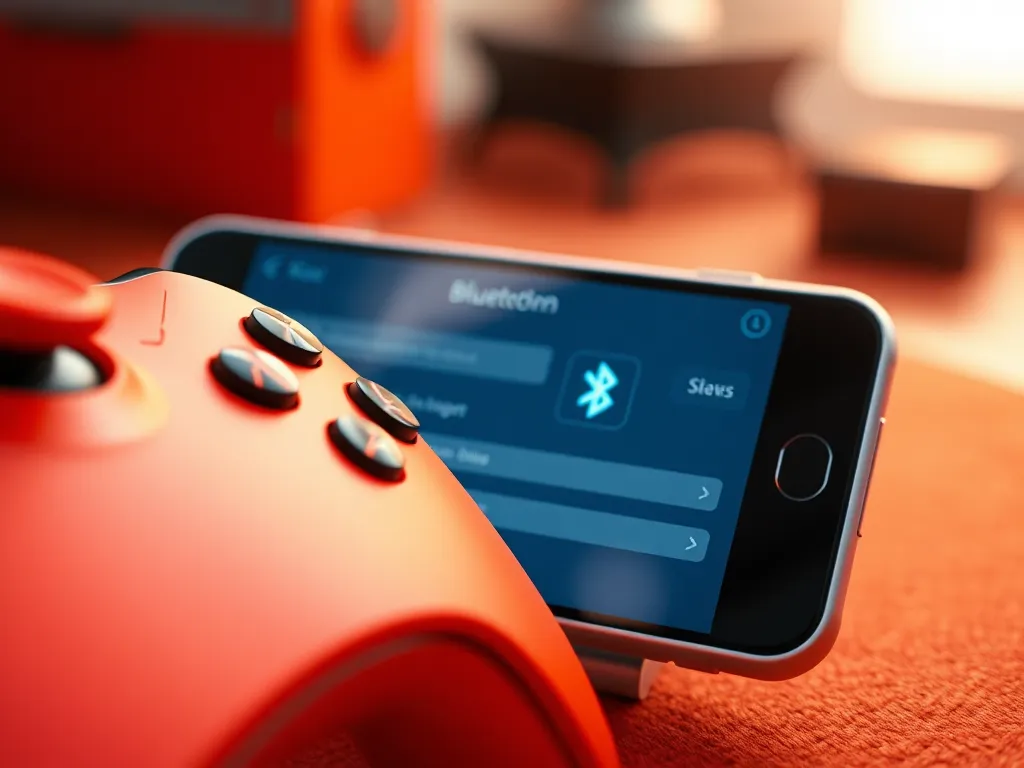
Om je Xbox controller via Bluetooth te verbinden, volg je deze stappen:
- Zet de controller aan door de Xbox-knop ingedrukt te houden.
- Activeer de Bluetooth-koppelingsmodus door de koppelingsknop bovenop de controller ingedrukt te houden totdat de Xbox-knop snel begint te knipperen.
- Open de Bluetooth-instellingen van je apparaat en selecteer "Xbox Wireless Controller" uit de lijst met beschikbare apparaten.
Vergeet niet om je apparaat binnen het bereik van de controller te houden voor een stabiele verbinding.
Hoe verbind ik een Xbox controller met een USB-C kabel?
Verbinding maken met je Xbox controller via een USB-C kabel is simpel en effectief. Volg deze stappen:
- Neem een USB-C kabel en sluit het ene uiteinde aan op je Xbox controller.
- Verbind het andere uiteinde met je apparaat (zoals een pc of Xbox console).
- De verbinding wordt automatisch tot stand gebracht en is stabiel, ideaal voor gaming zonder enige vertraging.
Zorg dat je kabel goed functioneert voor de beste ervaring.
Hoe gebruik ik een draadloze adapter om mijn Xbox controller te koppelen?
Om je Xbox controller te koppelen met een draadloze adapter, volg je deze stappen:
- Sluit de Xbox draadloze adapter aan op een USB-poort van je pc of laptop.
- Druk op de koppelingsknop van de adapter tot het lampje begint te knipperen.
- Zet de Xbox controller aan door de Xbox-knop in te drukken.
- Houd de koppelingsknop bovenop de controller ingedrukt totdat de Xbox-knop snel knippert.
- Wacht tot de lampjes op de adapter en controller constant branden; dit betekent dat de verbinding succesvol is.
Hoe kan ik mijn Xbox controller aansluiten op een Xbox Series X of S?
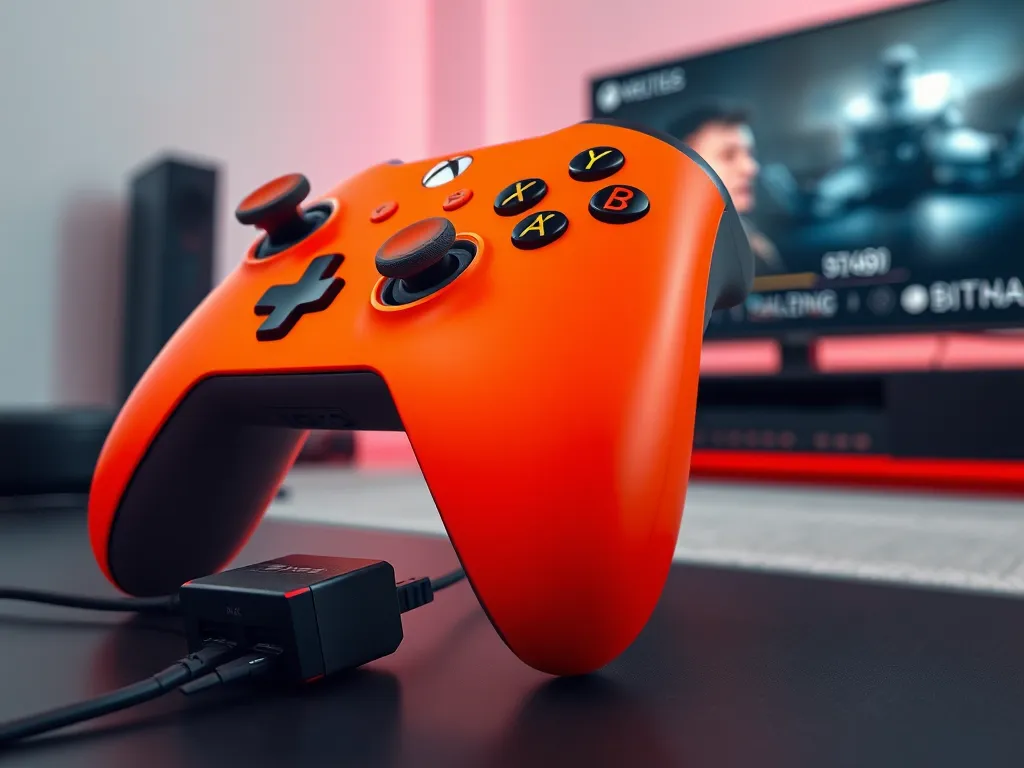
Om je Xbox controller aan te sluiten op een Xbox Series X of S, volg je deze stappen:
- Zet de Xbox console aan.
- Druk op de koppelingsknop aan de voorkant van de console. Deze bevindt zich op beide modellen naast de USB-poort aan de voorkant (de Xbox Series S heeft geen discstation).
- Houd de koppelingsknop op de controller ingedrukt totdat de Xbox-knop begint te knipperen.
- Wanneer de Xbox-knop op de controller constant brandt, is de verbinding geslaagd.
Wat zijn de vereisten om een Xbox controller te verbinden met Windows 10 of 11?
Om je Xbox controller te verbinden met Windows 10 of 11, moet je ervoor zorgen dat je systeem de nieuwste updates heeft. Zorg dat Bluetooth is ingeschakeld als je draadloos wilt verbinden, of gebruik een USB-C kabel voor een bekabelde verbinding. Voor draadloze verbindingen heb je een Xbox Wireless Adapter nodig als je pc geen ingebouwde Xbox draadloze functionaliteit heeft. Controleer ook of je beschikt over de nieuwste Xbox Accessoires-app voor firmware-updates en controllerconfiguratie.
Heb je gevonden wat je zocht? Er is altijd meer te leren! Neem een kijkje bij onze andere artikelen voor meer inzichten.