Componenten|Computerhardware|Laptop Moederborden|Moederborden|OEM Laptop Moederborden
Hoe vervang je een OEM laptop moederbord?

Geschreven door: Nander Westerlaken
Vervang je moederbord zonder dat je laptop explodert!
Als je iets koopt via onze links, ontvangen we mogelijk een commissie. Een gelieerde organisatie kan producten of diensten leveren. Meer informatie.
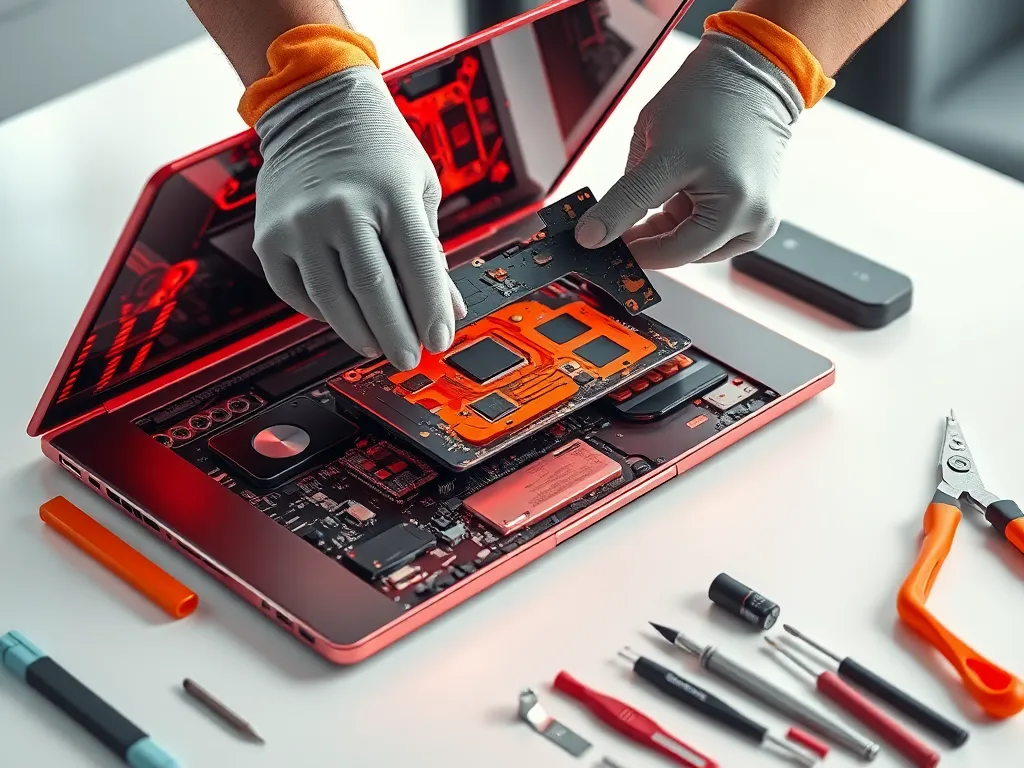
Een OEM laptop moederbord vervangen begint met het zorgvuldig demonteren van de laptopbehuizing, waarbij je een schroevendraaierset met precisietips gebruikt, zoals een Phillips #0 of #00. Zorg dat je een anti-statische polsband draagt om statische elektriciteit te voorkomen, wat essentieel is om kwetsbare componenten te beschermen. Na het loskoppelen van de batterij en het verwijderen van alle verbonden kabels, inclusief de voedingsconnector en datakabels, kun je het oude moederbord voorzichtig verwijderen. Plaats het nieuwe OEM moederbord door het precies op zijn plaats te schuiven en alle kabels en schroeven weer vast te maken. Test de laptop grondig na de installatie om te controleren of alles correct functioneert.
Terwijl je verder leest, bekijk ook even deze gerelateerde artikelen, die mogelijk ook relevant voor je zijn. Deze informatieve artikelen gaan dieper in op het thema en kunnen je verder op weg helpen.
Welke tools heb je nodig om een OEM laptop moederbord te vervangen?
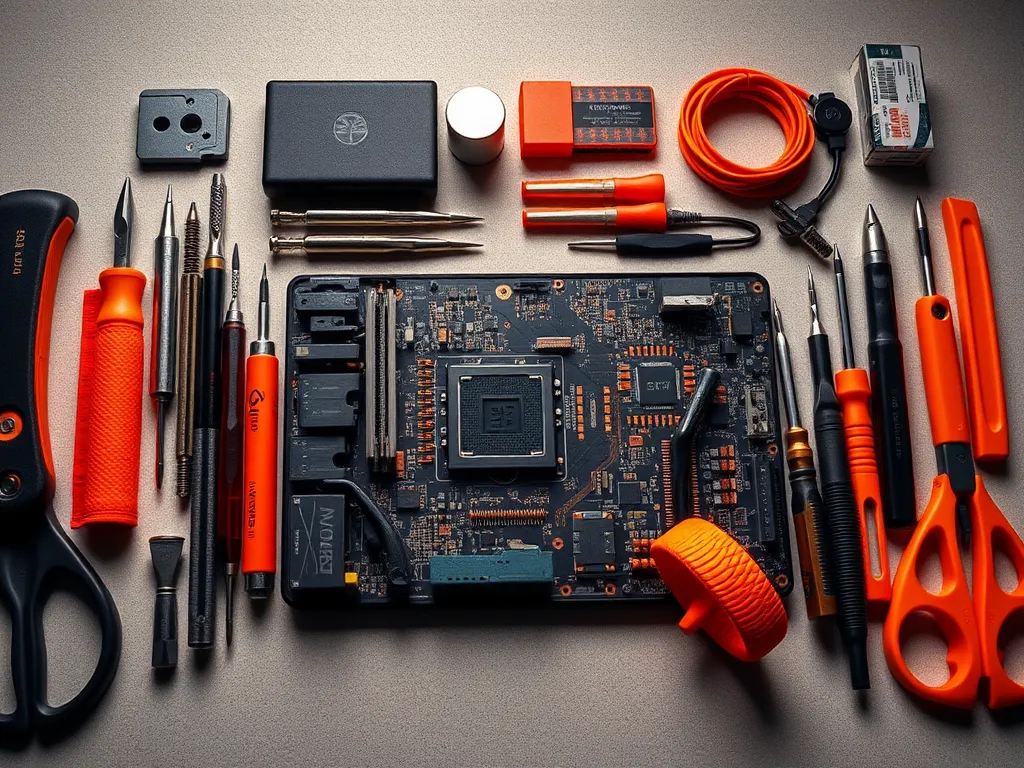
Om een OEM laptop moederbord te vervangen, heb je een paar essentiële tools nodig:
- Precisieschroevendraaierset: Kies voor een set met verschillende kopgroottes, zoals Phillips #0 en #00, voor het losmaken van kleine schroeven.
- Anti-statische polsband: Deze voorkomt schade door statische elektriciteit aan gevoelige elektronische componenten.
- Plastic spudger: Handig voor het veilig losmaken van connectoren en kabels zonder schade te veroorzaken.
- Pincet: Voor het nauwkeurig hanteren van kleine onderdelen en schroeven.
- Organisatorische schroefmat: Om schroeven en kleine onderdelen geordend te houden tijdens de demontage.
Met deze tools ben je goed voorbereid om het moederbord veilig en effectief te vervangen.
Welke schroevendraaierset is het meest geschikt voor laptop demontage?
Voor de demontage van een laptop is een schroevendraaierset met precisietips essentieel. Je hebt voornamelijk een Phillips #0 en #00 schroevendraaier nodig, omdat deze perfect passen bij de kleine schroeven van laptops. Daarnaast is een Torx T5 schroevendraaier handig voor bepaalde modellen. Zorg dat de set magnetisch is om het werken met kleine schroeven eenvoudiger te maken. Gebruik bij voorkeur een set met een ergonomisch handvat voor comfort en controle tijdens de demontage.
Hoe gebruik je een anti-statische polsband tijdens het vervangen?
Het gebruik van een anti-statische polsband is cruciaal om je OEM laptop moederbord en andere elektronische componenten te beschermen tegen statische elektriciteit. Volg deze stappen om de polsband correct te gebruiken:
- Bevestig de polsband stevig om je pols, zodat het metalen deel contact maakt met je huid.
- Verbind het krokodillenklemmetje van de polsband met een geaard metalen object, zoals een radiator of het metalen frame van je werkstation.
- Zorg dat je tijdens het vervangen van het moederbord constant contact houdt met de geaarde verbinding om de statische lading af te voeren.
Op deze manier minimaliseer je het risico van statische ontlading die je nieuwe moederbord kan beschadigen.
Hoe bereid je je laptop voor op de vervanging van het moederbord?
Voordat je begint met de vervanging van het OEM laptop moederbord, is het cruciaal om je laptop goed voor te bereiden om schade te voorkomen. Volg deze stappen:
- Zorg voor een volledige back-up van al je gegevens naar een externe harde schijf of cloudopslag om verlies te voorkomen.
- Schakel de laptop uit en ontkoppel de stroomadapter om te voorkomen dat er stroom door het systeem loopt.
- Verwijder de batterij als deze extern toegankelijk is, of volg de handleiding van je laptop om de interne batterij veilig los te koppelen.
- Gebruik een anti-statische polsband om jezelf te aarden en ESD-schade te voorkomen.
- Zet de laptop op een vlak, niet-geleidend oppervlak en zorg dat je de benodigde tools, zoals een precisie schroevendraaierset, bij de hand hebt.
Deze voorbereiding helpt je om veilig en efficiënt te werk te gaan bij het vervangen van het moederbord.
Waarom is het belangrijk om een back-up van je gegevens te maken?
Het maken van een back-up van je gegevens is cruciaal om meerdere redenen:
- Bescherming tegen gegevensverlies: Tijdens het vervangen van het OEM laptop moederbord kan er iets misgaan, waardoor je gegevens onherroepelijk verloren kunnen gaan.
- Onverwachte fouten: Software- of hardwarefouten kunnen optreden tijdens het proces, wat kan leiden tot corruptie van bestanden.
- Gemakkelijk gegevensherstel: Een back-up zorgt dat je eenvoudig je bestanden kunt herstellen zonder verlies van belangrijke informatie.
- Gemoedsrust: Weten dat je gegevens veilig zijn opgeslagen, geeft je de rust om je te concentreren op de installatie van het nieuwe moederbord.
Hoe ontkoppel je de batterij veilig?
Om de batterij veilig los te koppelen, volg je deze stappen:
- Zet de laptop volledig uit en verwijder de voedingsadapter.
- Draai de laptop om en verwijder de schroeven van het achterpaneel met een geschikte precisieschroevendraaier, zoals een Phillips #0.
- Verwijder voorzichtig het achterpaneel om toegang te krijgen tot de batterij.
- Zoek de batterijconnector op het moederbord en gebruik je vingernagels of een plastic spudger om de connector voorzichtig los te trekken. Trek niet aan de kabels zelf.
- Haal de batterij eruit als deze met extra schroeven is bevestigd, en bewaar deze op een veilige, droge plaats.
Welke stappen volg je bij het demonteren van een laptop voor moederbordvervanging?
Om een laptop voor moederbordvervanging te demonteren, volg je deze stappen zorgvuldig:
- Maak de laptop spanningsvrij door de adapter los te koppelen en de batterij te verwijderen.
- Verwijder de achterkant van de laptop met een precisieschroevendraaier, zoals een Phillips #0 of #00, door alle schroeven los te draaien.
- Ontkoppel de interne kabels voorzichtig, inclusief de harde schijf, SSD, RAM-modules, en andere randapparatuur.
- Verwijder de koelsystemen zoals ventilatoren en warmtegeleiders door de bevestigingsschroeven te verwijderen.
- Demonteer het oude moederbord door de resterende schroeven los te draaien en het bord voorzichtig uit de behuizing te tillen.
Zorg dat je tijdens het proces een anti-statische polsband gebruikt om ESD-schade te voorkomen.
Hoe verwijder je de koelsystemen en ventilatoren van de laptop?
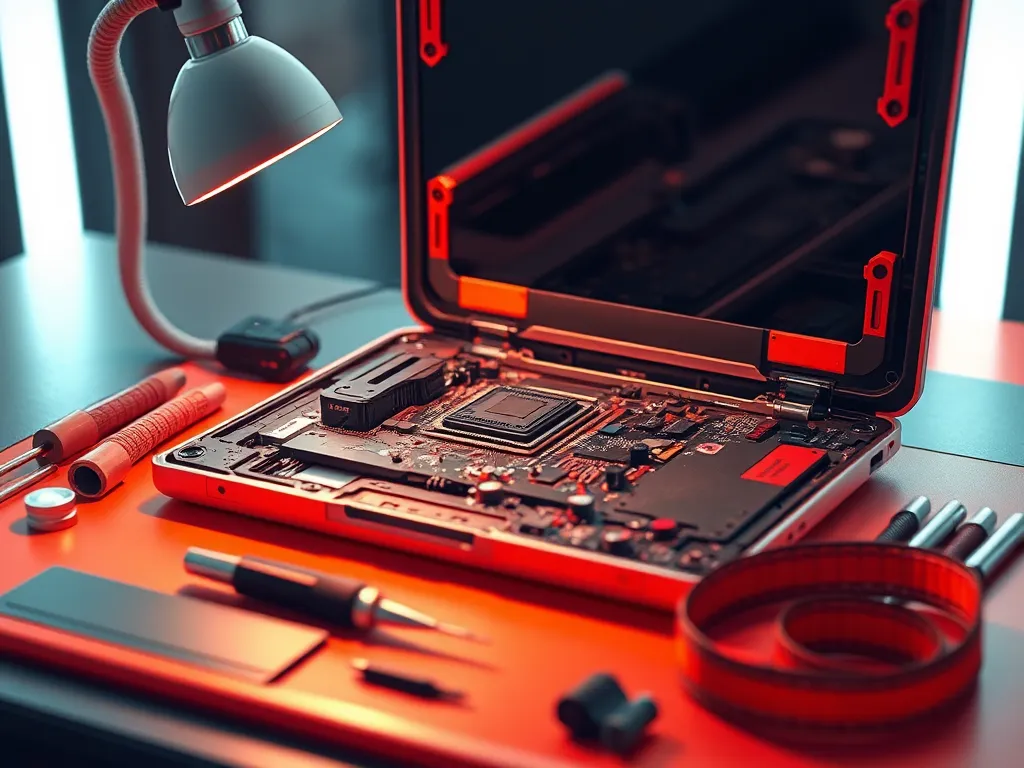
Om de koelsystemen en ventilatoren van je laptop veilig te verwijderen, volg je deze stappen zorgvuldig:
- Zet de laptop uit en verwijder de batterij indien mogelijk om stroomtoevoer te voorkomen.
- Draai de laptop om en schroef de achterklep los met een precisieschroevendraaier, meestal een Phillips #0 of #00.
- Identificeer het koelsysteem, dat meestal bestaat uit een ventilator en een heatsink die verbonden is met de CPU en GPU.
- Verwijder de schroeven die de ventilator en heatsink op hun plaats houden. Let op de volgorde van de schroeven voor correcte herinstallatie.
- Koppel voorzichtig de stroomkabel van de ventilator los van het moederbord.
- Trek de ventilator en heatsink voorzichtig omhoog en weg van de laptop, waarbij je ervoor zorgt dat je geen andere componenten raakt.
Zorg dat je tijdens dit proces een anti-statische polsband gebruikt om schade door statische elektriciteit te voorkomen.
Wat zijn de ESD-voorzorgsmaatregelen bij het werken met moederborden?
Bij het werken met een OEM laptop moederbord is het cruciaal om ESD-voorzorgsmaatregelen te nemen om schade door statische elektriciteit te voorkomen. Draag altijd een anti-statische polsband die geaard is, en werk op een anti-statische mat. Zorg dat je je handen regelmatig ontlaadt door metalen objecten aan te raken. Vermijd werken op tapijten en houd elektronische componenten in anti-statische zakken totdat je ze nodig hebt.
Hoe kies je een compatibel vervangend OEM moederbord voor je laptop?
Bij het kiezen van een compatibel vervangend OEM moederbord voor je laptop, moet je zorgvuldig letten op enkele cruciale factoren:
- Controleer het modelnummer van je huidige moederbord en vergelijk dit met het nieuwe moederbord om compatibiliteit te garanderen.
- Controleer de processor: in de meeste laptops is die op het moederbord gesoldeerd (BGA), dus kies een bord met dezelfde processor of een die de fabrikant voor jouw model levert. Heeft je laptop een processorsocket, dan moet het socket type overeenkomen.
- Controleer de RAM compatibiliteit, inclusief het type (DDR3, DDR4) en de maximale ondersteunde capaciteit.
- Verifieer de compatibiliteit met de aansluitingen voor je laptopmodel en merk, zoals USB-poorten en audiojacks.
- Houd rekening met de afmetingen en de vorm van het moederbord: laptopmoederborden hebben geen standaardformaat zoals ATX of Micro-ATX, maar zijn per model ontworpen, dus het bord moet precies in jouw laptopbehuizing passen.
Door deze stappen te volgen, minimaliseer je het risico op incompatibiliteit en verzeker je een soepele installatie.
Waar let je op bij de processor socket type en RAM compatibiliteit?
Bij het kiezen van een compatibel OEM laptop moederbord moet je letten op het processor socket type en de RAM compatibiliteit. In de meeste laptops is de processor op het moederbord gesoldeerd, zodat je hem met het nieuwe bord meekoopt; kies dan een bord met dezelfde processor. Heeft je laptop een losse processor in een socket, zorg dan dat het socket type van het nieuwe moederbord overeenkomt met dat van je huidige processor. Controleer ook de RAM-sleuven op het moederbord: het ondersteunde RAM-type (bijv. DDR4 of DDR5), de maximale capaciteit per module, en het totale aantal beschikbare slots zijn cruciaal voor optimale prestaties en uitbreidbaarheid. Hiermee vermijd je compatibiliteitsproblemen en zorg je voor een soepele installatie.
Hoe controleer je de compatibiliteit met je laptopmodel en merk?
Controleer de compatibiliteit van een OEM laptop moederbord door eerst het exacte laptopmodel en merk te identificeren. Zoek naar de modelnummersticker op de onderkant van je laptop of in de systeeminstellingen. Bezoek vervolgens de website van de fabrikant om de specificaties van je huidige moederbord te vinden. Vergelijk deze met de specificaties van het vervangende moederbord, let op processor socket type, chipset en RAM compatibiliteit. Zorg dat het nieuwe moederbord dezelfde aansluitingen en afmetingen heeft om een juiste pasvorm te garanderen.
Wat zijn de stappen voor het installeren van een nieuw OEM moederbord?
Zorg dat je laptop volledig is uitgeschakeld en de batterij is verwijderd. Gebruik een anti-statische polsband om schade door statische elektriciteit te voorkomen. Verwijder voorzichtig het oude moederbord door alle schroeven en kabels los te maken. Plaats het nieuwe OEM moederbord door het op de juiste manier in de behuizing te positioneren en alle kabels en schroeven weer aan te sluiten. Controleer of alles stevig is vastgezet en test de laptop grondig na de installatie om te zorgen dat het systeem correct werkt.
Heb je gevonden wat je zocht? Er is altijd meer te leren! Neem een kijkje bij onze aanvullende stukken voor verdere verrijking.