Componenten|Computerhardware|Laptop Voedingen|OEM Voedingen|Voedingen (PSU)
Hoe vervang je een OEM laptop voeding?

Geschreven door: Nander Westerlaken
Vervang je laptop voeding als een pro zonder rooksignalen!
Als je iets koopt via onze links, ontvangen we mogelijk een commissie. Een gelieerde organisatie kan producten of diensten leveren. Meer informatie.
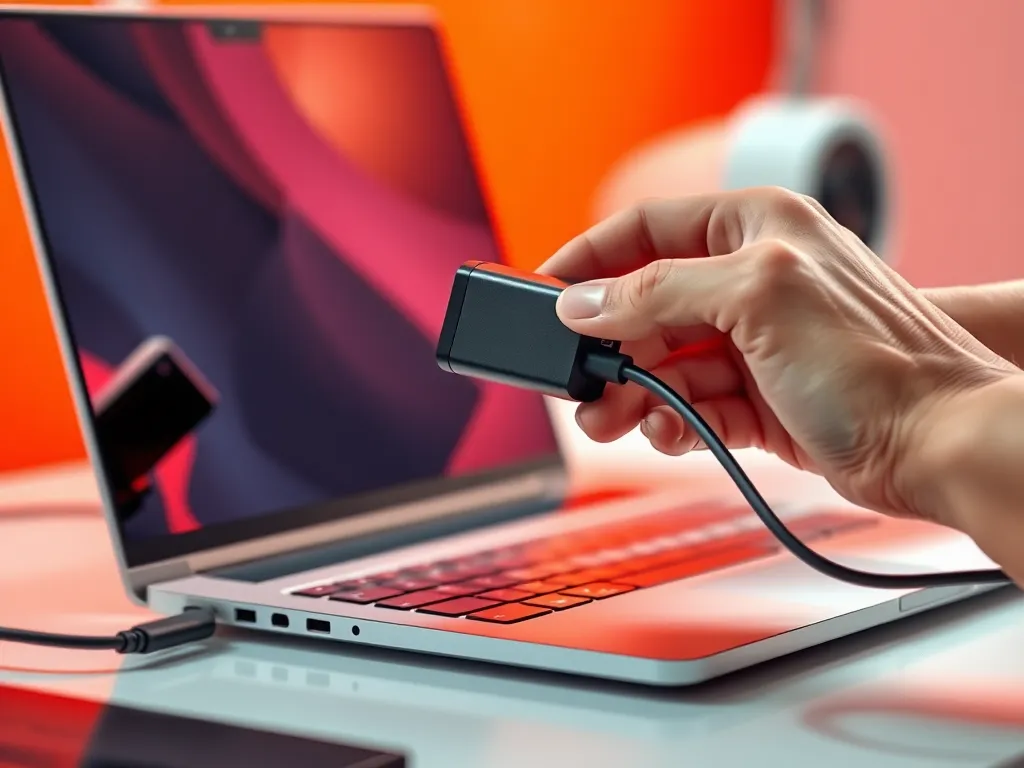
Om een OEM laptop voeding te vervangen, zorg je eerst dat de laptop volledig is uitgeschakeld en losgekoppeld van de stroombron. Verwijder vervolgens de batterij indien mogelijk en zoek naar de voedingspoort waar de huidige adapter is aangesloten. Trek de oude adapterstekker voorzichtig uit en sluit de nieuwe OEM voeding aan, waarbij je let op het juiste voltage (bijvoorbeeld 19V) en ampèrage (zoals 3.42A) om compatibiliteit te waarborgen. Test de nieuwe adapter door de laptop aan te zetten en te controleren of de batterij correct oplaadt. Vergeet niet om de adapterstekker stevig maar voorzichtig in de laptop te steken om schade aan de poort te voorkomen.
Terwijl je verder leest, bekijk ook even deze aanvullende stukken, die mogelijk ook relevant voor je zijn. Deze stukken gaan dieper in op het thema en kunnen je kennis vergroten.
Wat zijn de stappen om een OEM laptop voeding te vervangen?
Om een OEM laptop voeding te vervangen, volg je deze stappen zorgvuldig:
- Zorg dat de laptop volledig is uitgeschakeld en niet meer verbonden is met de stroombron.
- Verwijder indien mogelijk de batterij van de laptop om extra veiligheid te garanderen.
- Zoek de voedingspoort en trek de stekker van de oude adapter voorzichtig uit de laptop.
- Controleer de technische specificaties van de nieuwe OEM adapter, zoals voltage (bijvoorbeeld 19V) en ampèrage (zoals 3.42A), om te zorgen voor compatibiliteit.
- Sluit de nieuwe OEM adapter stevig maar voorzichtig aan op de voedingspoort van de laptop.
- Zet de laptop aan en controleer of de batterij correct oplaadt met de nieuwe adapter.
Vergeet niet om alle verbindingen goed te controleren en de juiste specificaties te gebruiken om schade te voorkomen.
Welke veiligheidsmaatregelen moet je nemen bij het vervangen van een OEM laptop voeding?
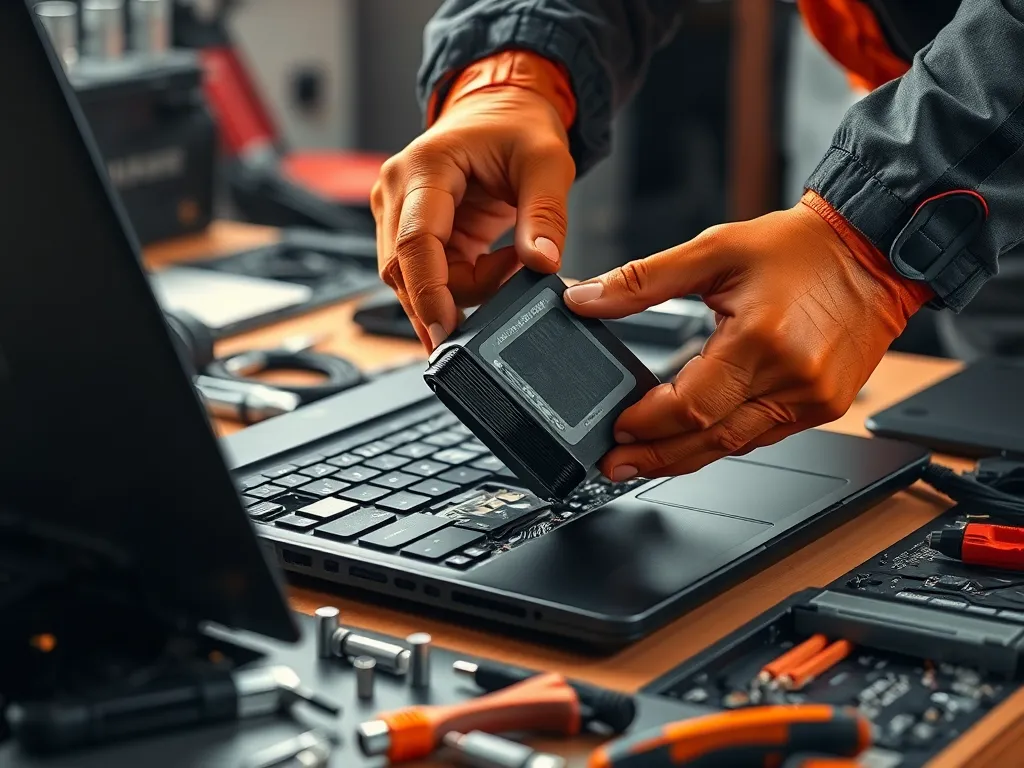
Bij het vervangen van een OEM laptop voeding is veiligheid cruciaal. Zorg dat de laptop volledig is uitgeschakeld en ontkoppeld van de stroombron om elektrische schokken te voorkomen. Verwijder de batterij indien mogelijk, zodat er geen reststroom aanwezig is. Controleer of de nieuwe voeding compatibel is met je laptopmodel om schade te voorkomen.
Let op dat je altijd de voeding met droge handen aanraakt en vermijd vochtige omgevingen tijdens de installatie.
Hoe kies je de juiste OEM laptop voeding voor je merk en model?
Bij het kiezen van de juiste OEM laptop voeding voor je merk en model, volg je deze stappen:
- Controleer het exacte modelnummer van je laptop. Dit vind je meestal op een sticker onder de laptop of in de systeeminstellingen.
- Zoek naar de technische specificaties van de originele voeding in de handleiding of op de huidige adapter. Let op het voltage (bijv. 19V) en ampèrage (bijv. 3.42A).
- Koop een OEM voeding die exact overeenkomt met deze specificaties en de connector past op je laptop.
- Controleer of de leverancier een goede reputatie heeft en garanties biedt op het product.
Zo zorg je ervoor dat de nieuwe voeding compatibel is en je laptop veilig en efficiënt oplaadt.
Wat is het belang van compatibiliteit bij het vervangen van een laptop voeding?
Compatibiliteit bij het vervangen van een laptop voeding is cruciaal om schade aan je laptop te voorkomen en optimale prestaties te garanderen. Een voeding met onjuist voltage of ampèrage kan leiden tot oververhitting, onvoldoende stroomvoorziening, of zelfs permanente schade aan de laptop. Controleer altijd of de nieuwe OEM voeding voldoet aan de specificaties van je laptop, zoals het juiste voltage (bijvoorbeeld 19V) en het correcte ampèrage (zoals 3.42A). Door te kiezen voor een compatibele voeding verleng je de levensduur van zowel de laptop als de batterij.
Hoe controleer je de technische specificaties van een OEM laptop voeding?
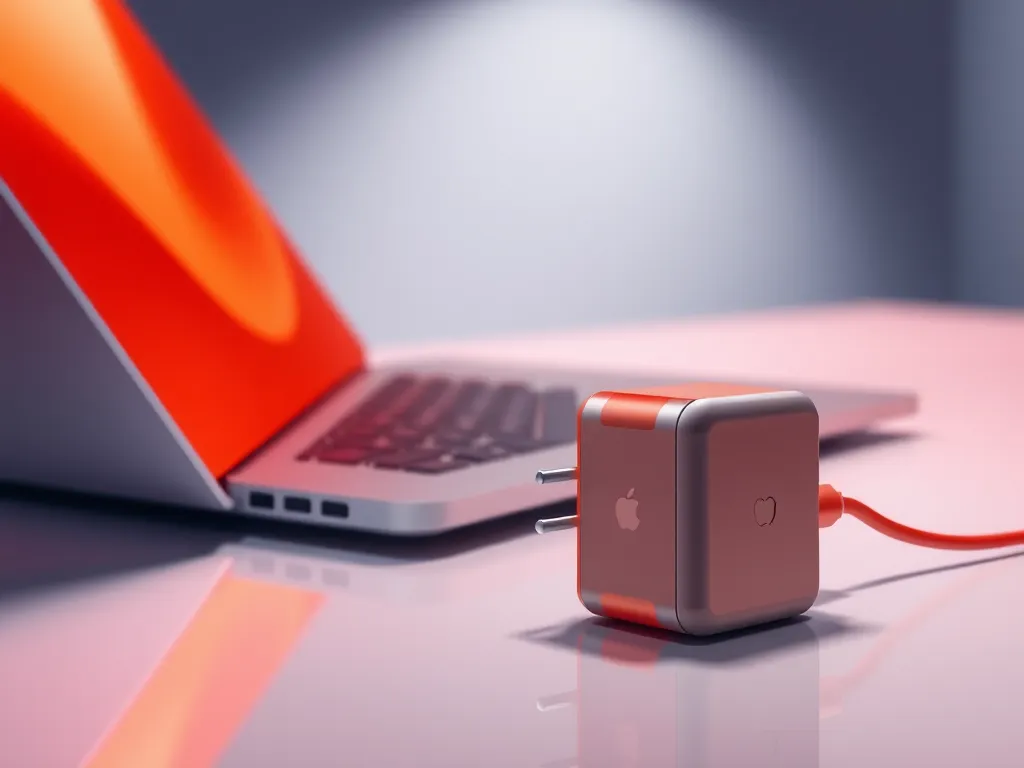
Om de technische specificaties van een OEM laptop voeding te controleren, begin je met het bekijken van de adapter zelf. Vaak staat er een label op met belangrijke informatie. Volg deze stappen:
- Kijk naar het voltage (V) en ampèrage (A) op het label, bijvoorbeeld 19V en 3.42A.
- Controleer het wattage (W), dat je kunt berekenen door het voltage met het ampèrage te vermenigvuldigen, zoals 19V x 3.42A = 65W.
- Vergelijk deze specificaties met de eisen van je laptopmodel in de handleiding of op de website van de fabrikant.
- Let op de connector compatibiliteit; zorg dat de stekker past in de voedingspoort van je laptop.
Zorg dat alle specificaties overeenkomen om schade aan je laptop te voorkomen.
Hoe installeer je een nieuwe OEM laptop voeding?
Om een nieuwe OEM laptop voeding te installeren, volg je deze stappen:
- Schakel de laptop volledig uit en ontkoppel hem van elke stroombron.
- Verwijder indien mogelijk de batterij voor extra veiligheid.
- Zoek de voedingspoort van de laptop en trek de oude adapterstekker voorzichtig uit.
- Sluit de nieuwe OEM voeding aan en zorg dat het voltage en ampèrage overeenkomen met de specificaties van je laptop.
- Steek de adapterstekker stevig in de laptop, maar met zorg om de poort niet te beschadigen.
- Zet de laptop aan om te controleren of de batterij correct oplaadt met de nieuwe voeding.
Volg deze stappen nauwkeurig om een probleemloze installatie te garanderen.
Wat zijn de meest voorkomende problemen bij het vervangen van een OEM laptop voeding?
Bij het vervangen van een OEM laptop voeding kun je verschillende problemen tegenkomen. Het meest voorkomende probleem is het kiezen van een incompatibele adapter, wat kan leiden tot een verkeerde spanning of stroomsterkte. Zorg dat de nieuwe adapter dezelfde specificaties heeft als de originele, zoals spanning (bijvoorbeeld 19V) en ampèrage (zoals 3.42A). Een ander probleem is fysieke schade aan de voedingspoort, vaak veroorzaakt door het onzorgvuldig in- of uitpluggen van de adapter. Tot slot kan een defecte adapter of kabelbreuk ervoor zorgen dat de laptop niet correct oplaadt, dus controleer altijd de adapter en kabel op zichtbare schade voordat je ze vervangt.
Heb je gevonden wat je zocht? Er is altijd meer te leren! Neem een kijkje bij onze andere artikelen voor meer inzichten.