Componenten|Computerhardware|Koelsystemen|Standaard Thermal Paste|Thermal Paste
Hoe vervang je standaard thermal paste?

Geschreven door: Nander Westerlaken
Vervang je thermal paste als een pro!
Als je iets koopt via onze links, ontvangen we mogelijk een commissie. Een gelieerde organisatie kan producten of diensten leveren. Meer informatie.
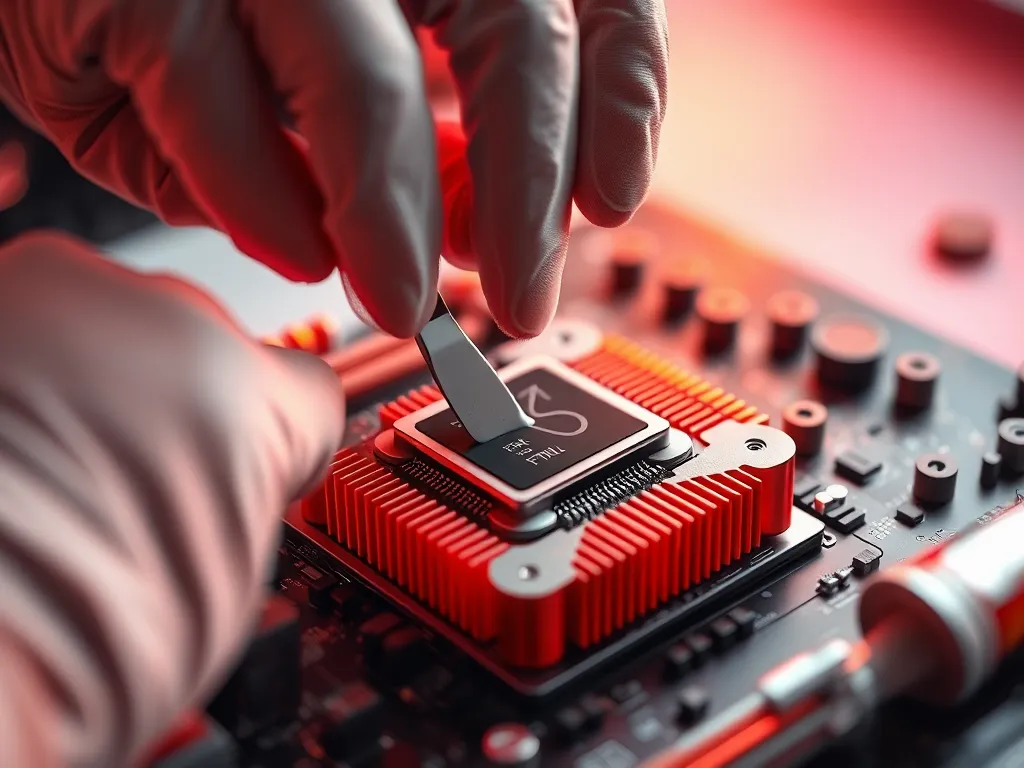
Om standaard thermal paste te vervangen, volg je deze stappen: Schakel eerst je computer uit en ontkoppel alle kabels. Verwijder de CPU-koeler voorzichtig, vaak met behulp van een schroevendraaier. Maak de oude thermische pasta schoon met een pluisvrije doek en isopropylalcohol (90% of hoger) om resten volledig te verwijderen. Laat het oppervlak drogen en breng vervolgens een kleine hoeveelheid (ter grootte van een erwt of rijstkorrel) nieuwe thermische pasta aan in het midden van de CPU. Plaats de koeler terug en zorg dat deze stevig vastzit, zodat de pasta gelijkmatig verspreid wordt.
Terwijl je verder leest, bekijk ook even deze gerelateerde artikelen, die we speciaal voor je hebben geselecteerd. Deze posts bieden extra verdieping en kunnen je verder op weg helpen.
Hoe verwijder je oude standaard thermal paste van een CPU?
Om oude standaard thermal paste van een CPU te verwijderen, volg je deze stappen:
- Schakel je computer uit en ontkoppel alle kabels.
- Verwijder de CPU-koeler voorzichtig, vaak met behulp van een schroevendraaier.
- Maak een pluisvrije doek vochtig met isopropylalcohol (90% of hoger).
- Veeg de oude thermische pasta voorzichtig van de CPU en de koeler.
- Zorg dat alle resten volledig zijn verwijderd.
- Laat het oppervlak volledig drogen voordat je nieuwe pasta aanbrengt.
Welke hulpmiddelen heb je nodig om oude koelpasta te verwijderen?
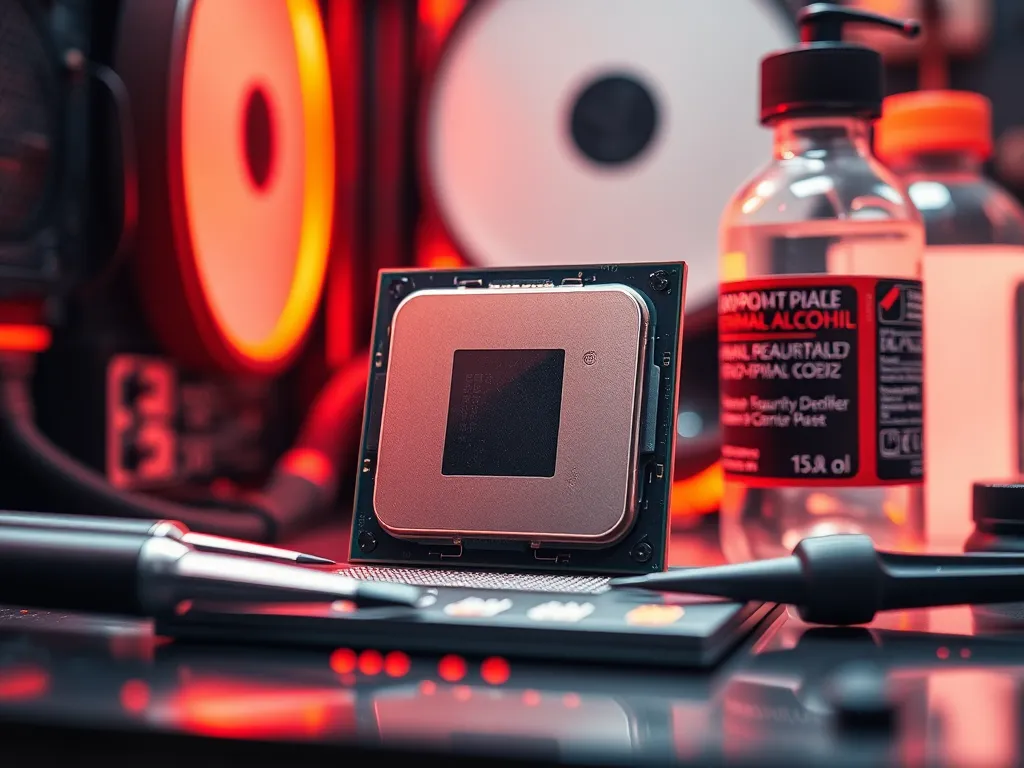
Om oude koelpasta effectief te verwijderen, heb je de volgende hulpmiddelen nodig:
- Pluisvrije doekjes - om te voorkomen dat er stof of vezels achterblijven.
- Isopropylalcohol (90% of hoger) - lost de pasta op en reinigt grondig.
- Plastic schraper - voor het voorzichtig verwijderen van dikke pasta zonder de CPU te beschadigen.
- Latex- of nitrilhandschoenen - om je handen schoon te houden en contact met chemicaliën te vermijden.
Gebruik deze hulpmiddelen om de CPU voorzichtig en grondig schoon te maken.
Waarom is isopropylalcohol effectief voor het reinigen van oude thermische pasta?
Isopropylalcohol is effectief voor het reinigen van oude thermische pasta omdat het snel verdampt, waardoor er geen vocht achterblijft dat elektrische componenten kan beschadigen. Het lost oliën en andere bestanddelen van de thermische pasta op, waardoor het oppervlak van de CPU grondig gereinigd wordt. Isopropylalcohol van 90% of hoger zorgt dat je de pasta volledig kunt verwijderen zonder resten, wat essentieel is voor een goede warmteoverdracht bij het aanbrengen van nieuwe pasta.
Hoe breng je nieuwe thermische pasta correct aan op een CPU?
Nieuwe thermische pasta correct aanbrengen op een CPU is cruciaal voor optimale warmteoverdracht. Volg deze stappen:
- Reinig de CPU en koeler grondig van oude pasta met isopropylalcohol (minimaal 90%) en een pluisvrije doek.
- Zorg dat het oppervlak volledig droog is voordat je begint.
- Breng een kleine hoeveelheid pasta (ter grootte van een erwt of rijstkorrel) aan in het midden van de CPU.
- Monteer de koeler voorzichtig terug en druk gelijkmatig aan om de pasta te verspreiden.
- Zorg dat de koeler stevig vastzit zonder te veel druk uit te oefenen.
Welke applicatiemethoden zijn er voor het aanbrengen van koelpasta?
Voor het aanbrengen van koelpasta zijn er verschillende applicatiemethoden die je kunt overwegen. Hier zijn de meest gebruikelijke:
- Dot-methode: Breng een kleine hoeveelheid pasta (ongeveer ter grootte van een erwt) in het midden van de CPU aan. Dit zorgt voor een gelijkmatige verspreiding zodra de koeler wordt bevestigd.
- Streepmethode: Trek een dunne lijn van pasta over het midden van de CPU. Deze methode is handig voor rechthoekige CPU's.
- Spread-methode: Verspreid de pasta gelijkmatig met een plastic kaartje of een vingertop bedekt met plastic. Dit vereist meer precisie om luchtbellen te vermijden.
- Kruismethode: Breng twee dunne lijnen in een kruisvorm aan. Dit zorgt dat de pasta goed verspreid wordt bij het bevestigen van de koeler.
Kies de methode die het beste bij je voorkeur en CPU-type past.
Hoeveel thermische pasta moet je gebruiken bij het aanbrengen?
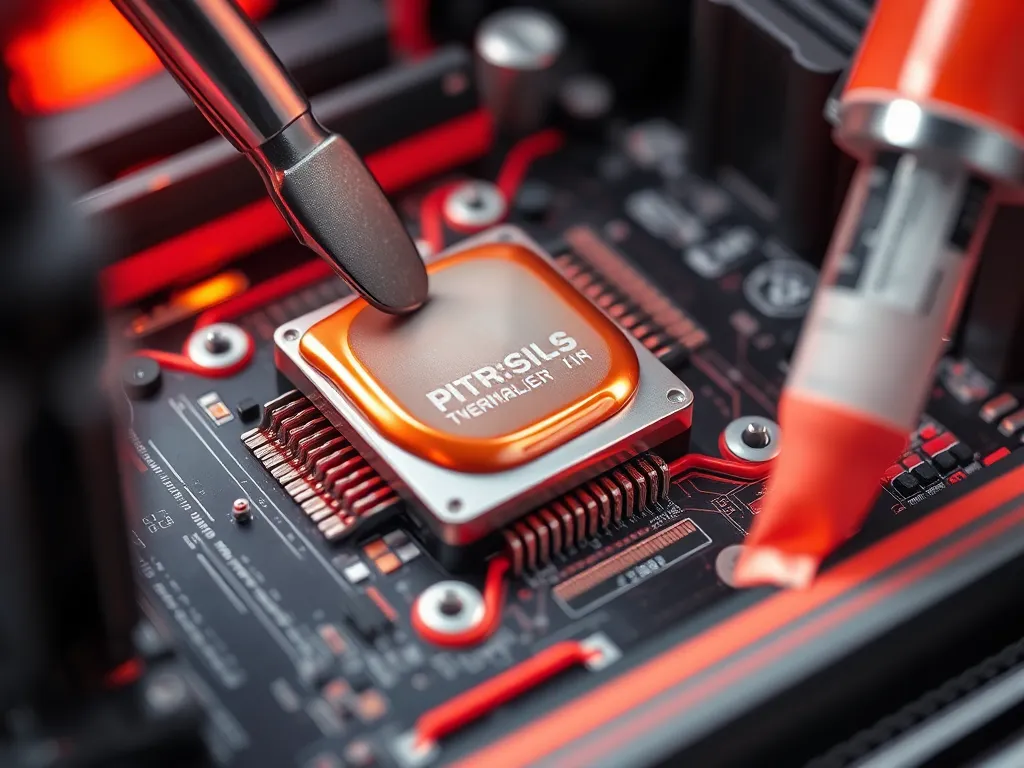
Bij het aanbrengen van thermische pasta is de hoeveelheid cruciaal voor optimale warmtegeleiding. Je moet een hoeveelheid gebruiken ter grootte van een erwt of rijstkorrel, ongeveer 0,1 tot 0,2 milliliter. Dit zorgt voor een dunne, gelijkmatige laag die luchtbellen voorkomt en de warmteoverdracht tussen de CPU en de koeler maximaliseert. Te veel pasta kan isoleren en te weinig kan hotspots veroorzaken, dus nauwkeurigheid is belangrijk.
Hoe vaak moet je standaard thermal paste vervangen voor optimale prestaties?
Voor optimale prestaties vervang je standaard thermal paste elke 2 tot 3 jaar. Dit voorkomt thermische degradatie en houdt de warmtegeleiding efficiënt. Controleer regelmatig de temperatuur van je CPU; als deze hoger is dan normaal, kan dit een teken zijn dat het tijd is om de pasta te vervangen.
Wat zijn de tekenen dat het tijd is om de thermische pasta te vervangen?
Tekenen dat het tijd is om de thermische pasta te vervangen zijn onder andere hogere CPU-temperaturen tijdens normaal gebruik, vaker voorkomende systeemcrashes, of een luidruchtigere ventilator die harder moet werken om de CPU te koelen. Als je merkt dat de prestaties van je computer afnemen of als de CPU regelmatig oververhit raakt, kan verouderde thermische pasta de oorzaak zijn. Het is ook raadzaam om de thermische pasta te vervangen als je de koeler verwijdert voor onderhoud of upgrades, omdat de pasta na verloop van tijd kan uitdrogen en zijn effectiviteit verliest.
Welke invloed heeft het vervangen van standaard thermal paste op de prestaties van een computer?
Het vervangen van standaard thermal paste kan de prestaties van een computer aanzienlijk verbeteren. Oude pasta kan uitdrogen en haar thermische geleidbaarheid verliezen, wat leidt tot hogere temperaturen en mogelijk throttling van de CPU. Door nieuwe pasta aan te brengen, zorg je voor efficiëntere warmteoverdracht tussen de CPU en de koeler, wat de stabiliteit en levensduur van je systeem bevordert. Dit kan resulteren in lagere temperaturen en betere prestaties, vooral tijdens intensieve taken zoals gamen of videobewerking.
Heb je gevonden wat je zocht? Er is altijd meer te verkennen! Neem een kijkje bij onze aanvullende stukken voor verdere verrijking.