Computerhardware|Gaming Controllers|Gaming Hardware|Gaming Randapparatuur|Standaard Gamepads|Xbox Controllers
Wat is een Xbox controller?

Geschreven door: Nander Westerlaken
Ontdek de geheimen van de Xbox controller!
Als je iets koopt via onze links, ontvangen we mogelijk een commissie. Een gelieerde organisatie kan producten of diensten leveren. Meer informatie.
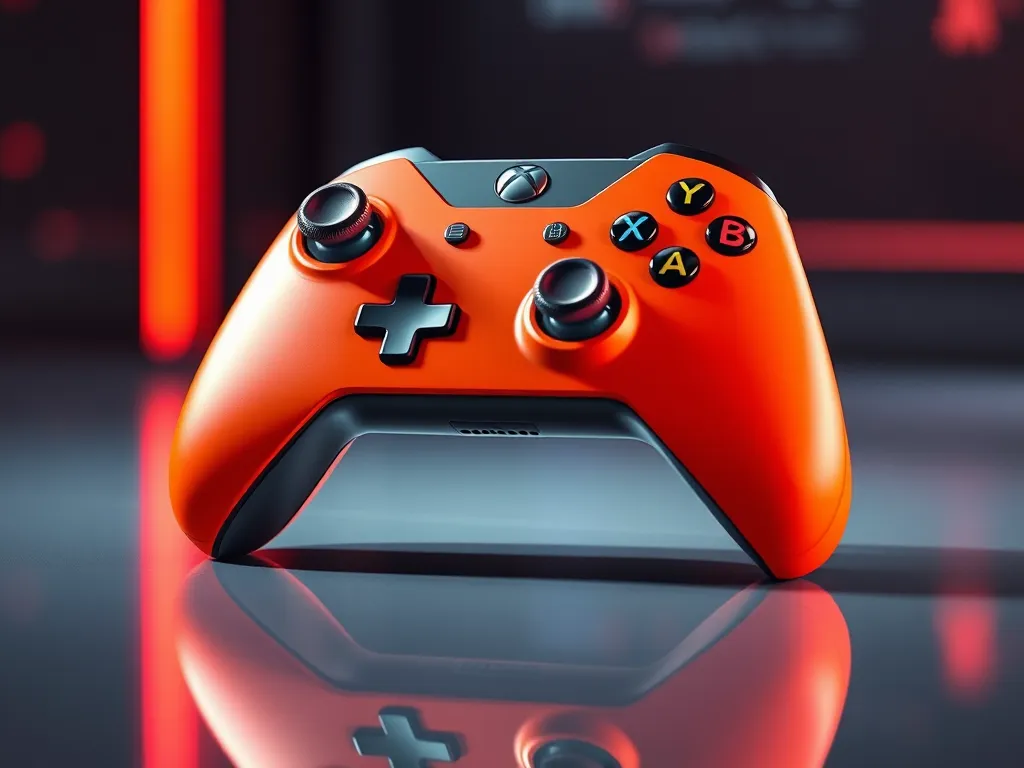
Een Xbox controller is een gamepad ontworpen voor gebruik met Xbox consoles, zoals de Xbox Series X en Xbox Series S, en pc's. Hij biedt ergonomische grip, haptische feedback en een nauwkeurige analoge stick voor een optimale game-ervaring. Met functies zoals de Share-knop en de hybride D-pad zorgt hij voor naadloze gameplay. Zorg dat je controller compatibel is met je apparaat en gebruik oplaadbare batterijen voor langdurig gebruik.
Terwijl je verder leest, verdiep je verder in deze interessante posts, die mogelijk ook relevant voor je zijn. Deze informatieve artikelen bieden extra verdieping en kunnen je verder op weg helpen.
Wat zijn de belangrijkste kenmerken van een Xbox controller?
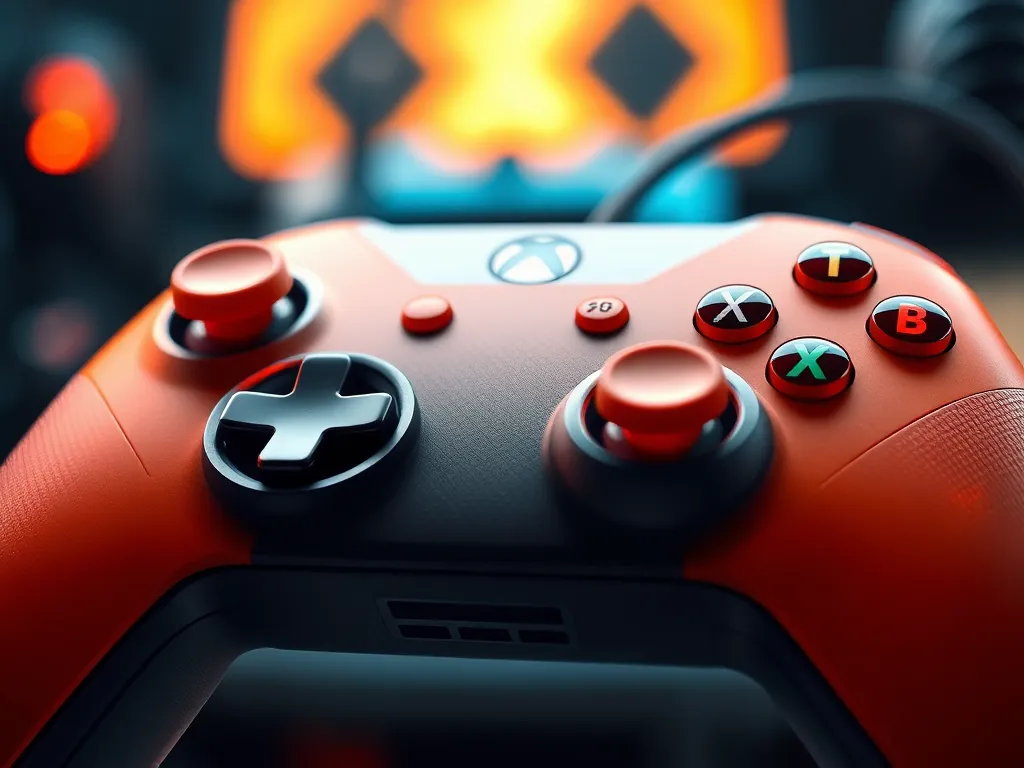
Een Xbox controller biedt een ergonomisch ontwerp met een comfortabele grip en intuïtieve knopindeling. De analoge sticks zijn nauwkeurig en responsief, ideaal voor precieze gameplay. Haptische feedback en de Share-knop verbeteren de game-ervaring door extra interactie en eenvoudige contentdeling mogelijk te maken. Met een hybride D-pad en Bluetooth-connectiviteit biedt hij veelzijdigheid voor verschillende games en apparaten.
Welke soorten Xbox controllers zijn er beschikbaar?
Er zijn verschillende soorten Xbox controllers beschikbaar, elk met unieke kenmerken:
- Xbox Wireless Controller - De standaardcontroller voor Xbox Series X|S met verbeterde grip en hybride D-pad.
- Xbox Elite Wireless Controller Series 2 - Een premium optie met aanpasbare onderdelen, zoals verwisselbare sticks en knoppen, en een ingebouwde oplaadbare batterij.
- Xbox Adaptive Controller - Ontworpen voor gamers met beperkte mobiliteit, met aanpasbare knoppen en aansluitingen voor externe apparaten.
- Speciaal ontworpen controllers - Zoals de Xbox Design Lab controllers, die je naar eigen smaak kunt personaliseren.
Wat zijn de verschillen tussen de Xbox Series X en Xbox Series S controllers?
De Xbox Series X en Xbox Series S worden geleverd met dezelfde Xbox Wireless Controller; het enige verschil is de kleur. Bij de Series X krijg je de zwarte versie (Carbon Black), bij de Series S de witte (Robot White). Ze wegen evenveel en bieden dezelfde functionaliteit, zoals de Share-knop en de hybride D-pad. Bij geen van beide consoles zit een USB-C kabel voor het opladen in de doos.
| Kenmerk | Xbox Series X Controller | Xbox Series S Controller |
|---|---|---|
| Kleurenschema | Zwart (Carbon Black) | Wit (Robot White) |
| Gewicht | Gelijk | Gelijk |
| USB-C kabel | Niet meegeleverd | Niet meegeleverd |
| Functionaliteit | Identiek | Identiek |
Wat is het verschil tussen een draadloze en een bedrade Xbox controller?
Een draadloze Xbox controller biedt je bewegingsvrijheid zonder kabels, terwijl een bedrade controller stabiele connectiviteit zonder batterijverbruik levert. De draadloze variant werkt via Bluetooth of Xbox Wireless en heeft een bereik van ongeveer 9 meter, terwijl de bedrade versie via een USB-kabel verbinding maakt. De draadloze controller vereist batterijen of een oplaadbare accu, terwijl de bedrade controller constant stroom krijgt via de kabel, wat handig is voor lange speelsessies zonder onderbrekingen.
| Kenmerk | Draadloze Xbox controller | Bedrade Xbox controller |
|---|---|---|
| Connectiviteit | Bluetooth/Xbox Wireless | USB-kabel |
| Bereik | Tot 9 meter | Niet van toepassing |
| Stroomvoorziening | Batterijen/oplaadbare accu | Via USB-kabel |
| Bewegingsvrijheid | Ja | Nee |
Welke Xbox consoles zijn compatibel met de Xbox controller?
De Xbox controller is compatibel met verschillende consoles. Hier is een overzicht van de belangrijkste:
- Xbox Series X en Xbox Series S - de nieuwste generatie consoles.
- Xbox One - inclusief Xbox One S en Xbox One X.
- Xbox 360 - alleen de oudere Xbox 360 controllers zijn compatibel met de Xbox 360 console.
Let op: de nieuwste Xbox Series controllers zijn ook compatibel met pc's via USB of Bluetooth.
Hoe verbind ik een Xbox controller met een pc?
Om een Xbox controller met een pc te verbinden, volg je deze stappen:
- Voor een draadloze verbinding via Bluetooth: Zorg dat je pc Bluetooth ondersteunt. Zet de controller aan door de Xbox-knop in te drukken, houd de koppelingsknop bovenop de controller ingedrukt tot de Xbox-knop begint te knipperen. Ga naar de Bluetooth-instellingen op je pc en selecteer de controller om te koppelen.
- Voor een bedrade verbinding: Gebruik een USB-C kabel en sluit de controller aan op een beschikbare USB-poort van je pc. De verbinding wordt automatisch tot stand gebracht.
- Voor Windows 10 en 11: Zorg dat je systeem up-to-date is voor de beste compatibiliteit met de Xbox controller.
Welke besturingssystemen ondersteunen Xbox controllers?
Xbox controllers worden ondersteund door een aantal besturingssystemen, waardoor je flexibiliteit hebt bij het gamen. De belangrijkste zijn:
- Windows 10 en 11 - via een USB-kabel of draadloos met Bluetooth.
- macOS - voornamelijk via Bluetooth, maar functionaliteit kan beperkt zijn.
- iOS en iPadOS - draadloos via Bluetooth, ideaal voor mobiel gamen.
- Android - eveneens via Bluetooth, met brede compatibiliteit voor mobiele apparaten.
Zorg dat je besturingssysteem up-to-date is voor de beste prestaties en compatibiliteit.
Hoe werkt Bluetooth-connectiviteit op een Xbox controller?
Bluetooth-connectiviteit op een Xbox controller maakt draadloze verbinding met compatibele apparaten mogelijk. Volg deze stappen om je controller via Bluetooth te verbinden:
- Zet je Xbox controller aan door de Xbox-knop ingedrukt te houden.
- Houd de koppelingsknop bovenop de controller ingedrukt totdat de Xbox-knop snel begint te knipperen.
- Ga op je apparaat naar de Bluetooth-instellingen en zoek naar beschikbare apparaten.
- Selecteer 'Xbox Wireless Controller' uit de lijst om te koppelen.
Zorg dat je apparaat Bluetooth versie 4.0 of hoger ondersteunt voor een stabiele verbinding.
Hoe laad ik een Xbox controller op?
Je kunt je Xbox controller opladen met een oplaadbare batterij en USB-C kabel. Volg deze stappen:
- Verwijder de batterijdeksel aan de achterkant van de controller en plaats een oplaadbare batterij in het batterijvak.
- Sluit de USB-C kabel aan op de bovenkant van de controller.
- Verbind het andere uiteinde van de kabel met een Xbox console of een USB-stroombron.
- Controleer of het oplaadlampje op de controller gaat branden, wat aangeeft dat de batterij wordt opgeladen.
Gebruik altijd officiële oplaadaccessoires om de levensduur van je batterij te verlengen.
Heb je gevonden wat je zocht? Er is altijd meer te leren! Neem een kijkje bij onze andere artikelen voor verdere verrijking.