AMD Radeon|Componenten|Computerhardware|Dedicated GPU's|Desktop Dedicated GPU's|Grafische Processors (GPU's)|Pro Series
Hoe overklok je een AMD Radeon Pro GPU?

Geschreven door: Nander Westerlaken
Til je GPU-prestaties naar een hoger niveau zonder je huis in brand te steken!
Als je iets koopt via onze links, ontvangen we mogelijk een commissie. Een gelieerde organisatie kan producten of diensten leveren. Meer informatie.
Om een AMD Radeon Pro GPU te overklokken, begin je met het downloaden van software zoals AMD's Radeon Software of MSI Afterburner. Verhoog de kloksnelheid in kleine stappen van 10-20 MHz en test de stabiliteit na elke aanpassing met een benchmarktool zoals FurMark. Zorg dat je de temperatuur onder controle houdt, idealiter onder de 85°C, om oververhitting te voorkomen. Verhoog indien nodig de ventilatorsnelheid of overweeg een betere koelingsoplossing om de prestaties veilig te optimaliseren.
Terwijl je verder leest, neem ook een moment om deze interessante posts te bekijken, die je verder kunnen helpen met dit onderwerp. Deze informatieve artikelen bieden extra verdieping en kunnen je kennis vergroten.
Wat is overklokken en hoe beïnvloedt het de prestaties van een AMD Radeon Pro GPU?
Overklokken is het proces waarbij je de kloksnelheid van je AMD Radeon Pro GPU verhoogt boven de fabrieksinstellingen. Door dit te doen, kun je de prestaties van je GPU verbeteren, waardoor grafisch intensieve taken zoals rendering en gaming soepeler verlopen. Let op: overklokken verhoogt de warmteproductie en kan de levensduur van je GPU verkorten als de koeling niet adequaat is. Zorg dat je de temperaturen goed in de gaten houdt en gebruik betrouwbare software om stabiliteit te waarborgen.
Welke stappen zijn nodig om de kloksnelheid van een AMD Radeon Pro GPU te verhogen?
Om de kloksnelheid van je AMD Radeon Pro GPU te verhogen, volg je deze stappen:
- Download software zoals AMD's Radeon Software of MSI Afterburner om toegang te krijgen tot overklokinstellingen.
- Verhoog de kloksnelheid in kleine stappen van 10-20 MHz om risico's te minimaliseren en de stabiliteit te waarborgen.
- Test de stabiliteit na elke aanpassing met benchmarktools zoals FurMark om te controleren of de GPU stabiel blijft.
- Controleer de temperatuur regelmatig en zorg dat deze onder de 85°C blijft om oververhitting te voorkomen.
- Pas de ventilatorsnelheid aan indien nodig voor betere koeling of overweeg een geavanceerdere koelingsoplossing.
Volg deze stappen zorgvuldig om de prestaties van je GPU veilig te optimaliseren.
Welke koelingsoplossingen zijn het meest effectief bij het overklokken van een AMD Radeon Pro GPU?
Voor het effectief koelen van een overgeklokte AMD Radeon Pro GPU zijn er verschillende oplossingen die je kunt overwegen:
- Luchtkoeling: Hoogwaardige luchtkoelers met meerdere ventilatoren kunnen de temperatuur efficiënt beheren. Zorg dat de luchtstroom in de behuizing optimaal is.
- Vloeistofkoeling: All-in-one (AIO) vloeistofkoelers bieden superieure prestaties door warmte sneller af te voeren dan luchtkoelers, wat nuttig is voor intensieve overklokscenario's.
- Thermische pasta: Het regelmatig vervangen van de thermische pasta tussen de GPU en de koeloplossing kan de warmteoverdracht verbeteren.
- Behuizingsventilatoren: Voeg extra ventilatoren toe of upgrade naar ventilatoren met hogere statische druk om de algehele luchtstroom te verhogen.
Door deze koelingsoplossingen te combineren, kun je de prestaties van je AMD Radeon Pro GPU veilig maximaliseren tijdens het overklokken.
Hoe kan ik de ventilatorsnelheid van mijn Radeon Pro grafische kaart aanpassen?
Om de ventilatorsnelheid van je Radeon Pro grafische kaart aan te passen, gebruik je software zoals AMD's Radeon Software. Volg deze stappen om de ventilatorsnelheid te configureren:
- Open de Radeon Software en ga naar het tabblad Prestaties.
- Klik op Tuning en schakel de Handmatige modus in.
- Onder het gedeelte Ventilator vind je een schuifregelaar of grafiek. Pas de ventilatorsnelheid aan door de schuifregelaar te verschuiven of de grafiek te bewerken.
- Test de nieuwe instellingen en monitor de temperatuur om ervoor te zorgen dat de GPU onder de 85°C blijft.
Door de ventilatorsnelheid te verhogen, kun je de temperatuur van je GPU beter beheren, wat cruciaal is bij overklokken.
Hoe kan ik de spanning van mijn AMD Radeon Pro GPU veilig aanpassen?
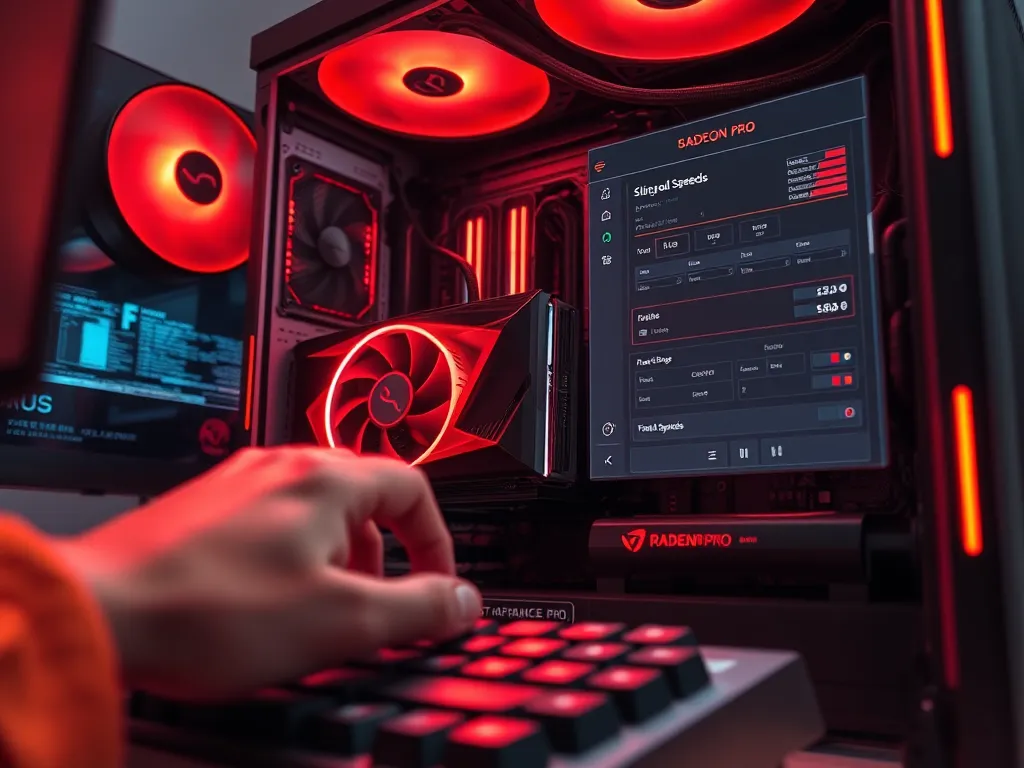
De spanning van je AMD Radeon Pro GPU veilig aanpassen doe je zorgvuldig met een tool als AMD's Radeon Software of MSI Afterburner. Volg deze stappen:
- Open de software en ga naar het tabblad 'Overklokken' of 'Tuning'.
- Schakel de optie voor handmatige spanning in door 'Voltage Control' te activeren.
- Verlaag de spanning in kleine stappen van 10 mV om de efficiëntie te verbeteren, maar test na elke aanpassing grondig met een benchmark zoals FurMark.
- Controleer de stabiliteit en temperatuur en houd de temperatuur onder 85°C om schade te voorkomen.
Vergeet niet dat te veel verlaging instabiliteit kan veroorzaken, dus wees voorzichtig!
Welke tools zijn het beste voor het monitoren van de prestaties van een overgeklokte AMD Radeon Pro GPU?
Om de prestaties van je overgeklokte AMD Radeon Pro GPU effectief te monitoren, zijn er een aantal uitstekende tools beschikbaar:
- Radeon Software: Deze officiële tool van AMD biedt uitgebreide monitoringfuncties zoals temperatuur-, spannings- en kloksnelheidsmonitoring.
- MSI Afterburner: Populair vanwege zijn gebruiksvriendelijkheid en de mogelijkheid om gedetailleerde statistieken te bekijken, waaronder GPU-gebruik en framerate.
- HWMonitor: Een lichtgewicht tool die een overzicht geeft van de temperatuur en spanning van je GPU, CPU en andere componenten.
- GPU-Z: Ideaal voor gedetailleerde informatie over je GPU-specificaties en real-time sensormonitoring.
Deze tools helpen je om de stabiliteit en veiligheid van je GPU tijdens het overklokken te waarborgen.
Heb je gevonden wat je zocht? Er is altijd meer te verkennen! Neem een kijkje bij onze extra content voor meer inzichten.