Behuizingen (Cases)|Componenten|Computerhardware|Mid Tower Cases
Hoe assembleer je een mid tower case?

Geschreven door: Nander Westerlaken
Bouw je eigen supercomputer in een paar eenvoudige stappen!
Als je iets koopt via onze links, ontvangen we mogelijk een commissie. Een gelieerde organisatie kan producten of diensten leveren. Meer informatie.
Om een mid tower case te assembleren, begin je met het plaatsen van het moederbord, meestal ATX, micro-ATX of mini-ITX, in de behuizing, waarbij je de afstandhouders correct positioneert om kortsluiting te voorkomen. Installeer daarna de voedingseenheid (PSU) onderaan of bovenaan, afhankelijk van het ontwerp van de case, en zorg dat de kabels netjes zijn weggewerkt voor optimale luchtstroom. Voeg vervolgens de opslagdrives toe in hun respectievelijke sleuven, vaak 2,5 inch voor SSD's en 3,5 inch voor HDD's, en verbind deze met de SATA-kabels aan het moederbord. Monteer daarna de grafische kaart (GPU) in een geschikt PCIe-slot, meestal het bovenste, en zorg dat deze stevig vastzit met schroeven. Controleer ten slotte alle verbindingen en kabels, test het systeem door het aan te zetten, en zorg dat alle ventilatoren correct draaien voor een efficiënte koeling.
Terwijl je verder leest, bekijk ook even deze gerelateerde artikelen, die mogelijk ook relevant voor je zijn. Deze informatieve artikelen bieden extra verdieping en kunnen je nieuwe inzichten geven.
Welke onderdelen heb je nodig om een mid tower case te assembleren?
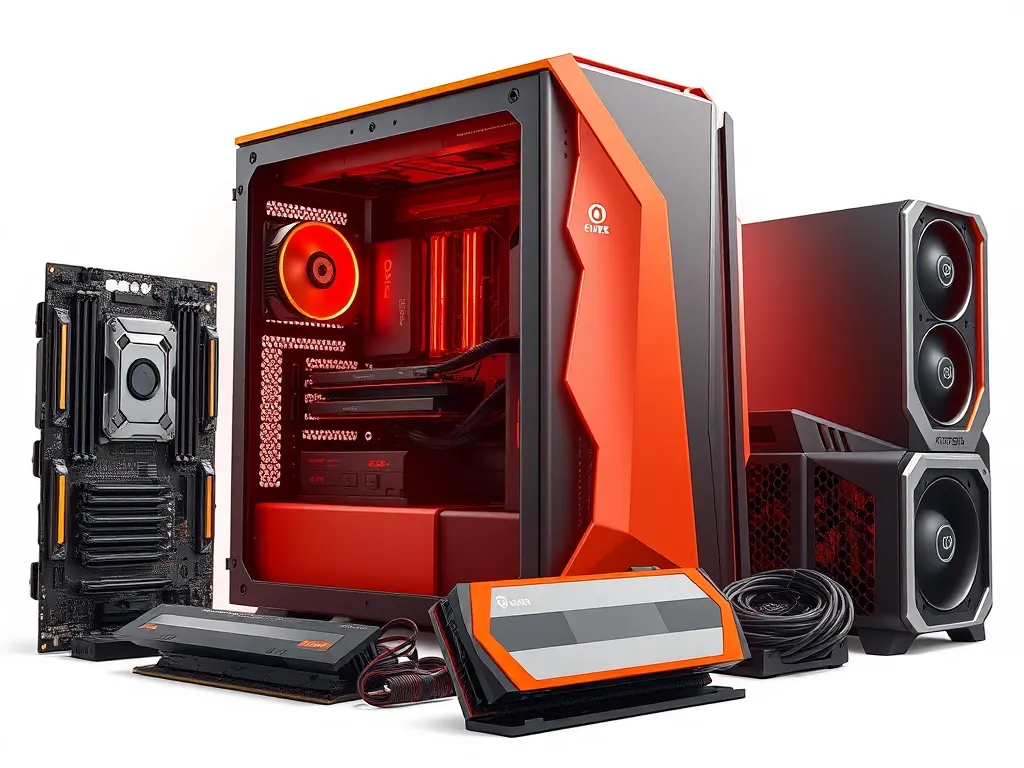
Om een mid tower case te assembleren, heb je verschillende onderdelen nodig. Hier is een overzicht:
- Moederbord (ATX, micro-ATX, of mini-ITX) - de basis van je systeem.
- Voedingseenheid (PSU) - levert stroom aan alle componenten.
- Opslagdrives (SSD's en HDD's) - voor opslag van je data.
- Grafische kaart (GPU) - essentieel voor beeldverwerking.
- RAM-geheugen - voor snelle gegevensverwerking.
- Processor (CPU) - het brein van je computer.
- Koeling (ventilatoren of vloeistofkoeling) - om de componenten koel te houden.
- Behuizingsventilatoren - voor optimale luchtstroom.
Zorg dat alle componenten compatibel zijn met je mid tower case en moederbord.
Welke gereedschappen heb je nodig voor het monteren van een mid tower case?
Voor het monteren van een mid tower case heb je een aantal essentiële gereedschappen nodig om alles veilig en efficiënt te installeren:
- Schroevendraaier (meestal Phillips #2) - voor het vastzetten van het moederbord, PSU, en andere componenten.
- Antistatische polsband - om jezelf te aarden en gevoelige elektronische onderdelen te beschermen tegen statische elektriciteit.
- Kabelbinders - voor het organiseren van kabels en het verbeteren van de luchtstroom binnen de behuizing.
- Rubberen handschoenen - optioneel, maar nuttig om vingerafdrukken en olie van je handen op componenten te vermijden.
- Zaklamp of hoofdlicht - voor beter zicht in de vaak donkere ruimtes van de case.
Met deze gereedschappen kun je de installatie soepel laten verlopen en je systeem netjes en veilig opbouwen.
Hoe kies je een geschikt moederbordformaat voor een mid tower case?
Bij het kiezen van een geschikt moederbordformaat voor een mid tower case, volg je deze stappen:
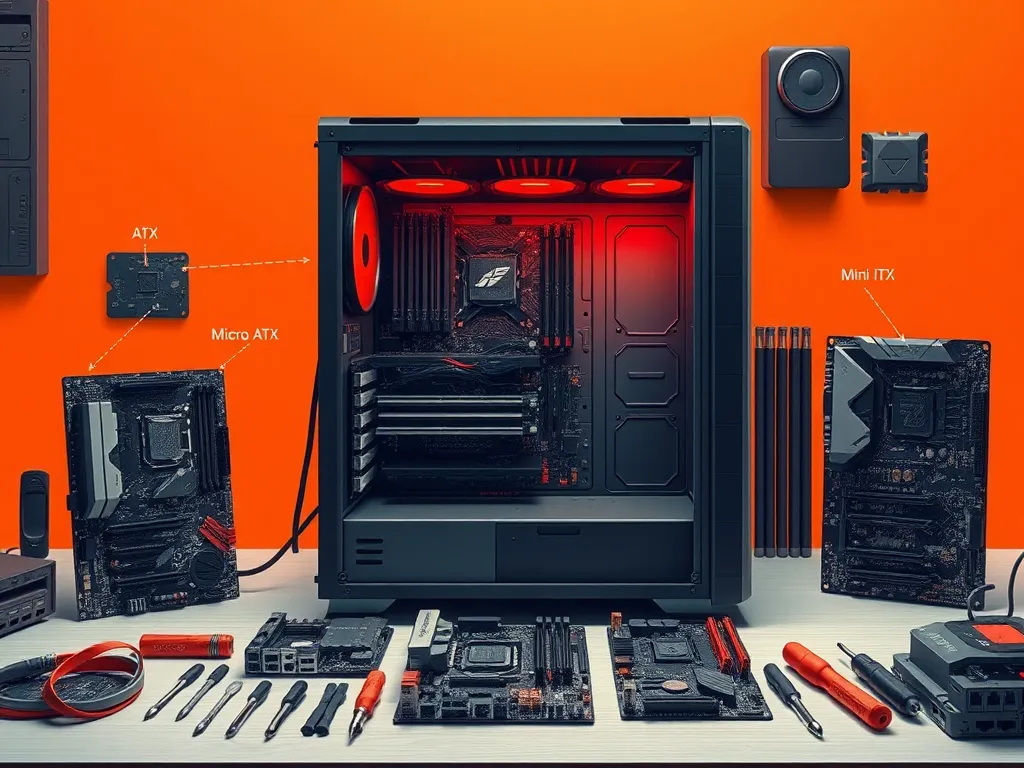
- Controleer de specificaties van de case om te zien welke moederbordformaten ondersteund worden. Meestal passen ATX, micro-ATX en soms mini-ITX-formaten.
- Kies het formaat dat past bij je behoeften; ATX biedt meer uitbreidingsmogelijkheden, terwijl micro-ATX en mini-ITX compacter zijn.
- Houd rekening met de plaatsing van aansluitingen en koeloplossingen, zodat alles goed in de case past zonder de luchtstroom te belemmeren.
- Zorg dat de standoffs in de case overeenkomen met de schroefgaten van het gekozen moederbordformaat om kortsluiting te voorkomen.
Zo kies je het juiste moederbordformaat voor je mid tower case.
Hoe installeer je de voedingseenheid (PSU) in een mid tower case?
Het installeren van de voedingseenheid (PSU) in een mid tower case vereist zorgvuldige plaatsing en kabelbeheer. Volg deze stappen:
- Zorg dat de stroomtoevoer is uitgeschakeld en haal de stekker uit het stopcontact.
- Bevestig de PSU aan de achterkant van de behuizing, meestal onderaan, met de ventilator naar beneden gericht voor betere koeling als de case daar een ventilatieopening met stoffilter heeft (anders met de ventilator naar boven).
- Gebruik de bijgeleverde schroeven om de PSU stevig vast te zetten.
- Rangschik de kabels door ze via de kabelmanagementopeningen te leiden om een opgeruimde look en optimale luchtstroom te behouden.
- Sluit de 24-pins ATX-voedingskabel aan op het moederbord, gevolgd door de 8-pins CPU-voedingsconnector.
- Verbind de overige kabels met de GPU, opslagdrives en andere componenten volgens hun specificaties.
Zorg dat alle verbindingen stevig vastzitten en test het systeem na installatie.
Hoe installeer je een grafische kaart (GPU) in een mid tower case?
Om een grafische kaart (GPU) in een mid tower case te installeren, volg je deze stappen:
- Zet de computer uit en ontkoppel alle kabels.
- Verwijder het zijpaneel van de behuizing om toegang te krijgen tot het moederbord.
- Zoek een vrij PCIe x16-slot, meestal het bovenste, en verwijder de bijbehorende slotplaatjes aan de achterkant van de case.
- Plaats de GPU voorzichtig in het PCIe-slot en druk stevig maar voorzichtig totdat deze vastklikt.
- Bevestig de GPU met schroeven aan de achterkant van de case voor extra stabiliteit.
- Verbind de voedingskabels van de PSU met de GPU, meestal 6- of 8-pins connectoren of een 16-pins 12V-2x6-connector, afhankelijk van het model.
- Monteer het zijpaneel weer terug en sluit alle kabels weer aan.
- Start de computer en installeer de nieuwste GPU-stuurprogramma's voor optimale prestaties.
Heb je gevonden wat je zocht? Er is altijd meer te verkennen! Neem een kijkje bij onze aanvullende stukken voor verdiepende informatie.