Componenten|Computerhardware|DDR3 RAM|Desktop RAM|Geheugen (RAM)
Hoe installeer je DDR3 RAM in een desktop?

Geschreven door: Nander Westerlaken
RAM installeren: als een puzzel, maar dan leuker!
Als je iets koopt via onze links, ontvangen we mogelijk een commissie. Een gelieerde organisatie kan producten of diensten leveren. Meer informatie.
Om DDR3 RAM in een desktop te installeren, volg je deze stappen:
1. Zet de computer uit en ontkoppel alle kabels. Verwijder het zijpaneel van de behuizing met een kruiskopschroevendraaier.
2. Draag een antistatische polsband en plaats de antistatische mat onder de desktop om statische elektriciteit te voorkomen.
3. Zoek de juiste DIMM-sleuven op het moederbord, meestal gemarkeerd en in de buurt van de CPU-socket.
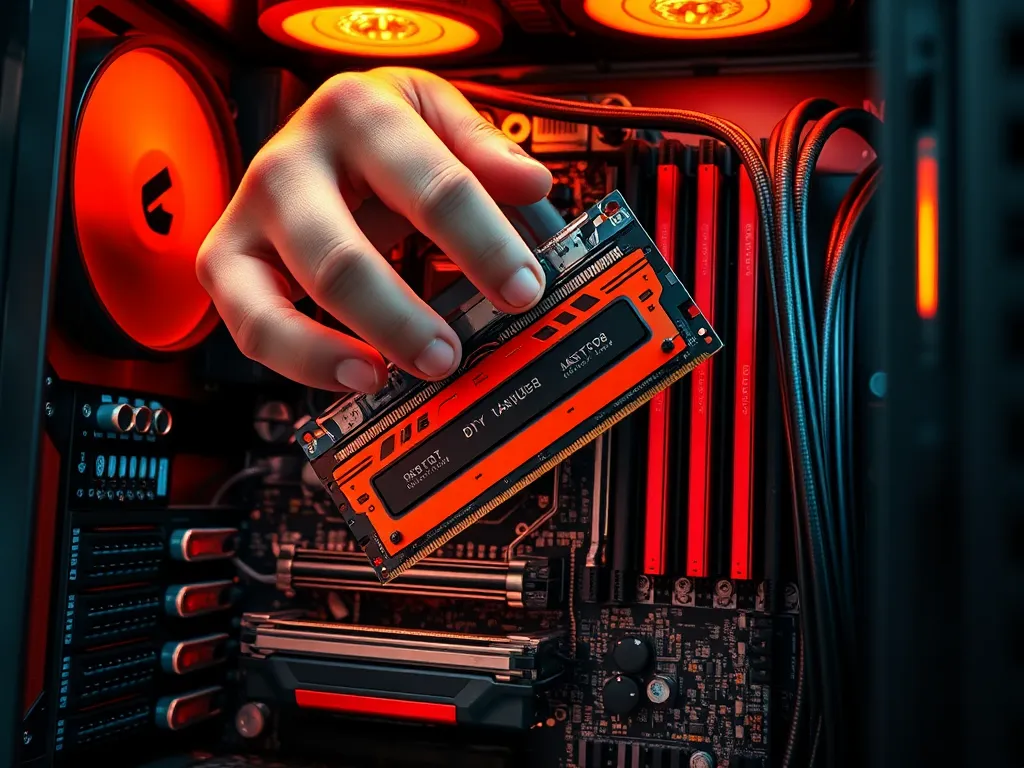
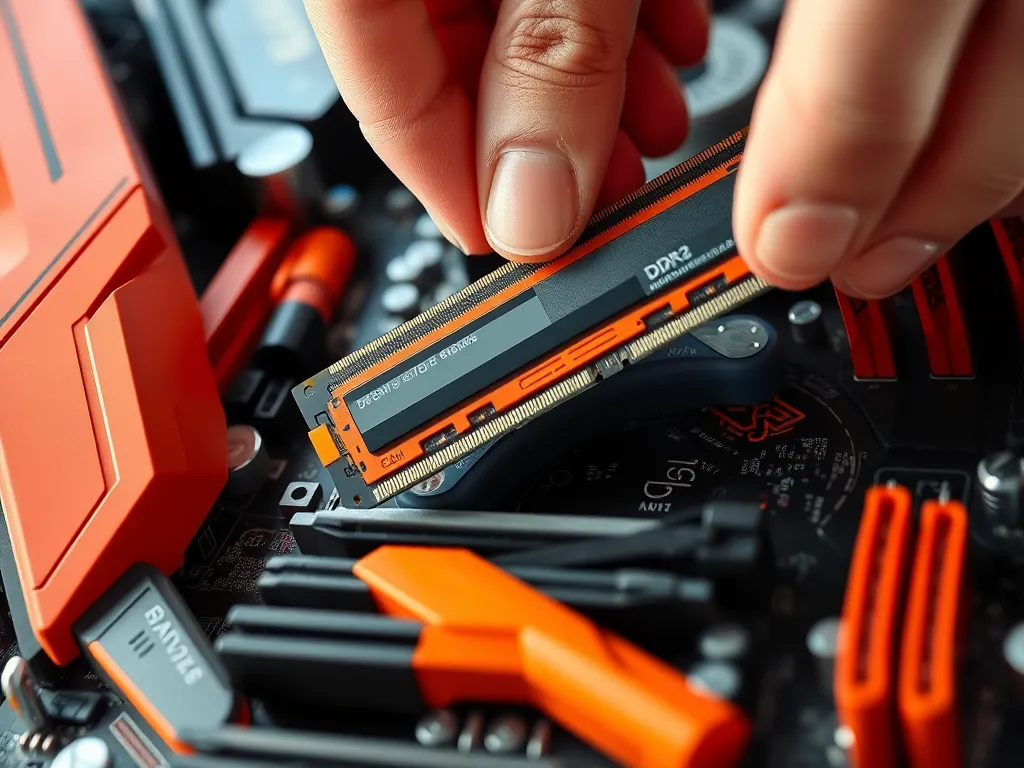
4. Lijn de inkeping van de DDR3 RAM-module uit met de inkeping in de DIMM-sleuf en duw de module stevig naar beneden totdat de zijclipjes vastklikken.
5. Plaats het zijpaneel terug, sluit alle kabels aan en start de computer om te controleren of de RAM correct herkend wordt in het BIOS/UEFI.
Terwijl je verder leest, neem ook een moment om deze aanvullende stukken te lezen, die je verder kunnen helpen met dit onderwerp. Deze informatieve artikelen gaan dieper in op het thema en kunnen je verder op weg helpen.
Welke stappen moet je volgen om DDR3 RAM in een desktop te installeren?
Om DDR3 RAM in een desktop te installeren, volg je deze stappen:
- Zet de computer uit en ontkoppel alle kabels. Verwijder het zijpaneel van de behuizing met een kruiskopschroevendraaier.
- Draag een antistatische polsband en plaats een antistatische mat onder de desktop om statische elektriciteit te voorkomen.
- Zoek de juiste DIMM-sleuven op het moederbord, meestal gemarkeerd en in de buurt van de CPU-socket.
- Lijn de inkeping van de DDR3 RAM-module uit met de inkeping in de DIMM-sleuf en duw de module stevig naar beneden totdat de zijclipjes vastklikken.
- Plaats het zijpaneel terug, sluit alle kabels aan en start de computer om te controleren of de RAM correct herkend wordt in het BIOS/UEFI.
Wat zijn de veiligheidsmaatregelen bij het installeren van DDR3 RAM?
Bij het installeren van DDR3 RAM zijn er enkele belangrijke veiligheidsmaatregelen die je moet volgen om schade aan de componenten te voorkomen. Zorg dat je een antistatische polsband draagt en een antistatische mat gebruikt om statische elektriciteit af te voeren. Schakel de computer volledig uit en ontkoppel alle kabels voordat je begint. Raak tijdens de installatie geen metalen onderdelen van het moederbord of andere componenten aan om kortsluiting te voorkomen. Bewaar de RAM-modules in hun antistatische verpakking tot je klaar bent om ze te installeren.
Waarom is een antistatische polsband belangrijk bij de installatie?
Een antistatische polsband is cruciaal bij de installatie van DDR3 RAM om elektrostatische ontlading (ESD) te voorkomen. ESD kan gevoelige elektronische componenten, zoals RAM-modules, beschadigen of vernietigen, wat leidt tot systeeminstabiliteit of hardwarefalen. Door de polsband te dragen, zorg je ervoor dat je lichaam statisch neutraal blijft door een veilige aarding, waardoor het risico op ESD drastisch vermindert.
Hoe gebruik je een antistatische mat tijdens de installatie?
Plaats de antistatische mat op een vlakke ondergrond en zorg dat deze goed geaard is door de bijgeleverde kabel aan te sluiten op een geaard stopcontact. Zet je desktop op de mat en zorg dat je voortdurend contact houdt met de mat om statische elektriciteit te minimaliseren. Hierdoor bescherm je de delicate DDR3 RAM-modules en andere computeronderdelen tegen mogelijke schade door statische ontlading.
Welke gereedschappen heb je nodig voor de installatie van DDR3 RAM?
Voor de installatie van DDR3 RAM heb je een paar essentiële gereedschappen nodig. Hier is een handige lijst:
- Kruiskopschroevendraaier - om het zijpaneel van de desktop te verwijderen en weer vast te zetten.
- Antistatische polsband - om jezelf te aarden en statische ontladingen te voorkomen.
- Antistatische mat - om de desktop te beschermen tegen statische elektriciteit tijdens de installatie.
- Zaklamp (optioneel) - om beter zicht te krijgen op de DIMM-sleuven op het moederbord.
Het is belangrijk om deze gereedschappen bij de hand te hebben om de installatie soepel en veilig te laten verlopen.
Hoe gebruik je een schroevendraaier bij de installatie?
Een schroevendraaier gebruik je voornamelijk om het zijpaneel van je desktop te verwijderen en terug te plaatsen tijdens de installatie van DDR3 RAM. Volg deze stappen:
- Zorg dat je computer volledig is uitgeschakeld en alle kabels zijn losgekoppeld.
- Gebruik een kruiskopschroevendraaier om de schroeven van het zijpaneel los te draaien en verwijder het paneel voorzichtig.
- Na de installatie van de RAM-modules plaats je het zijpaneel terug en draai je de schroeven stevig vast met de schroevendraaier.
Zo voorkom je schade aan de behuizing en zorg je voor een veilige installatieomgeving.
Hoe controleer je de compatibiliteit van DDR3 RAM met je moederbord?
Controleer de compatibiliteit van DDR3 RAM met je moederbord als volgt:
- Lees de handleiding van het moederbord om te zien welke RAM-typen en snelheden ondersteund worden, zoals DDR3 1333 MHz of 1600 MHz.
- Controleer het aantal DIMM-sleuven en de maximale RAM-capaciteit die het moederbord ondersteunt, bijvoorbeeld tot 16 GB.
- Gebruik online tools van fabrikanten of compatibiliteitscheckers om specifieke RAM-modellen te vergelijken met je moederbord.
Zo zorg je ervoor dat je DDR3 RAM probleemloos werkt met je systeem.
Hoe vind je de juiste DIMM-sleuven op het moederbord?
Om de juiste DIMM-sleuven voor je DDR3 RAM op het moederbord te vinden, volg je deze stappen:
- Consulteer de gebruikershandleiding van je moederbord. Daarin staat meestal aangegeven welke sleuven je eerst moet gebruiken.
- Zoek de DIMM-sleuven op het moederbord, meestal in de buurt van de CPU-socket en vaak genummerd of gekleurd voor dual-channelconfiguraties.
- Zorg dat de inkepingen van de RAM-modules overeenkomen met de inkepingen in de sleuven voor een correcte plaatsing.
Door deze stappen te volgen, zorg je voor optimale prestaties en compatibiliteit van je DDR3 RAM.
Welke rol speelt het BIOS/UEFI bij de installatie van DDR3 RAM?
Het BIOS/UEFI speelt een cruciale rol bij de installatie van DDR3 RAM. Het detecteert en initialiseert de RAM-modules bij het opstarten van de computer. Controleer in de BIOS/UEFI-instellingen of de geïnstalleerde RAM correct wordt herkend en of de snelheids- en timinginstellingen overeenkomen met de specificaties van de RAM-module. Als er problemen zijn, kun je hier instellingen aanpassen voor optimale prestaties en stabiliteit.
Hoe test je of DDR3 RAM correct is geïnstalleerd?
Om te testen of DDR3 RAM correct is geïnstalleerd, volg je deze stappen:
- Start de computer en ga direct naar het BIOS/UEFI door de juiste toets in te drukken (meestal F2 of Del).
- Controleer of het systeem de nieuwe RAM-capaciteit herkent onder de geheugeninstellingen.
- Sluit het BIOS/UEFI af en start het besturingssysteem op.
- Gebruik een tool zoals Memtest86 (opgestart vanaf een USB-stick) of Windows Geheugendiagnose om een uitgebreide geheugentest uit te voeren. Start de test en laat deze volledig draaien om fouten uit te sluiten.
- Controleer in Taakbeheer (Windows) of Activiteitenweergave (Mac) of het totale geheugen correct wordt weergegeven.
Als alles goed is, is je DDR3 RAM correct geïnstalleerd en functioneel.
Heb je gevonden wat je zocht? Er is altijd meer te verkennen! Neem een kijkje bij onze andere artikelen voor meer inzichten.